2 verifizierte Methoden zum Komprimieren von 3GP-Dateien
Das 3GP-Format wird auf mobilen Geräten weitverbreitet zum Speichern von Videodateien verwendet. Um Speicherplatz auf Ihrem Telefon zu sparen, möchten Sie möglicherweise die Größe von 3GP-Dateien auf Ihrem Gerät verringern. Sie können daher leicht lernen, wie man 3GP-Dateien komprimiert, indem Sie ein Online-Tool verwenden. Außerdem können Sie einen professionellen 3GP-Kompressor einsetzen, um die Videoqualität zu erhalten.


Teil 1. Kurze Einführung in die 3GP-Videodatei
Das 3GP-Format wurde vom Third Generation Partnership Project (3GPP) entwickelt. Es speichert Videodaten in MPEG-4 Part, H.263 oder MPEG-4 Part 10 (AVC/H.264) und Audiodaten in AMR-NB, AMR-WB, AMR-WB+, AAC-LC, HE-AAC v1 oder HE-AAC v2. Das 3GP-Format wird häufig auf 3G-Mobiltelefonen verwendet, ist aber auch mit 2G- und 4G-Telefonen kompatibel. Dieses Format kann Video und Audio in kleiner Dateigröße speichern, um Speicherplatz, Bandbreite und Datennutzung zu sparen.
Teil 2. Wie man ein 3GP-Video komprimiert und mit guter Qualität in MP4 konvertiert
Vidmore Video Converter ist die ideale Wahl, um 3GP-Videos zu verkleinern. Seine fortschrittlichen Funktionen und die übersichtliche Benutzeroberfläche ermöglichen es Ihnen, 3GP ohne Qualitätsverlust zu komprimieren. Sie können Ihr Video sogar mit weiteren Bearbeitungsfunktionen aufwerten.
- Unterstützt das Komprimieren von 3GP und das Konvertieren in verschiedene Videoformate.
- Passen Sie die Parameter von 3GP-Dateien vor der Komprimierung an, um die Videoqualität zu erhalten.
- Bearbeitungsfunktionen ermöglichen es Ihnen, 3GP-Videos zusammenzuführen, zu schneiden, zu beschneiden und Effekte hinzuzufügen.
- Videos sicher und mit hoher Geschwindigkeit komprimieren.

Schritt 1. Nachdem Sie Vidmore Video Converter heruntergeladen und gestartet haben, müssen Sie 3GP-Dateien hinzufügen. Klicken Sie auf der Hauptoberfläche auf Toolbox und wählen Sie darin den Video Compressor aus. Sie können Dateien hinzufügen, indem Sie auf das + in der Mitte der Oberfläche klicken. Wählen Sie dann im Popup-Fenster die 3GP-Dateien aus.
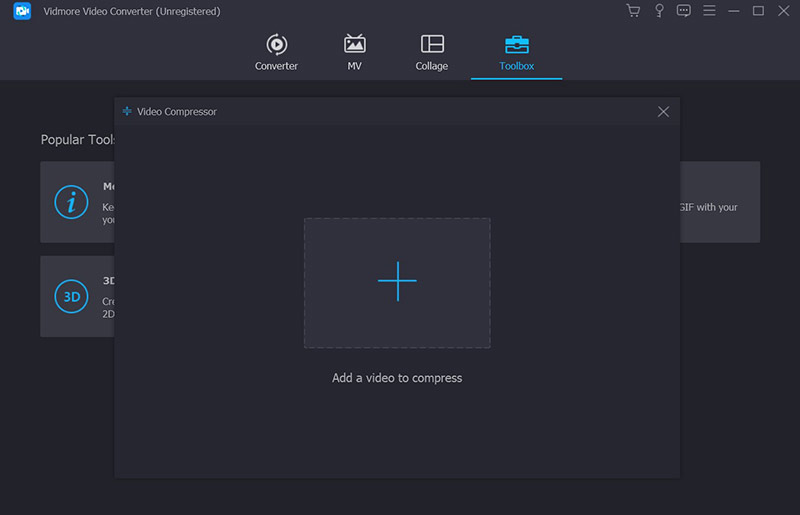
Schritt 2. Dann müssen Sie vor der Komprimierung die Parameter anpassen. Sie können im entsprechenden Feld das MP4-Format auswählen, da es mit den meisten Mediaplayern kompatibel ist. Oder Sie behalten 3GP als Ausgabeformat bei, wenn Sie dies nicht ändern möchten. Außerdem können Sie in der Oberfläche die Auflösung und die Bitrate anpassen.
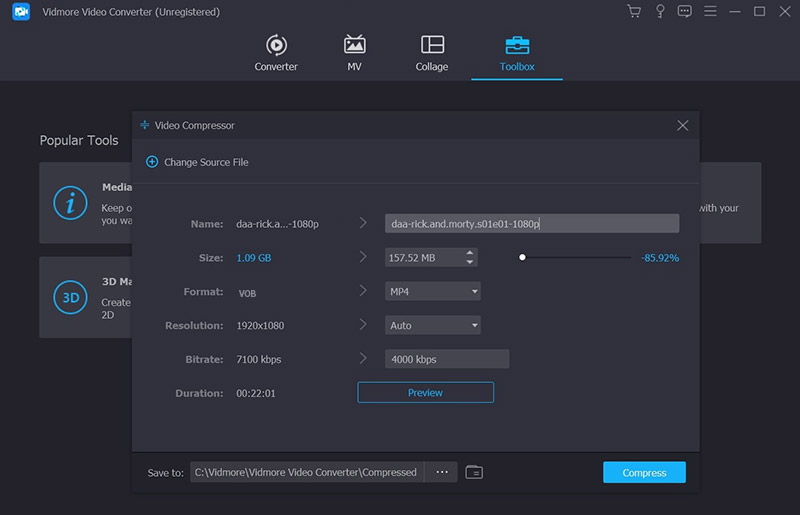
Schritt 3. Wählen Sie den Ordner, in dem Sie diese Dateien speichern möchten. Klicken Sie auf das Feld Speichern unter und wählen Sie im Durchsuchen-Fenster den gewünschten Ordner aus. Klicken Sie dann auf die Schaltfläche Komprimieren, um die Komprimierung zu starten. Sie finden die exportierten Videodateien nach wenigen Minuten in dem von Ihnen festgelegten Ordner.
Vidmore Video Converter ist ein professionelles Tool zum Komprimieren von 3GP-Videos. Allerdings ist seine Oberfläche für Einsteiger komplex und verwirrend. Zudem ist es keine Freeware.
Teil 3. Wie man 3GP-Videos online kostenlos komprimiert
Wenn Sie ein kostenloses Online-Tool suchen, um 3GP-Videos effizient zu komprimieren, sollten Sie Vidmore Free Online Video Compressor in Betracht ziehen.
- 3GP-Dateien online mit einem Klick komprimieren und herunterladen.
- Die Stapelkomprimierung ermöglicht es Ihnen, mehrere 3GP-Videos gleichzeitig zu verkleinern.
- Sichere und schnelle Komprimierung kostenlos.
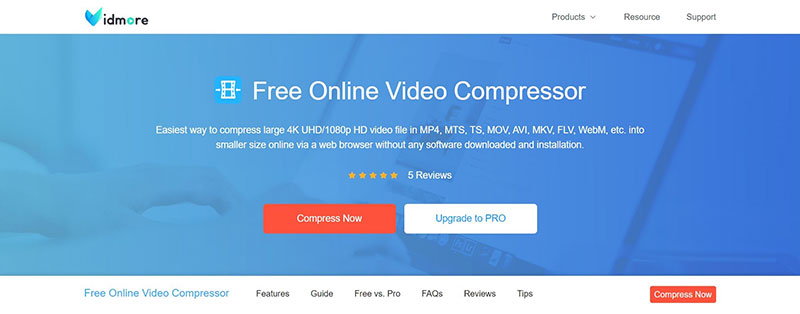
Schritt 1. Gehen Sie auf die Website von Free Online Video Compressor. Um Dateien hinzuzufügen, klicken Sie auf die Schaltfläche Jetzt komprimieren. Nach der Installation können Sie im Durchsuchen-Fenster 3GP-Dateien zur Komprimierung auswählen.
Schritt 2. Passen Sie die Komprimierungsrate an, indem Sie den Punkt auf der rechten Seite ziehen. Sie können außerdem Parameter wie Ausgabeformat, Auflösung und Bitrate einstellen.
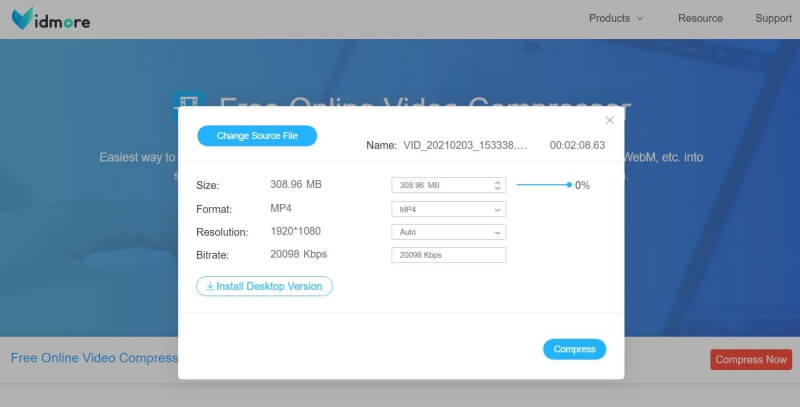
Schritt 3. Um die Komprimierung zu starten, klicken Sie auf die Schaltfläche Komprimieren. Wenn die Komprimierung abgeschlossen ist, wird die ausgegebene Datei im Standardordner gespeichert.
Teil 4. FAQs zur 3GP-Videokomprimierung
1. Kann ich 3GP-Dateien auf meinem Handy komprimieren?
Ja, das ist möglich. Es gibt einige 3GP-Videobearbeitungsprogramme und -Kompressoren für mobile Geräte. Sie können sie aus dem Google Play Store oder dem Apple App Store herunterladen. Wenn Sie ein 3G-Telefon wie ein BlackBerry verwenden, können Sie außerdem Tools wie den BlackBerry Video Converter finden, um 3GP-Dateien zu verkleinern.
2. Sollte ich 3GP in das MP4-Format komprimieren?
MP4 ist ein beliebteres und flexibleres Format. Es ist mit den meisten Plattformen und Playern kompatibel. Wenn Sie eine 3GP-Datei nicht öffnen können, können Sie sie beim Komprimieren des Videos in das MP4-Format konvertieren.
3. Wie kann ich 3GP-Dateien auf meinem Computer öffnen?
Einige Player unterstützen die Wiedergabe von 3GP-Videos. Sie können VLC Media Player oder QuickTime verwenden, um 3GP-Dateien auf Desktop-Geräten zu öffnen.
Fazit
Dieser Artikel zeigt Ihnen 2 praktische Methoden, um 3GP-Videos zu komprimieren unter Windows- und Mac-Systemen. Sie können Vidmore Video Converter verwenden, um ein 3GP-Video zu verkleinern und in MP4 zu konvertieren. Seine erweiterten Bearbeitungsfunktionen sind ebenfalls hilfreich. Und Vidmore Free Online Video Compressor ermöglicht es Ihnen, 3GP-Videos online kostenlos zu reduzieren. Sie können diese Tools ausprobieren und eine kostenlose Testversion starten. So sehen Sie, ob sie Ihre Probleme lösen können.
Video‑Tipps
-
3GP‑Lösungen
-
Video komprimieren
-
Videoplayer