Beste praxisnahe Methoden, um 4K‑Videos bei erhaltener Qualität zu komprimieren
Videos und Filme beanspruchen sehr viel Speicherplatz, wenn sie eine hohe Qualität wie 8K‑ oder 4K‑Auflösung haben. Kein Wunder, dass sie den Speicher Ihres Geräts füllen und damit Geschwindigkeit und Leistung Ihres Computers beeinträchtigen. Das ist auch dann ein Problem, wenn Sie gerne Videos in sozialen Netzwerken hochladen, da die Dateien sehr groß sind.
Glücklicherweise entwickeln sich Technologien rasant weiter, und viele Tools wurden entwickelt, um die üblichen Probleme der meisten Online‑Nutzer zu lösen. So können Sie die Dateigröße deutlich verkleinern, um viele Mediendateien zu speichern und sie online zu teilen. Im Folgenden finden Sie daher praktische Methoden, um 4K‑Videos zu komprimieren.


Teil 1. Beste Methode zum Komprimieren von 4K‑ oder HD‑Videos
Vidmore Video Converter dient in erster Linie dazu, Videos in gängige und aktuelle Videoformate zu konvertieren. Darüber hinaus kann es auch 4K‑Videos auf Mac und Windows‑PC komprimieren. Es unterstützt alle Ein- und Ausgabeformate wie MP4, MKV, MPEG, AVC, HEVC usw. Mit diesem Tool können Sie die Dateigröße von Videos effektiv reduzieren, ohne die Originalqualität des Videos zu verlieren. Tatsächlich stehen Ihnen mehrere Möglichkeiten zur Verfügung, Videodateien zu komprimieren.
Das Programm ermöglicht es Ihnen, die Komprimierungsrate anzupassen und die Videoauflösung zu ändern. Das Beste daran ist, dass Sie sich eine Vorschau der resultierenden Datei ansehen können, bevor der Komprimierungsvorgang startet. Auf diese Weise können Sie einen ersten Blick darauf werfen und die Einstellungen entsprechend Ihren Anforderungen feinjustieren. Wenn Sie lernen möchten, wie Sie 4K‑Videos auf 1080p komprimieren, sehen Sie sich die nachstehenden Anweisungen an.
- Es komprimiert und konvertiert mehrere Dateien gleichzeitig.
- Es unterstützt 8K‑, 4K‑, UHD‑ und HD‑Videos.
- Kompatibel mit Windows- und Mac-Computern.
- Passen Sie die Parameter an, die die Dateigröße beeinflussen.
- Verarbeiten Sie Dateien und teilen Sie sie in sozialen Netzwerken.

Schritt 1. Programm herunterladen
Um mit dem Komprimieren von Videodateien zu beginnen, laden Sie den Vidmore Video Converter herunter und installieren Sie ihn. Durchlaufen Sie den Installationsassistenten, um das Programm nach Abschluss des Downloads korrekt zu installieren. Starten Sie nun das Programm, um seine Hauptoberfläche zu sehen und sich mit Oberfläche und Funktionen vertraut zu machen.
Schritt 2. Auf den Videokompressor zugreifen
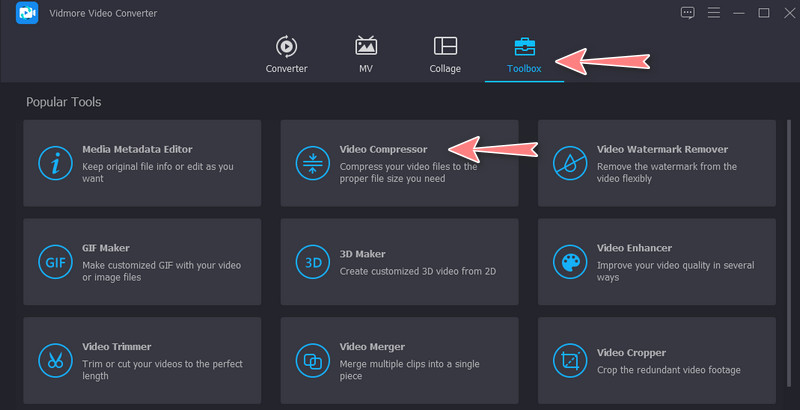
Gehen Sie als Nächstes zum Tab Toolbox. Sobald Sie im Menü sind, sehen Sie verschiedene erweiterte Funktionen, die das Programm bietet. Klicken Sie auf Video Compressor, um diese Funktion zu starten.
Schritt 3. 4K‑Videodatei hinzufügen
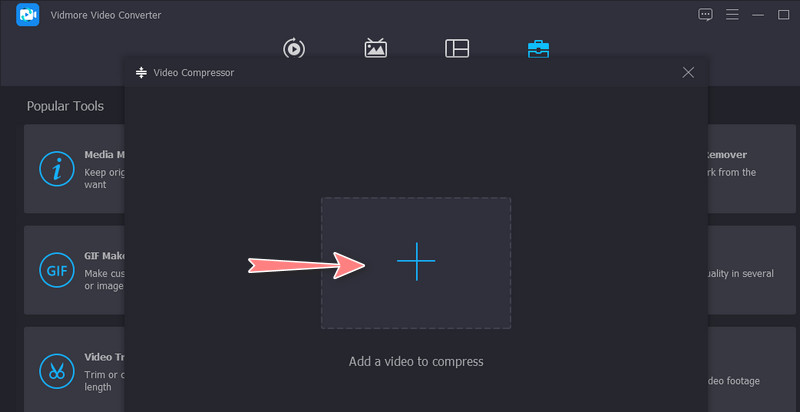
Daraufhin erscheint ein Dialogfenster. Klicken Sie in diesem Fenster auf die Schaltfläche mit dem Plus-Symbol, um den Ordner auf Ihrem Gerät zu öffnen. Suchen Sie das Video, das Sie einfügen und komprimieren möchten. Wählen Sie es anschließend aus, um es hochzuladen.
Schritt 4. 4K‑ oder HD‑Video komprimieren
Sobald der Clip geladen ist, wird das Komprimierungsfenster angezeigt. Bewegen Sie den Schieberegler, um die Komprimierungsrate zu ändern, oder wählen Sie ein Format aus und ändern Sie die Auflösung entsprechend Ihren Anforderungen. Jetzt können Sie sich die resultierende Datei vorab ansehen, indem Sie auf die Schaltfläche Preview klicken. Klicken Sie abschließend auf die Schaltfläche Compress, um den Vorgang zu starten.
Teil 2. So verkleinern Sie die Größe von 4K‑ oder HD‑Videos online
Wenn Sie die Dateigröße Ihrer 4K‑ oder HD‑Videos verkleinern möchten, ohne etwas auf Ihrem Gerät zu installieren, sollten Sie Vidmore Video Compressor Online in Betracht ziehen. Damit können Sie die Dateigröße großer Videos effektiv verkleinern und von 5% auf 90% komprimieren. Technische Kenntnisse sind nicht erforderlich, da das Tool leicht zu bedienen ist. Selbst Anfänger können es in kürzester Zeit beherrschen. Ebenso können Sie Komprimierungsrate, Format und Videoauflösung anpassen, ohne dass die Bildqualität darunter leidet. Darüber hinaus ist das Tool äußerst praktisch, da es in jedem Webbrowser läuft und sowohl Windows‑ als auch Mac‑Systeme unterstützt.
Im Folgenden erfahren Sie, wie Sie mit diesem Kompressor‑Tool 4K auf 1080p komprimieren:
Schritt 1. Online‑Kompressor aufrufen
Öffnen Sie zunächst Ihren bevorzugten Webbrowser und rufen Sie das Programm auf, indem Sie seinen Namen in die Adressleiste eingeben. Anschließend sollten Sie auf der offiziellen Webseite der App landen.
Schritt 2. Programm ausführen
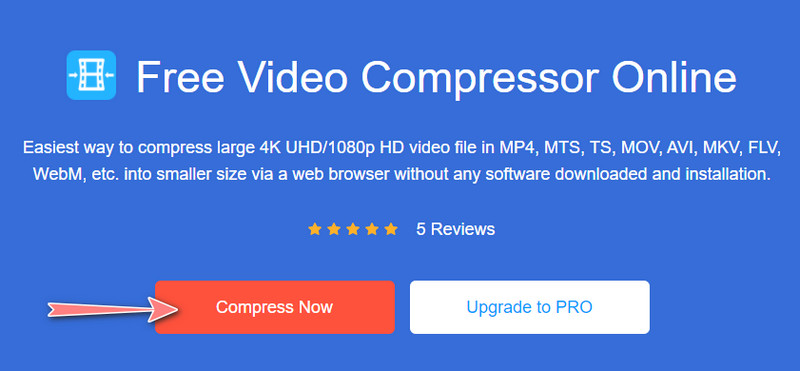
Um mit der Komprimierung von 4K‑Videos zu beginnen, klicken Sie auf die Schaltfläche Compress Now und installieren Sie das kleine Startprogramm auf Ihrem Computersystem. Danach können Sie den vollen Funktionsumfang des Programms nutzen.
Schritt 3. 4K‑Video hochladen
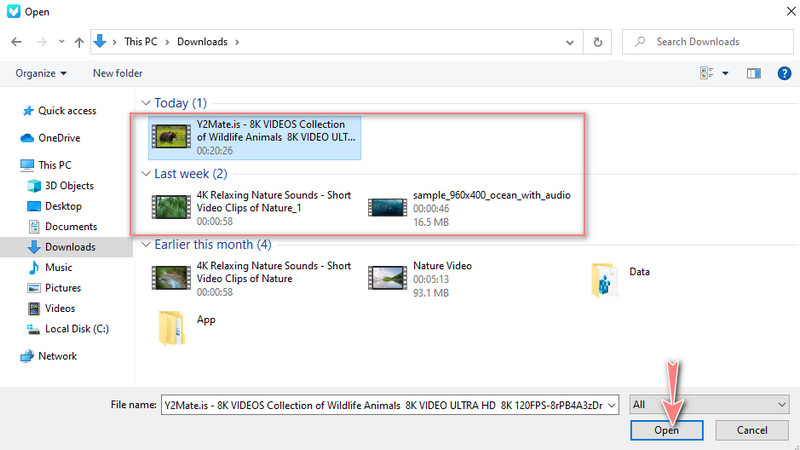
Sobald das Startprogramm installiert ist, öffnet sich automatisch Ihr Dateimanager. Suchen Sie nun das Video, dessen Dateigröße Sie reduzieren möchten. Wählen Sie anschließend das Video aus und klicken Sie im Dateiordner auf die Schaltfläche „Öffnen“, um das ausgewählte Video endgültig hochzuladen.
Schritt 4. Komprimierungsvorgang starten
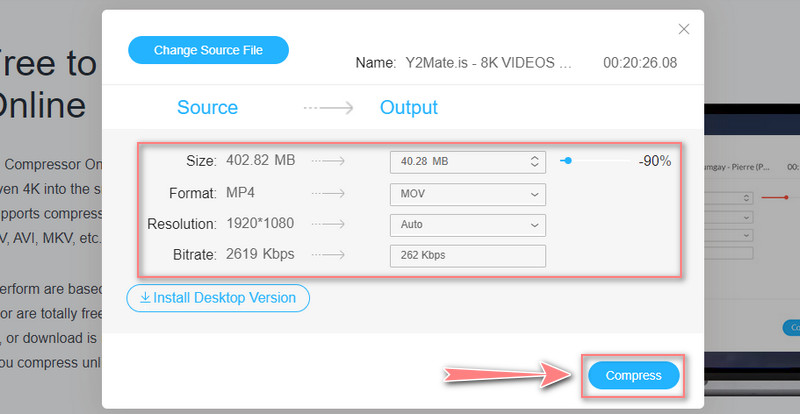
Nach dem Hochladen des 4K‑Videos sehen Sie ein Fenster mit Informationen zum Video, insbesondere zu den Komprimierungseinstellungen. Bewegen Sie den Schieberegler, um die Komprimierungsrate anzupassen, oder wählen Sie ein Videoformat und ändern Sie die Auflösung. Wenn alles passt, klicken Sie unten rechts auf die Schaltfläche Compress, um den Komprimierungsvorgang zu initialisieren.
Teil 3. FAQs zur Komprimierung von 4K‑Videos
Kann ich 4K in H.264 komprimieren?
Ja, mit Programmen wie Premiere Pro und PowerDirector. Diese Tools ermöglichen es Ihnen, Ihre 4K-Videos in H.265 zu konvertieren, was zu kleineren Dateigrößen führt. Außerdem sind niedrigere Bitraten mit weniger Qualitätsverlust möglich als bei H.264.
Wozu wird Matrox Compress-HD verwendet?
Compress-HD von Matrox ist eine speziell entwickelte Hardwaretechnologie zur Beschleunigung der Erstellung von H.264-Inhalten für mobile Geräte, Blu-ray und das Web. Außerdem bietet sie eine überlegene Geschwindigkeit, ohne dabei viele Systemressourcen zu beanspruchen.
Sollte ich beim Komprimieren von 4K‑Videos das HEVC‑Format verwenden?
HEVC ist ein empfohlenes Dekomprimierungsformat, da es Mediendateien um 50 % effizienter komprimieren kann als AVC. So können Sie bei halber Bitrate die gleiche Videoqualität genießen oder bei gleicher Bitrate eine doppelt so hohe Videoqualität.
Fazit
Dies sind die Tools, mit denen Sie lernen können, wie man HD‑Videos und Videos mit 4K‑Auflösung komprimiert. Je nach Ihren Vorlieben können Sie die beste Methode der beiden Programme wählen. Bedenken Sie nur, dass die Komprimierung von Videodateien über einen Online‑Dienst je nach Status Ihrer Internetverbindung variieren kann. Wenn Sie Videos jedoch schneller und effizienter komprimieren möchten, empfehlen wir Ihnen den Vidmore Video Converter.
Das Tool ist stabil und kann völlig eigenständig ohne Internetverbindung betrieben werden. Außerdem gibt es erweiterte und einzigartige Funktionen, von denen Nutzer profitieren können. Neben dem Schieberegler für die Komprimierungsstärke können Sie eine Vorschau des resultierenden Videos ansehen und die Parameter nach Ihren Vorlieben konfigurieren.