Kostenlose und einfache Möglichkeiten, AMV-Dateien deutlich zu komprimieren
AMV steht für Anime Music Video, ein Container-Dateiformat zur Speicherung von Video- und Audioinhalten auf tragbaren Mediengeräten wie MP3- und MP4-Playern. Allerdings sind AMV-Dateien nicht stark komprimiert; möglicherweise müssen Sie die Dateigröße aus verschiedenen Gründen trotzdem verkleinern, zum Beispiel, wenn Sie das AMV-Video auf eine Video-Streaming-Plattform hochladen möchten. Daher suchen Sie möglicherweise nach einem Tool, um Ihre Dateien kleiner zu machen. In dieser Schritt-für-Schritt-Anleitung sehen wir uns zwei verschiedene Wege an, wie man AMV-Videos komprimieren kann.

SEITENINHALT
Lösung 1: AMV-Dateien mit einem professionellen Videokompressor komprimieren
Vidmore Video Converter ist einer der besten Videokompressoren, der sowohl unter Mac als auch unter Windows funktioniert. Er kann Ihre Videodateien in Sekundenschnelle komprimieren und unterstützt alle gängigen Videoformate, einschließlich MP4, AMV, MOV, AVI, MKV, VOB und andere. Damit können Sie Ihre AMV-Dateien auf eine handhabbare Größe komprimieren, sodass Sie sie auf Instagram, YouTube, Facebook und anderen sozialen Medien hochladen können. Laden Sie einfach das Programm herunter und folgen Sie den Anweisungen unten.
Schritt 1. Programm installieren und starten
Nachdem Sie Vidmore Video Converter auf Ihren Computer heruntergeladen haben, folgen Sie den Anweisungen auf dem Bildschirm, um die Installation durchzuführen. Nach erfolgreicher Installation doppelklicken Sie auf das Desktop-Symbol, um das Programm zu öffnen.
Schritt 2. Ihre AMV-Datei hinzufügen
Wechseln Sie in der Hauptoberfläche auf den Reiter Toolbox und wählen Sie Video Enhancer, um fortzufahren.
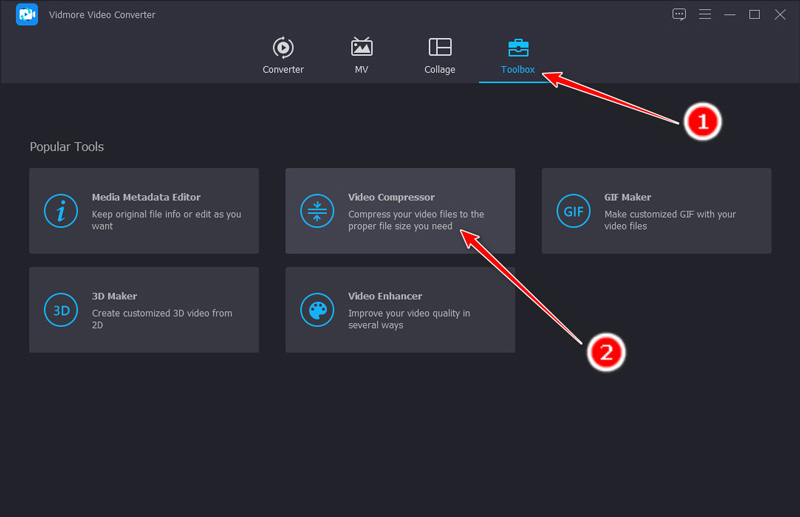
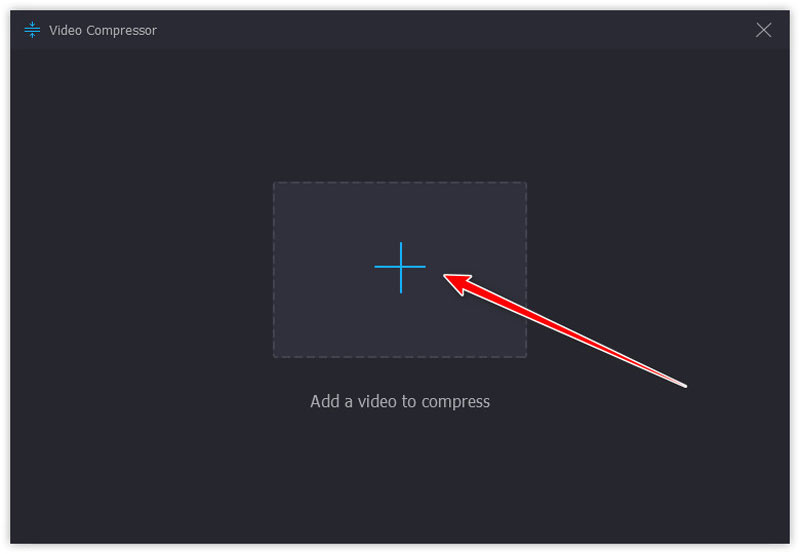
Klicken Sie dann im Popup-Fenster auf die Plus-Schaltfläche, um das AMV-Video hinzuzufügen, das Sie komprimieren möchten.
Schritt 3. Komprimierungsoptionen wählen
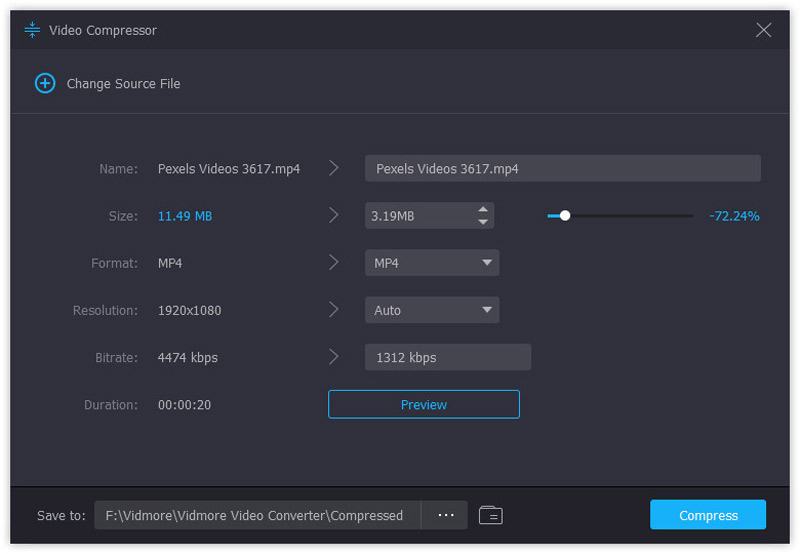
Um die AMV-Datei zu komprimieren, können Sie die Dateigröße ändern, indem Sie den Schieberegler für die Dateigröße verschieben und so die neue Größe festlegen. Sie können außerdem die Auflösung verringern und ein anderes Dateiformat wählen, um Ihre Datei zu komprimieren.
Anschließend können Sie das Ergebnis in der Vorschau ansehen, um zu prüfen, ob die resultierende Qualität für Sie akzeptabel ist. Klicken Sie dazu auf die Schaltfläche Preview.
Schritt 4. Komprimierung starten
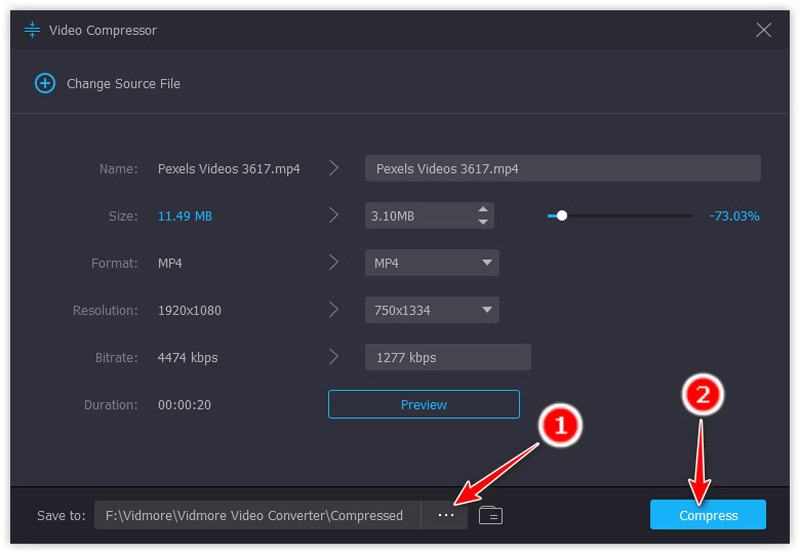
Legen wir nun fest, wo die Ausgabedatei auf Ihrem Computer gespeichert werden soll, indem Sie auf das Folder-Symbol klicken. Klicken Sie zum Schluss auf Compress, um den Vorgang zu starten. Die Kompression dauert einen kleinen Moment, und sobald sie abgeschlossen ist, öffnet sich der Zielordner mit der komprimierten AMV-Datei automatisch.
Lösung 2: AMV-Videogröße online reduzieren
Wenn Sie kein Programm auf Ihrem Computer installieren möchten, können Sie ein Online-Tool verwenden. Vidmore Free Online Video Compressor ist ein großartiges Tool, das im Vergleich zu anderen Online-Videokompressoren viele Vorteile bietet. Es kann Ihre großen AMV-Dateien stapelweise verkleinern und unterstützt viele Ausgabeformate wie MP4, MOV, AVI, FLV und viele mehr. Außerdem ist keine Registrierung erforderlich, und es werden keine Wasserzeichen in Ihre komprimierte Videodatei eingefügt. Probieren Sie dieses Tool aus und erfahren Sie anhand der folgenden Schritte, wie Sie AMV-Videos online komprimieren.
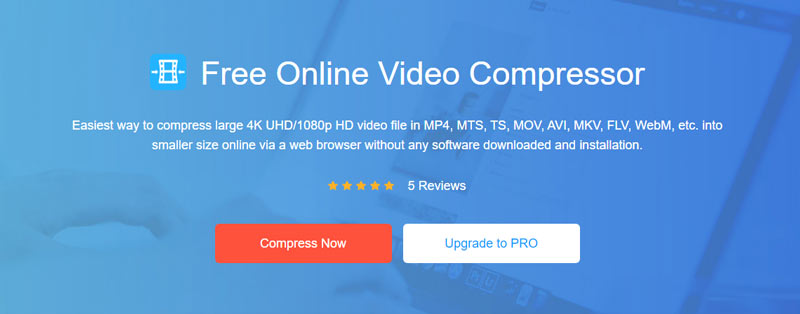
1. Rufen Sie in Ihrem Browser den Vidmore Free Online Video Compressor auf, um zu beginnen. Dort sehen Sie einen Startbildschirm mit einer großen roten Schaltfläche Compress Now. Klicken Sie darauf und wählen Sie die AMV-Dateien aus, die Sie komprimieren möchten.
Wenn Sie das Tool zum ersten Mal verwenden, müssen Sie nach dem Klick auf „Compress Now“ zunächst das Launcher-Programm herunterladen und installieren. Klicken Sie dann erneut auf die Schaltfläche und importieren Sie Ihre Dateien von Ihrem Computer.
2. Sobald der Upload abgeschlossen ist, können Sie die Videogröße über den Schieberegler anpassen, die Auflösung ändern und das Ausgabeformat auswählen.
3. Klicken Sie abschließend auf die Schaltfläche Compress, um den Komprimierungsvorgang zu starten. Nach kurzer Verarbeitungszeit ist Ihr komprimiertes AMV-Video bereit zur Wiedergabe.
Möchten Sie neu beginnen und ein weiteres Video komprimieren? Drücken Sie die Schaltfläche Change Source File, und Sie werden wieder zum Datei-Explorer-Fenster zurückgeführt.
FAQs zur AMV-Komprimierung
Was ist das Dateiformat AMV?
Das AMV-Akronym steht für Actions Media Video und bezeichnet ein Video-Dateiformat, das für chinesische tragbare MP4-/MP3-/MTV-Player entwickelt wurde. Es wird in der Regel in niedrigen Auflösungen von 94x64 bis 160x120 gespeichert, um auf kleinen Bildschirmen angezeigt werden zu können.
Wie öffne ich eine AMV-Datei?
Sie können einen geeigneten Videoplayer verwenden, der die Wiedergabe von AMV-Dateien unterstützt. Vidmore Player ist genau das richtige Programm, mit dem Sie AMV- oder andere Mediendateien problemlos abspielen können. Eine andere Möglichkeit, ein AMV-Video abzuspielen, besteht darin, es in ein gängigeres Videoformat wie MP4 zu konvertieren; anschließend können Sie die konvertierte Datei in einem Mediaplayer wiedergeben.
Wie konvertiere ich MP4 in AMV?
Der einfachste Weg, MP4 in AMV zu konvertieren, ist die Verwendung eines Videokonverters wie Vidmore Video Converter. Wenn Sie detailliertere Schritte wissen möchten, lesen Sie weiter in How to Convert MP4 to AMV.
Fazit
Sie können AMV-Videos jetzt ganz einfach mit einem Videokompressor oder einem Online-Tool komprimieren. Wenn Sie übrigens DV, MKV, MP4 oder andere Dateien komprimieren möchten, können Sie Vidmore Video Converter ausprobieren.
Videobearbeitung
-
Video komprimieren
-
Video zuschneiden