Wie man eine AVI-Datei komprimiert und Videos effektiv verkleinert
Kurz für AVI (Audio Video Interleaved) ist ein Containerformat, das Audio- und Videostreams enthalten kann. Microsoft entwickelte dieses Format im November 1992, um Video- und Audiospuren zu übertragen und zu speichern. Tatsächlich ist es im TV- und Filmbereich ein beliebtes Format zur Videospeicherung.
Andererseits ist AVI in unkomprimiertem Zustand sehr groß. Wenn du nur ein Gerät mit geringer Speicherkapazität hast, kann es mitunter frustrierend sein, solche Videos zu speichern. Zum Glück lässt sich dieses Dateiformat komprimieren. In diesem Zusammenhang findest du nachfolgend einige der besten praktischen Lösungen, mit denen du AVI-Dateien komprimieren kannst – effektiv und mit zufriedenstellenden Ergebnissen.

- Teil 1. Wie man AVI mit einem Videokompressor komprimiert
- Teil 2. Wie man AVI online komprimiert
- Teil 3. FAQs zur Komprimierung von AVI
Teil 1. Wie man AVI mit einem Videokompressor komprimiert
Es gibt zahlreiche Videokompressoren im Internet. Doch einen wirklich zuverlässigen zu finden, ist wie die Suche nach einem vertrauenswürdigen Freund. Glücklicherweise hast du beim Komprimieren, Bearbeiten und Verarbeiten von Videodateien einen hervorragenden Begleiter: Vidmore Video Converter. Es handelt sich um ein professionelles, aber leicht zu bedienendes Programm zum Komprimieren von AVI- und anderen Videoformaten. Dank der intelligenten Ausgabe-Einstellungen kannst du Parameter wie Größe, Auflösung, Bitrate und Ausgabeformat anpassen.
Dieser AVI-Kompressor ist ausgezeichnet, da er über eine fortschrittliche Komprimierungstechnologie verfügt, mit der du Dateien in HD-Qualität komprimieren kannst. Außerdem können Anwender, die gern Videos wie Diashows bearbeiten, von der MV-Maker-Funktion des Tools profitieren. Es stehen viele Vorlagen zur Auswahl. Um die Dateigröße einer AVI-Datei mit diesem Kompressor zu verringern, wirf einen Blick auf die folgenden ungefähren Schritte.
Schritt 1. Programm herunterladen
Klicke zunächst auf die Schaltfläche Gratis herunterladen unten, um die neueste Version dieses AVI-Kompressors zu erhalten. Öffne anschließend die heruntergeladene Datei und folge dem Installationsassistenten. Starte danach die App.
Schritt 2. Video hochladen
Klicke nun auf das Plus-Symbol in der Hauptoberfläche des Programms. Durchsuche deine Ordner und lade die gewünschte AVI-Datei hoch.
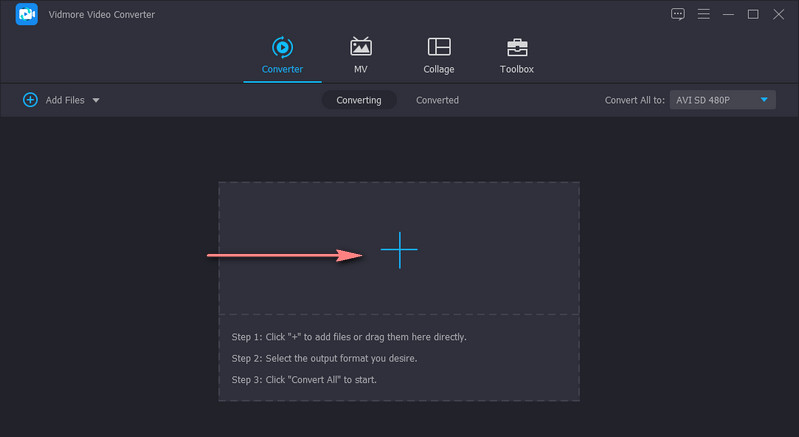
Schritt 3. AVI-Dateien komprimieren
Vidmore Video Converter bietet mehrere Optionen zum Komprimieren von Dateien. Dies lässt sich erreichen, indem du das AVI-Video zuschneidest, die Komprimierungsrate und Auflösung anpasst oder den Videokompressor im Toolbox-Bereich nutzt. Du kannst dich an der folgenden Anleitung orientieren.
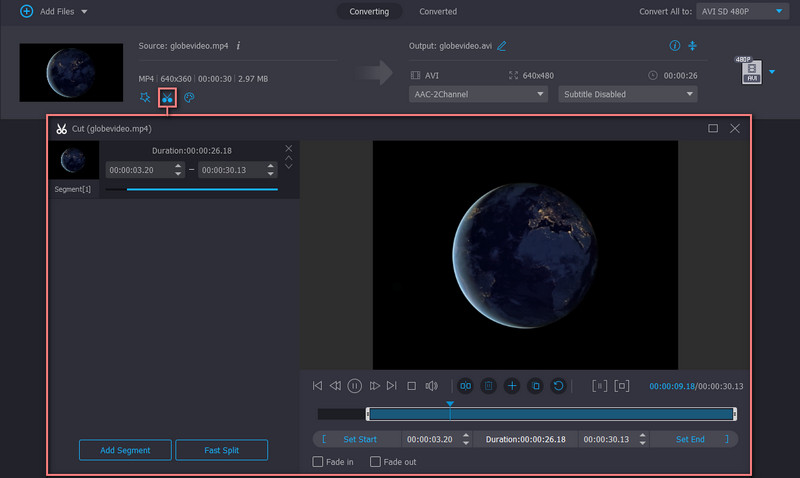
1. Videolänge kürzen
Nachdem du eine Datei hochgeladen hast, klicke auf die Schaltfläche Schneiden, die in der Miniaturansicht des Videos wie ein Scherensymbol aussieht. Wechsle im erscheinenden Fenster zu den Schnittoptionen unterhalb der Vorschau. Du kannst die Ziehpunkte verschieben oder Start- und Endpunkt manuell festlegen.
2. Komprimierungsrate ändern und Auflösung verringern
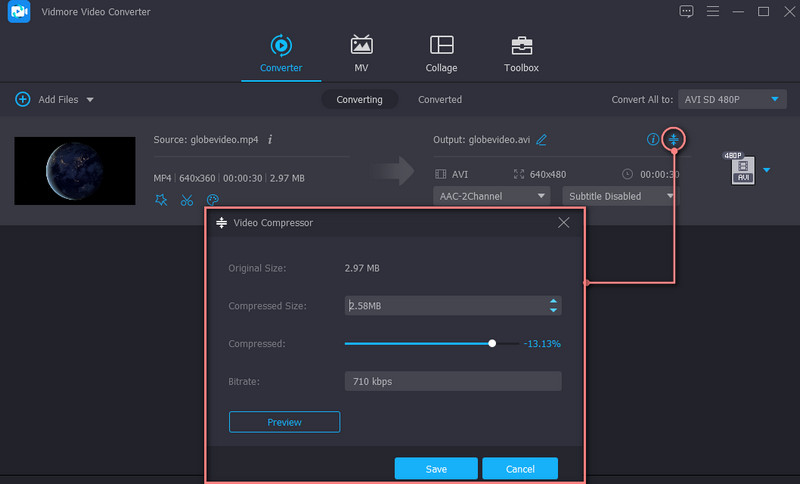
Sobald die Datei geladen ist, klicke auf das Symbol Video komprimieren und passe die Komprimierungsrate mithilfe des Schiebereglers an. Außerdem kannst du die Auflösung verringern, indem du zum Reiter Profil gehst, das Format AVI wählst und anschließend eine passende Videoauflösung entsprechend deinen Anforderungen festlegst.
3. Toolbox Video-Kompressor
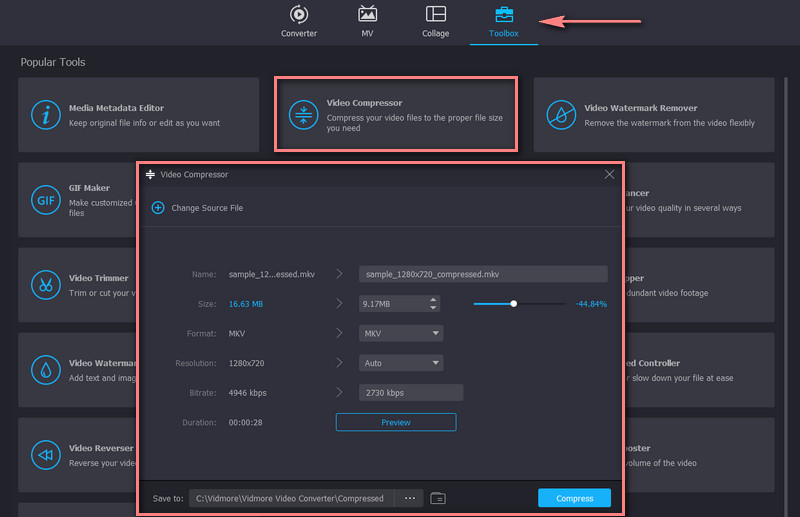
Für eine noch fortgeschrittenere Videokomprimierung solltest du den Videokompressor des Programms direkt über die Toolbox aufrufen. Gehe einfach zum Reiter Toolbox, klicke auf die Option Video-Kompressor und lade eine AVI-Datei hoch. Hier kannst du die Auflösung und sogar ein Ausgabeformat auswählen. Nach allen Konfigurationen klicke auf Vorschau, um das Ergebnis vorab zu prüfen und anschließend die Datei zu komprimieren.
Teil 2. Wie man AVI online komprimiert
Desktop-Programme scheinen für die meisten Anforderungen ausreichend zu sein. Doch keine App passt für alle. Mit Online-Programmen kannst du Dateien komprimieren, ohne ein Programm herunterladen oder installieren zu müssen. Einer der besten Online-Kompressoren, die du in Betracht ziehen solltest, ist der Free Video Compressor Online. Es handelt sich um ein webbasiertes Programm, das speziell dafür entwickelt wurde, AVI-Dateien online und kostenlos zu verkleinern.
Mit diesem Tool kannst du Dateien je nach Bedarf einzeln oder im Batch komprimieren. Darüber hinaus hast du die Möglichkeit, Parameter wie Videogröße, Auflösung, Qualität und Videoformat individuell anzupassen. Außerdem kannst du die resultierende Datei vor Beginn des Vorgangs in einer Vorschau ansehen. So kannst du dein gewünschtes Ausgabeergebnis feinjustieren. Folge zur Veranschaulichung den nachstehenden Anweisungen, um eine AVI-Datei zu komprimieren.
Schritt 1. Rufe den Free Video Compressor Online über einen beliebigen Browser auf deinem Computer auf.
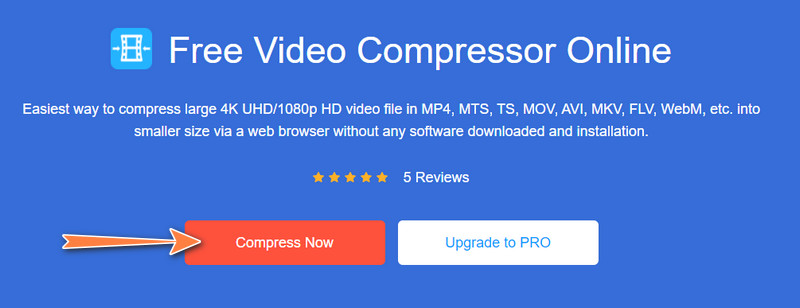
Schritt 2. Klicke auf der Webseite auf die Schaltfläche Jetzt komprimieren und installiere kurz den kleinen Launcher. Wähle anschließend das Video aus, das du komprimieren möchtest.
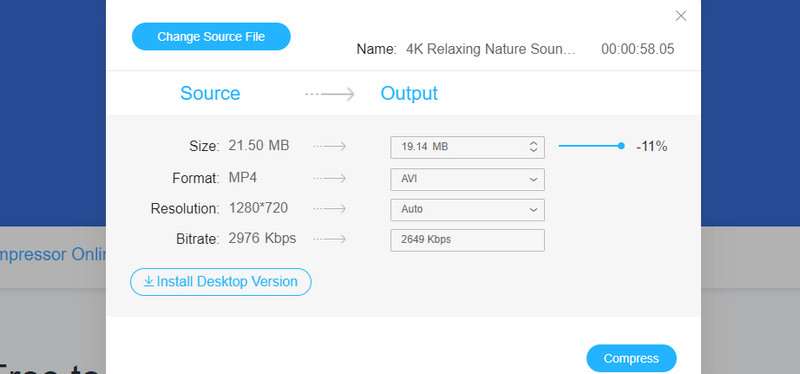
Schritt 3. Nachdem du erfolgreich eine AVI-Datei hinzugefügt hast, passe die Komprimierungsrate an, indem du den Schieberegler verschiebst. Wähle dann das Ausgabeformat – entweder das Originalformat oder ein anderes. Du kannst außerdem Bitrate und Auflösung anpassen, um zusätzlich zu komprimieren.
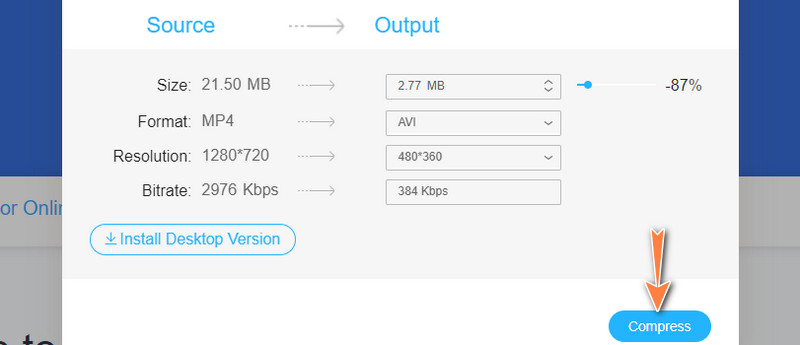
Schritt 4. Wenn alles eingestellt ist, klicke unten rechts in der Oberfläche auf die Schaltfläche Komprimieren, um den Vorgang zu bestätigen und zu starten.
Teil 3. FAQs zur Komprimierung von AVI
Wie kann ich Videodateien auf dem Mac verkleinern?
Wenn Sie einen Mac-Computer verwenden, können Sie die Videogröße mit dem QuickTime Player verkleinern und so die Dateigröße reduzieren. Starten Sie die App und importieren Sie ein Video, indem Sie oben in der Menüleiste auf „File“ (Ablage) und anschließend auf „Open File“ (Datei öffnen) klicken. Gehen Sie dann zu „File“ > „Export As“ (Ablage > Exportieren als). Wählen Sie anschließend eine niedrigere Auflösung aus, um die Dateigröße des Videos zu verringern.
Geht beim Verkleinern der Videogröße Qualität verloren?
Im Allgemeinen wird die Videoqualität nach einer Komprimierung schlechter. Das liegt daran, dass bei diesem Prozess Parameter wie Bitrate, Bildrate und Auflösung verringert werden, die für die Qualität des Videos verantwortlich sind. Ihre beste Option wäre, das Video in Abschnitte zu teilen und diese dann bequem über das Internet zu versenden.
Ist es sicher, Videos online zu komprimieren?
Vielleicht haben Sie nicht vor, ein Programm auf Ihrem Computer herunterzuladen. Deshalb entscheiden Sie sich für ein Online-Programm. Ehrlich gesagt wird dies nur für gewöhnliche Videos empfohlen. Vertrauliche oder private Videos sind für die Online-Verarbeitung nicht sicher. Doch mit dem Vidmore Free Online Video Compressor bleibt alles privat und sicher.
Fazit
Der obige Inhalt fasst die nützlichen und praktischen Software-Tools zusammen, mit denen du AVI und andere Videoformate komprimieren kannst. Beide Tools sind sicher, einfach zu bedienen und komprimieren Videodateien mit hoher Geschwindigkeit. Du kannst je nach Vorliebe eines der Programme wählen. Betrachtet man jedoch beide Programme genauer, wird deutlich, dass Vidmore Video Converter von beiden die beste Wahl ist. Es bietet eine hohe Komprimierungsgeschwindigkeit und stabile Leistung im Vergleich zur Online-Lösung, die vollständig von der Qualität deiner Internetverbindung abhängt.
Wenn dir hingegen vor allem Bequemlichkeit wichtig ist, kannst du dich auf den Free Video Compressor Online verlassen. Dieses Tool ist kostenlos, erfordert keinen Download und keine Registrierung und arbeitet zuverlässig bei stabiler Internetverbindung. Darüber hinaus bietet es nahezu dieselben Funktionen wie die Desktop-App.
AVI-Tipps
-
AVI bearbeiten
-
Video komprimieren
-
AVI konvertieren