5 verifizierte Methoden, um FLV-Dateien zu komprimieren
FLV ist ein beliebtes Videoformat zur Speicherung von Mediendaten im Internet. Wenn Sie eine FLV-Datei von einer Website herunterladen, ist sie meist sehr groß. Wenn Sie das Video also auf verschiedenen Plattformen oder Geräten teilen möchten, müssen Sie es verkleinern, damit Sie es leichter hochladen und bearbeiten können. In diesem Artikel erfahren Sie, wie Sie FLV-Dateien komprimieren können.

SEITENINHALT
Teil 1. Wie man FLV-Dateien verlustfrei und schnell auf Mac/Windows komprimiert
Vidmore Video Converter ist ein vielseitiges Tool zur Videokomprimierung, das Sie in Betracht ziehen können. Es kann FLV-Dateien verkleinern, während die ursprüngliche Qualität erhalten bleibt. Sie können außerdem verschiedene Parameter des Videos anpassen, um die Videoqualität zu verbessern.
- Komprimieren Sie FLV-Videodateien mit dem Toolbox-Kompressor in hoher Geschwindigkeit.
- Stellt verschiedene Bearbeitungsfunktionen bereit, darunter Zuschneiden, Drehen, Beschneiden und Hinzufügen von Untertiteln.
- Passen Sie Details von FLV-Videos an, um die Videoqualität zu verbessern.

Schritt 1. Laden Sie Vidmore Video Converter auf Ihren Computer herunter. Gehen Sie dann zur Oberfläche Toolbox und klicken Sie auf die Option Video Compressor. Klicken Sie auf das +, um die FLV-Dateien hinzuzufügen. Sie können Dateien im Durchsuchen-Fenster auswählen.
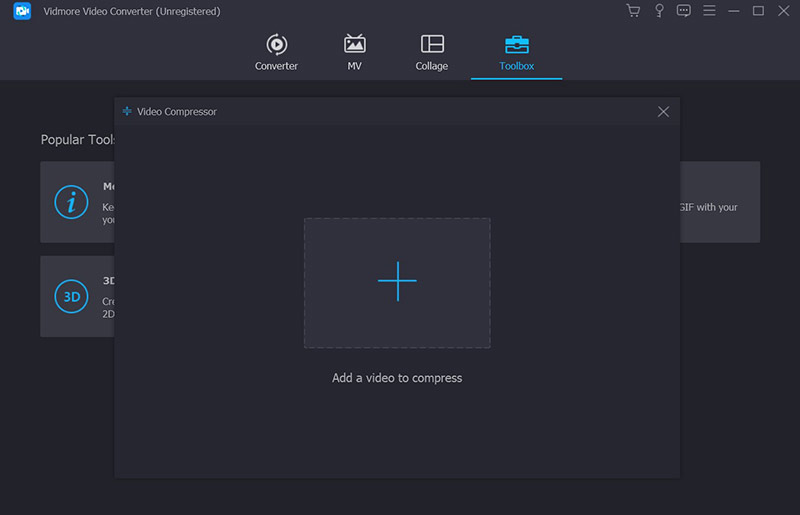
Schritt 2. Nach dem Hochladen wird das Parameterfenster eingeblendet. Sie können die Komprimierungsstärke ändern, indem Sie den Punkt in der Oberfläche ziehen. Wählen Sie anschließend Format, Auflösung und Bitrate in den jeweiligen Feldern aus.
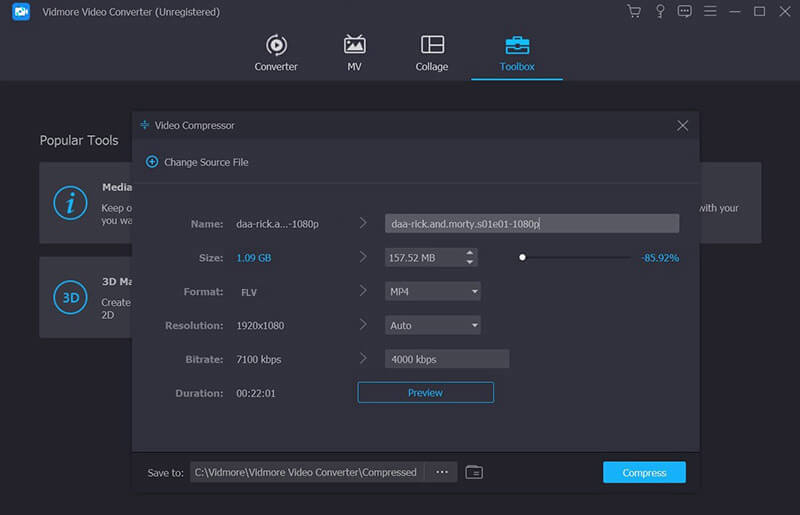
Schritt 3. Vor der Komprimierung können Sie den Ordner wählen, in dem die exportierten Videodateien gespeichert werden sollen. Klicken Sie auf das Feld Speichern unter und wählen Sie einen Ordner im Fenster aus. Klicken Sie dann auf die Schaltfläche Komprimieren, um die Komprimierung zu starten. Die Komprimierung dauert nur wenige Minuten.
Vidmore Video Converter kann FLV-Dateien effizient und verlustfrei komprimieren. Wenn Sie die Komprimierung kostenlos online durchführen möchten, gibt es eine weitere Option.
Teil 2. Einfache Schritte, um die FLV-Videogröße online zu komprimieren
Vidmore Free Online Video Compressor ist ein kostenloses Online-Tool, um die Größe von FLV-Videodateien zu reduzieren. Die einfache und gut gestaltete Oberfläche ermöglicht allen Nutzern eine leichte Bedienung. Sie können FLV-Videodateien schnell und stabil damit komprimieren.
- Verkleinern Sie FLV-Videodateien online mit verlustfreier Technologie per One-Klick.
- Verarbeiten Sie mehrere FLV-Videodateien mit der Stapelkomprimierungsfunktion.
- Komprimieren und konvertieren Sie FLV-Videos in andere gängige Formate.
Schritt 1. Gehen Sie auf die Website von Free Online Video Compressor. Klicken Sie auf die Schaltfläche Jetzt komprimieren und wählen Sie im Fenster die FLV-Dateien aus.
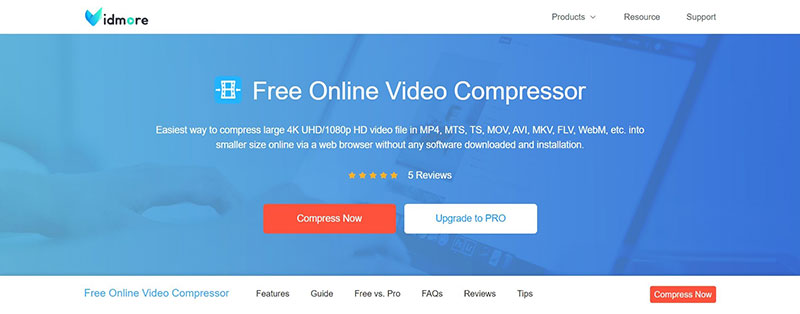
Schritt 2. Passen Sie die Komprimierungsstärke an, um die Dateigröße zu verringern. Ändern Sie dann Format, Auflösung und Bitrate, indem Sie auf die entsprechenden Felder klicken.

Schritt 3. Klicken Sie auf die Schaltfläche Komprimieren, um die Komprimierung zu starten. Die exportierten Videodateien werden im Ordner gespeichert.
Teil 3. Weitere 3 Möglichkeiten, FLV-Dateien kostenlos zu verkleinern
1. CloudConvert
CloudConvert ist ein kostenloser Online-Konverter, mit dem Sie FLV-Dateien komprimieren und in andere Formate umwandeln können.
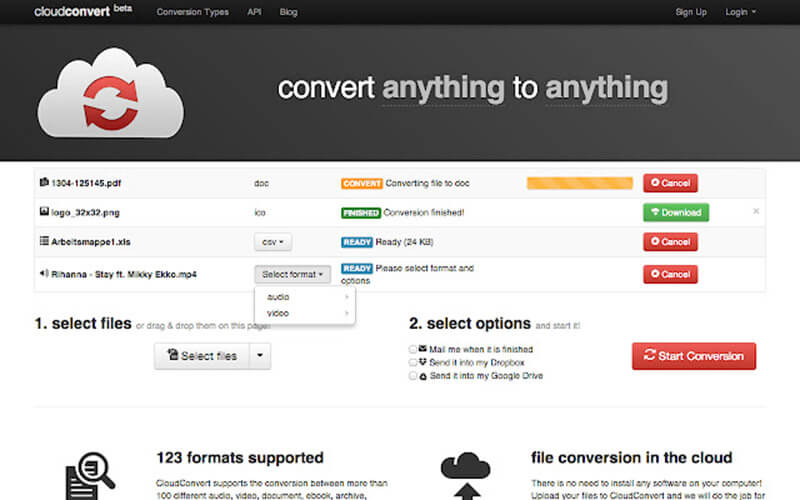
Vorteile:
- Komprimieren Sie FLV-Videodateien in hoher Qualität.
- Datensicherheit schützt Ihre Privatsphäre.
Nachteile:
- Die Oberfläche ist komplex.
- Einige Daten können während des Prozesses verloren gehen.
2. HandBrake
Es ist ein plattformübergreifender Videokonverter. Mit seinen vielseitigen Bearbeitungsfunktionen können Sie FLV-Dateien flexibel komprimieren.
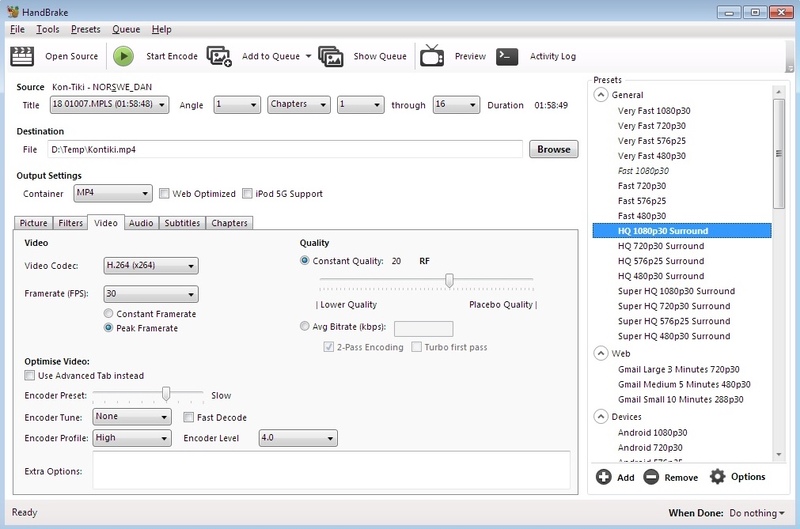
Vorteile:
- Unterstützt Stapelverarbeitung.
- Alle Funktionen sind kostenlos.
Nachteile:
- Fehlende Unterstützung und Anleitungen auf der Website.
- Beim Ändern der Einstellungen können einige Fehler auftreten.
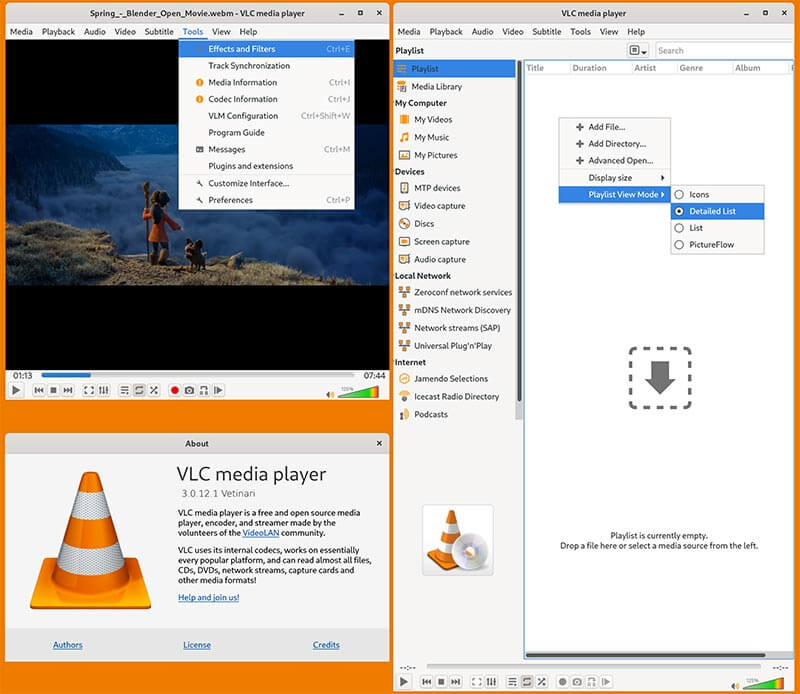
3. VLC
Als einer der beliebtesten Mediaplayer im Internet ermöglicht er es Ihnen, FLV-Videos einfach in der Vorschau anzusehen und zu komprimieren.
Vorteile:
- Optimieren Sie Video- und Audiodateien auf Desktop- und Mobilgeräten.
- Verkleinern Sie FLV-Videodateien kostenlos per One-Klick.
Nachteile:
- Videobearbeitungsfunktionen sind begrenzt.
Teil 4. FAQs zur FLV-Videokomprimierung
1. Was ist das FLV-Format?
Das FLV-Format wird von Adobe Flash Player und Adobe AIR verwendet, um Video- und Audiodaten zu speichern und über das Internet zu streamen. Es gibt zwei Arten von FLV-Formaten: F4V für den H.264-Codec und das offene FLV für andere unterstützte Codecs.
2. Wie kann ich FLV auf meinem Handy öffnen?
Einige Mediaplayer auf Mobilgeräten sind mit FLV-Formaten kompatibel. Beispielsweise ist der VLC Media Player im iPhone App Store und bei Google Play verfügbar. Sie können ihn verwenden, um FLV-Dateien auf Ihrem Handy zu öffnen.
3. Wie kann ich FLV-Dateien in MP4 umwandeln?
Sie können Vidmore Video Converter und Free Online Video Compressor nutzen, um FLV-Dateien online in MP4 zu konvertieren. Sie müssen das Ausgabeformat als MP4 auswählen. Danach werden die Dateien im MP4-Format gespeichert.
Fazit
Dieser Artikel stellt Ihnen 5 professionelle Tools vor, mit denen Sie FLV-Videos effizient komprimieren können. Sie können Vidmore Video Converter verwenden, um FLV-Dateien mit verlustfreier Technologie zu verkleinern und so die hohe Qualität zu bewahren. Free Online Video Compressor ermöglicht es Ihnen, FLV-Dateien online kostenlos zu komprimieren. Sie können die Website besuchen, um diese Tools herunterzuladen und zu verwenden.
FLV‑Tipps
-
FLV bearbeiten
-
Video komprimieren
-
FLV konvertieren