2 beste Methoden, um Fraps-Videos zu komprimieren: Fraps-Komprimierungstools
Wenn du dich für Spiele interessierst und jede Partie, die du spielst, aufzeichnen möchtest, kannst du Fraps in Betracht ziehen. Es ist ein Benchmark-Programm, das entwickelt wurde, um Spiele auf deinem Computer aufzuzeichnen. Diese Software ist vor allem bei Vloggern und Streamern bekannt, die ihre Turniere präsentieren möchten. Allerdings haben Aufnahmen aus Spielen oft eine sehr große Dateigröße. Dadurch kann schnell viel Speicherplatz verbraucht werden. Dieser Beitrag soll den Nutzern zeigen, wie man Fraps-Dateien komprimiert.


Teil 1. Beste Methode, Fraps-Videos offline zu komprimieren
Die beste und bequemste Methode, ein Fraps-Video zu komprimieren, ist mit dem Vidmore Video Converter. Es ist ein Offline-Programm, das heißt, es funktioniert vollständig auch ohne Internetverbindung. Vidmore Video Converter läuft einwandfrei unter Mac- und Windows-Betriebssystemen. Auch wenn Fraps nur für Windows-Geräte verfügbar ist, kann die Mac-Version von Vidmore dein Video dennoch problemlos komprimieren.
Vidmore Video Converter unterscheidet sich deutlich von anderen Videokomprimierern, da er über eine benutzerfreundliche Oberfläche verfügt. Dadurch gibt es keine Schwierigkeiten bei der Navigation durch die übrigen Bearbeitungsfunktionen. Außerdem bietet dieses Programm besonders leicht zugängliche Bearbeitungstools, um Videoclips zu bearbeiten und zu komprimieren. Du musst dir auch keine Sorgen um den Dateityp machen, da es verschiedene Audio- und Videoformate unterstützt.
Es gibt drei Möglichkeiten, ein Fraps-Video auf eine kleinere Größe zu komprimieren. Die erste Methode ist die Verwendung des Zuschneide- bzw. Trimm-Werkzeugs. Damit entfernst du unerwünschte Teile und Pausen im Video und behältst nur die wichtigen Szenen. Zweitens kannst du die Dateigröße verringern, indem du die Auflösung reduzierst. Und schließlich kannst du den Bereich „Toolbox“ nutzen.
Im Folgenden erfährst du, wie du Fraps-Videos über die Toolbox komprimierst.
Schritt 1: Offline-Video-Kompressor herunterladen
Du musst zunächst den Installationsvorgang des Tools abschließen. Klicke dazu auf die Schaltfläche Gratis herunterladen unten. Danach kannst du das Programm installieren und ihm Zugriff auf deinen Windows- oder Mac-Computer gewähren.
Schritt 2: Die Toolbox aufrufen
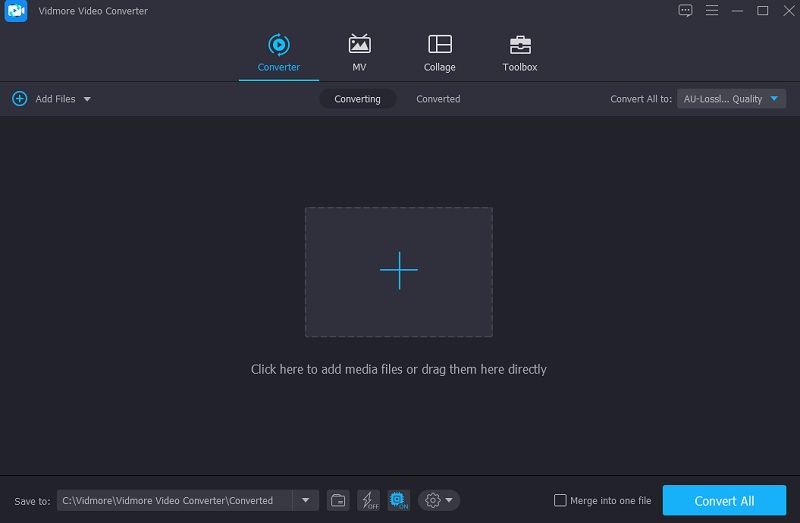
Nachdem du dem Programm die Ausführung auf deinem Gerät erlaubt hast, kannst du nun darauf zugreifen. Sobald du im Hauptfenster bist, gehe zum Bereich Toolbox, der sich im letzten Abschnitt der vier Registerkarten befindet. Dort siehst du die zusätzlichen Bearbeitungsfunktionen des Tools.
Schritt 3: Video in den Video-Kompressor hochladen
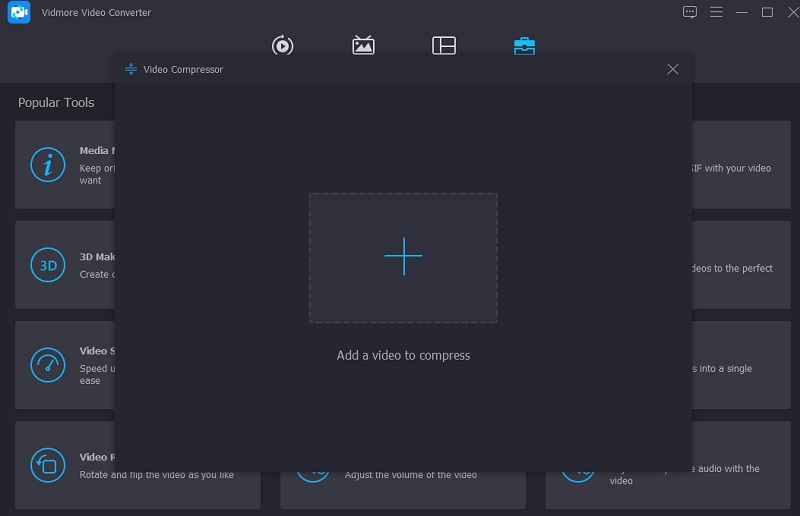
Nachdem du dir die Bearbeitungsfunktionen von Vidmore angesehen hast, klicke auf Video Compressor. Anschließend siehst du ein großes Plus-Symbol; klicke darauf, um den Ordner auf deinem Computer zu öffnen. Füge dann das Video hinzu.
Wenn du ein Video in den Bereich Video Compressor hochlädst, siehst du nahezu sofort das Ergebnis. Es werden Informationen zur Größe, zum Format, zur Qualität und zur Bitrate des Videos angezeigt. Falls du die Größe verringern möchtest, kannst du den Schieberegler nach links bewegen und die Abmessungen des Videos anpassen.
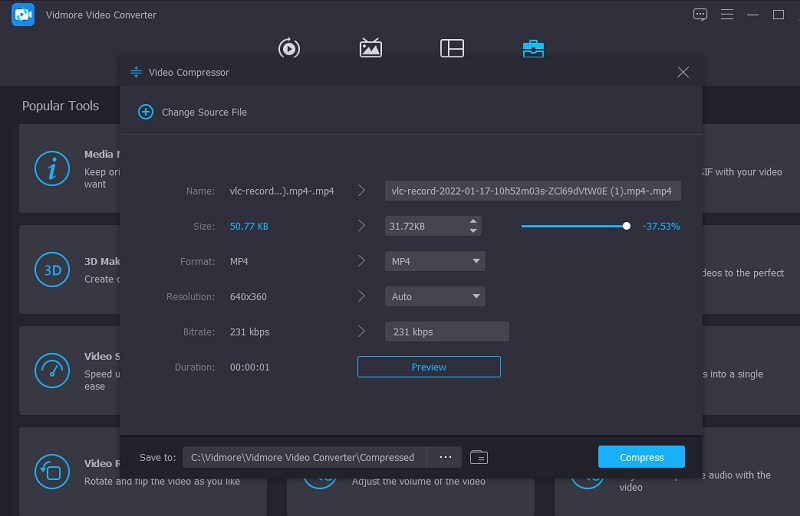
Schritt 4: Videogröße verkleinern
Nachdem du die Größe des Videos festgelegt hast, kannst du auf die Schaltfläche Compress auf der rechten Seite des Bildschirms klicken.
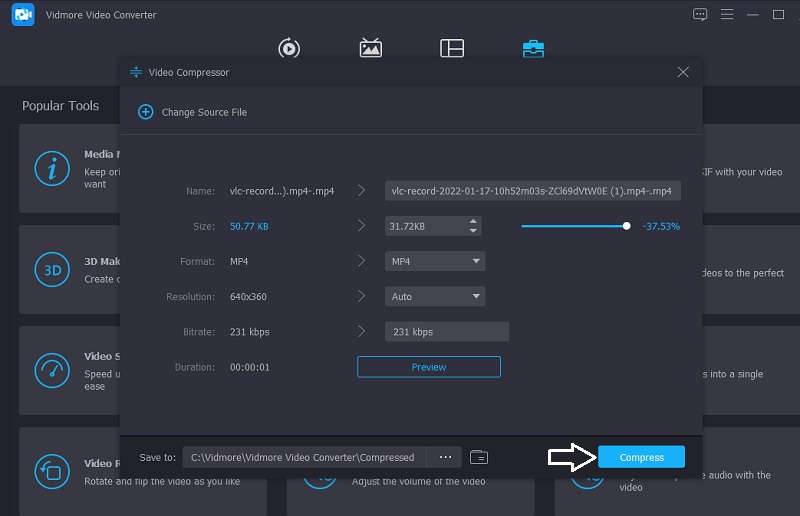
Teil 2. Wie man Fraps-Videos online komprimiert
Um ein Fraps-Video online zu komprimieren, kannst du den Vidmore Free Video Compressor Online verwenden, einen kostenlosen Online-Videokompressor. Es handelt sich um ein kostenloses Online-Tool, das die Dateigröße eines Videos reduziert, ohne dass du etwas bezahlen oder ein Abo für eine Website abschließen musst, da es eine webbasierte Anwendung ist. Die Verwendung ist sehr einfach, da Vidmore Free Video Compressor Online kostenlos und direkt im Browser nutzbar ist.
Außerdem ist es sowohl auf Windows- als auch auf Mac-Computern verfügbar. Was es von der PC-Version unterscheidet, ist ein speziell dafür vorgesehener Video-Kompressor. Die gute Nachricht ist jedoch, dass es in Sachen Mobilität zu den besten gehört. Obwohl dieses Tool kostenlos ist, besteht kaum ein Zweifel daran, dass es deine Datei komprimieren kann, ohne allzu viel Qualität zu verlieren.
Ein weiteres Merkmal ist, dass du Qualität und Auflösung der Datei nach deinen Wünschen anpassen kannst. Wenn du mehr darüber erfahren möchtest, wie man die Größe einer Videodatei mit Vidmore Free Video Compressor Online verringert, findest du unten eine kostenlose Anleitung.
Schritt 1: Auf der Startseite von Vidmore Free Video Compressor Online wirst du eine Schaltfläche Compress Now sehen, auf die du klicken musst. Nach dem Klick wird ein Launcher auf deinen Computer heruntergeladen. Wähle anschließend im Menü Compress Now den Ordner aus, der die zu komprimierende Datei enthält.
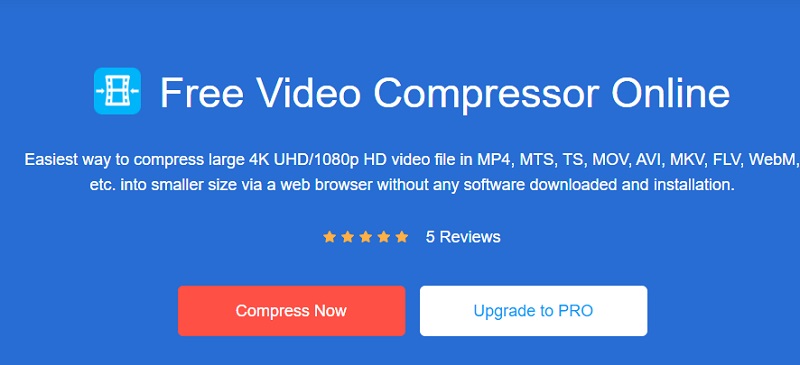
Schritt 2: Sobald du das Video hochgeladen hast, wird dir das Endergebnis angezeigt. Es bezieht sich auf den angewendeten Komprimierungsgrad. Wenn du mit der angezeigten Dateigröße nicht zufrieden bist, bewege den Schieberegler nach links, bis du den gewünschten Komprimierungsgrad erreicht hast.
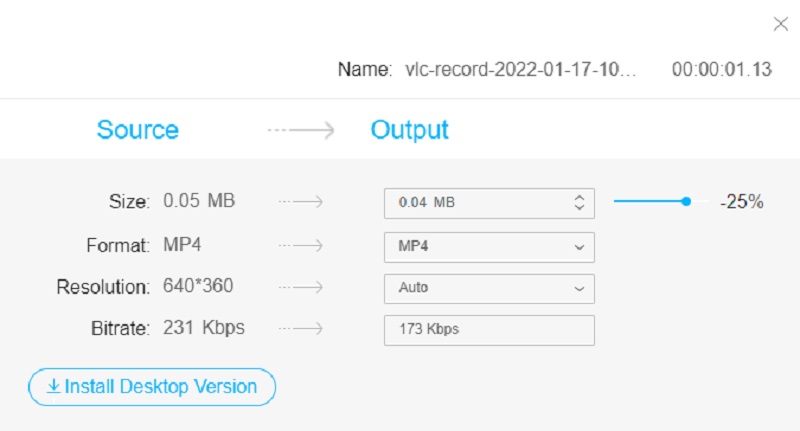
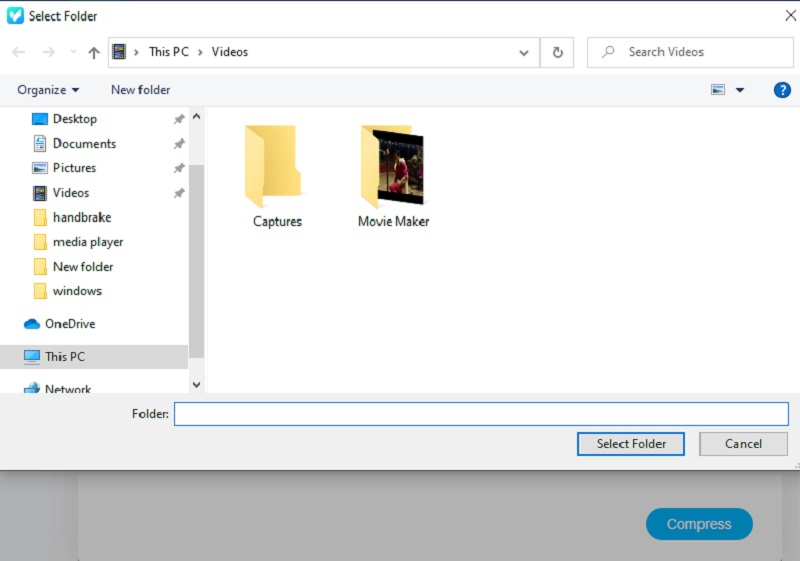
Schritt 3: Nachdem du die Komprimierungsstufe deines Videos passend eingestellt hast, klicke rechts auf die Schaltfläche Compress. Danach wird der Ordner angezeigt, der auf deinem Gerät gespeichert ist. Wähle dort den Speicherort aus, an dem deine Datei abgelegt werden soll.
Teil 3. Wie man die Fraps-Dateigröße während der Aufnahme reduziert
Wenn du die Größe deines Fraps-Videos bereits während der Aufnahme reduzieren möchtest, kannst du das tun, indem du die Videoauflösung verringerst.
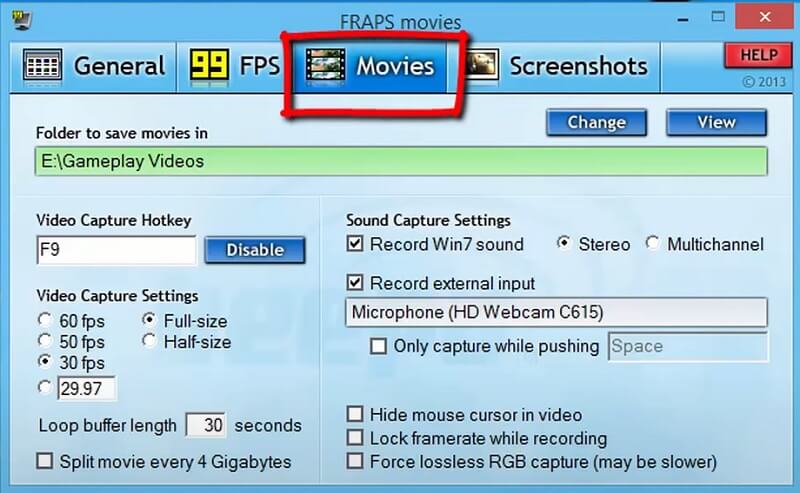
Schritt 1: Gehe zunächst zum Reiter Movies oben auf dem Bildschirm.
Schritt 2: Suche dann nach den Video Capture Setting und klicke auf Half-size.
Schritt 3: Sobald du die Größe auf „Half-size“ stellst, wird die Auflösung reduziert.
Und schließlich kannst du die Größe deines Videos auch während der Aufnahme in Fraps verringern, indem du die Capture-Einstellungen anpasst.
Schritt 1: Öffne das Programm und gehe anschließend zum Reiter Movies.
Schritt 2: Entferne als Nächstes das Häkchen bei Force lossless RGB capture.
Schritt 3: Gehe zum Schluss zu den Sound Capture Settings und wähle Stereo.
Teil 4. FAQs: Wie man Spiele auf kleine Dateigrößen komprimiert
Wie lange zeichnet Fraps alles auf?
Die kostenlose Version von Fraps ist auf Aufnahmen mit einer Länge von höchstens 30 Sekunden beschränkt. Die kostenpflichtige Version hingegen unterliegt keiner solchen Einschränkung.
Beeinträchtigt die Spielaufzeichnung die Leistung des PCs?
Personen mit einem leistungsstarken Prozessor werden möglicherweise keinen Unterschied in der Performance bemerken. Dennoch können Nutzer mit älteren oder schwächeren CPUs deutliche Einbrüche der Bildrate, Einfrieren und Abstürze feststellen.
Stimmt es, dass Fraps die FPS reduziert?
Ja. Wenn du ein relativ schnelles System hast, ist die Verlangsamung vernachlässigbar. Wenn dein Rechner jedoch nicht ganz mithält und jedes einzelne Bild zählt, ist es möglicherweise besser, die Bildrate nicht zu protokollieren.
Fazit
Nun weißt du, wie du Fraps-Videos komprimierst. Du kannst jetzt jeden deiner Erfolge mit Hilfe eines der zuverlässigsten Video-Game-Recorder, nämlich Fraps, auf deinem Gerät speichern. Und mit Unterstützung des Vidmore Video Converter kannst du den Speicher deines Geräts sinnvoll nutzen. Alternativ kannst du deine mit Fraps aufgenommenen Spiele auch online komprimieren. Dabei hilft dir Vidmore Free Video Compressor Online. Nach der Lektüre dieses Artikels stehen dir viele Möglichkeiten offen. Triff die für dich passende Wahl.