Wie komprimiert man eine GIF‑Datei und verkleinert ihre Größe?
Eine der beliebtesten Möglichkeiten, deiner Persönlichkeit gegenüber den Menschen, mit denen du in sozialen Medien sprichst, Ausdruck zu verleihen, ist das Versenden eines GIFs. Es ist eine Art, das auszudrücken, was du fühlst oder denkst, ohne es auszusprechen. Es ist kein Wunder, dass heute so viele GIFs erstellt werden, weil die Leute Spaß daran haben, sie zu benutzen. Andererseits sind manche GIFs sehr groß, sodass andere sie nicht per SMS oder in sozialen Netzwerken verschicken können. Aber dafür gibt es eine Lösung! Du kannst dein Lieblings‑GIF jetzt problemlos verschicken, denn dieser Beitrag zeigt dir, wie du GIFs komprimierst – online, offline und auf mobilen Endgeräten.


Bevor wir schreiben – so testen wir Software für unsere Beiträge:
Hinweis: Alle Inhalte auf unserer Website werden von Menschen aus unserer Redaktion verfasst. Bevor wir schreiben, recherchieren wir ausführlich zum jeweiligen Thema. Anschließend benötigen wir 1–2 Tage, um die Tools auszuwählen und zu testen. Wir prüfen Software hinsichtlich Geräte‑ und Systemanforderungen, Funktionen, Nutzungserlebnis usw. Um unseren Test umfassender zu machen, sichten wir außerdem Bewertungsseiten wie G2, Trustpilot usw., um echte Nutzererfahrungen als Referenz heranzuziehen.
Teil 1. Bester GIF‑Kompressor für Windows und Mac
1. Vidmore Video Converter
Das ideale Tool, das dir beim Komprimieren von GIFs hilft, ist der Vidmore Video Converter. Es ist eine sehr vielseitige Software, weil sie viele Aufgaben ausführen kann. Neben dem Komprimieren von GIF‑Dateien kann sie auch Audio und Videos konvertieren. Dieses Tool überzeugt vor allem durch seine Benutzerfreundlichkeit. Aufgrund des einfachen, übersichtlichen Dashboards brauchst du keine umfangreichen Softwarekenntnisse, denn selbst Einsteiger finden sich schnell zurecht. Außerdem punktet es mit der großen Zahl unterstützter Dateiformate, egal ob Audio oder Video.
Vidmore Video Converter wird von Windows‑ und Mac‑Geräten unterstützt. Und er funktioniert hervorragend, selbst ohne Internetverbindung. Schließlich hilft dieses Tool dabei, GIFs ohne Qualitätsverlust zu komprimieren. Um dich beim Komprimieren von GIF‑Dateien umfassend zu unterstützen und sie kompatibel für das Versenden von Nachrichten an Freunde und Familie zu machen, kannst du die folgenden Schritte als Anleitung nutzen.
Schritt 1: GIF‑Kompressor herunterladen und installieren
Bevor du deine GIF‑Datei komprimierst, ist es wichtig, den Downloadvorgang des Tools abzuschließen. Lade dazu den Vidmore Video Converter von der Hauptseite herunter. Erlaube anschließend dem Tool, auf deine Geräte zuzugreifen. Sobald die Installation abgeschlossen ist, kannst du beginnen, das GIF zur Oberfläche hinzuzufügen.
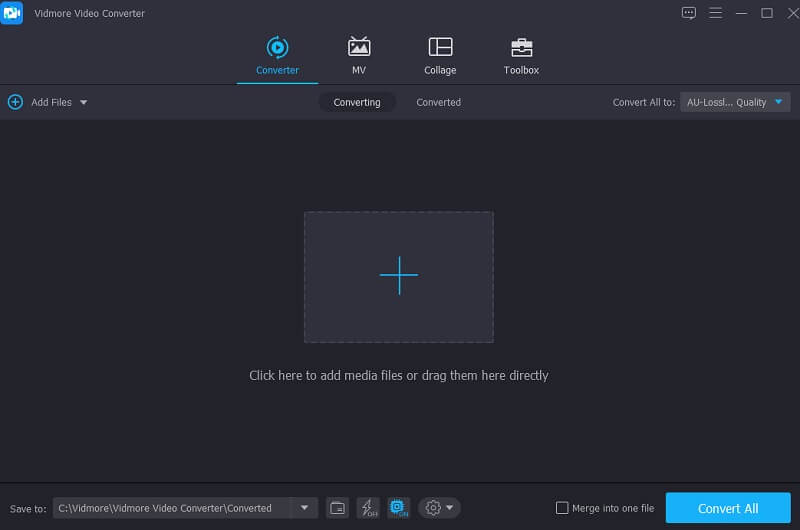
Schritt 2: GIF‑Clip hochladen
Du kannst nun die GIF‑Datei auf die Hauptoberfläche des Tools hochladen. Klicke dazu auf Dateien hinzufügen auf der linken Seite der Oberfläche. Wenn du einen schnelleren Weg bevorzugst, tippe auf das Plus-Symbol in der Mitte.
Schritt 3: GIF‑Datei komprimieren
Nachdem du die GIF‑Datei auf der Hauptoberfläche platziert hast, gehe zum Dropdown‑Menü Profil, klicke auf den Bereich Video und suche im Suchfeld nach GIF.
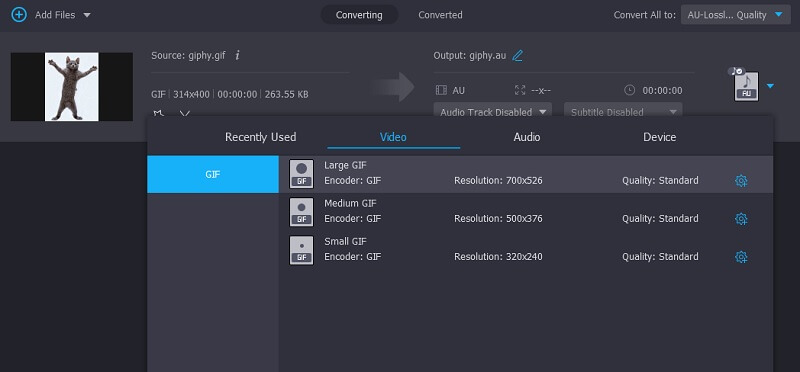
Um die Größe deines GIF zu verringern, musst du eine niedrigere Auflösung einstellen. Wähle dazu in den Optionen Small GIF (Kleines GIF).
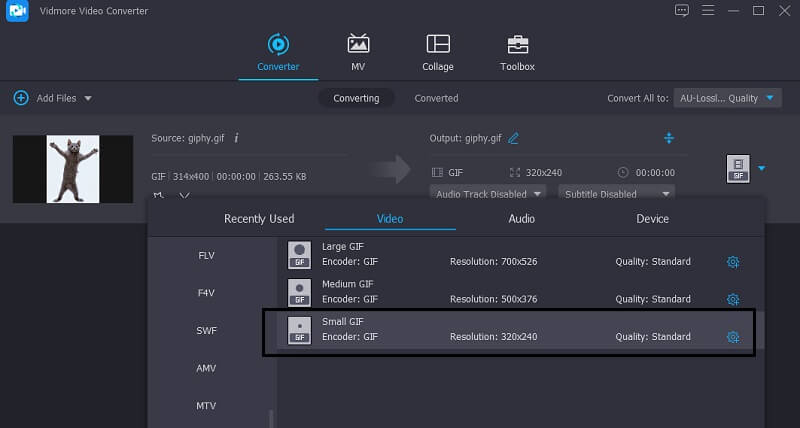
Schritt 4: GIF konvertieren, um es zu komprimieren
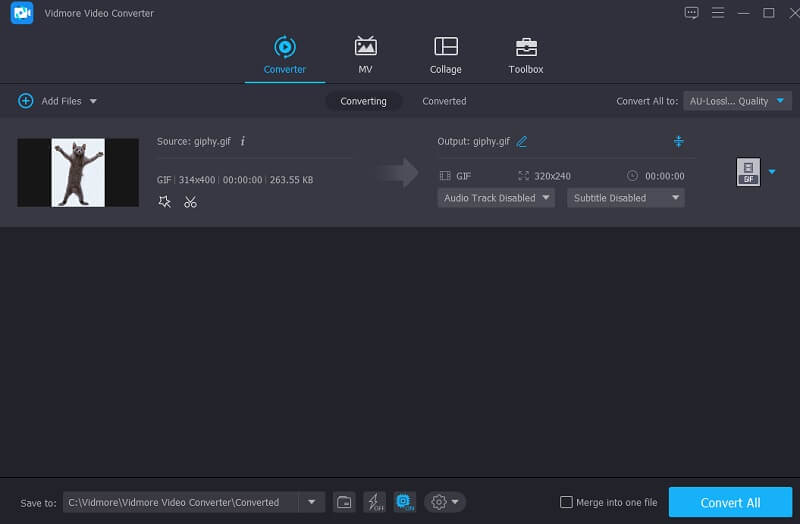
Um dein GIF schließlich zu komprimieren, musst du es konvertieren. Tippe zum Abschluss der Aufgabe auf die Schaltfläche Konvertieren im unteren Bereich. Und das war’s!
2. Vidmore Free Image Compressor
Wenn du dein Bild komprimieren möchtest, kannst du dies auch online tun, selbst wenn dein Gerät nicht sehr leistungsstark ist. Eines der Programme, auf die du zählen kannst, ist der Vidmore Free Image Compressor. Es handelt sich um einen webbasierten Kompressor, den du kostenlos und ohne Abonnement nutzen kannst. Vidmore Free Image Compressor ermöglicht es den Nutzern, ihre GIF‑Dateien ohne Einschränkungen zu komprimieren. Außerdem komprimiert er, ohne allzu große Qualitätseinbußen zu verursachen. Daher macht es das Komprimieren von GIF‑Dateien mit diesem Tool besonders bequem. Und schließlich funktioniert es hervorragend, ohne dass Nutzer Schwierigkeiten bei der Bedienung haben.
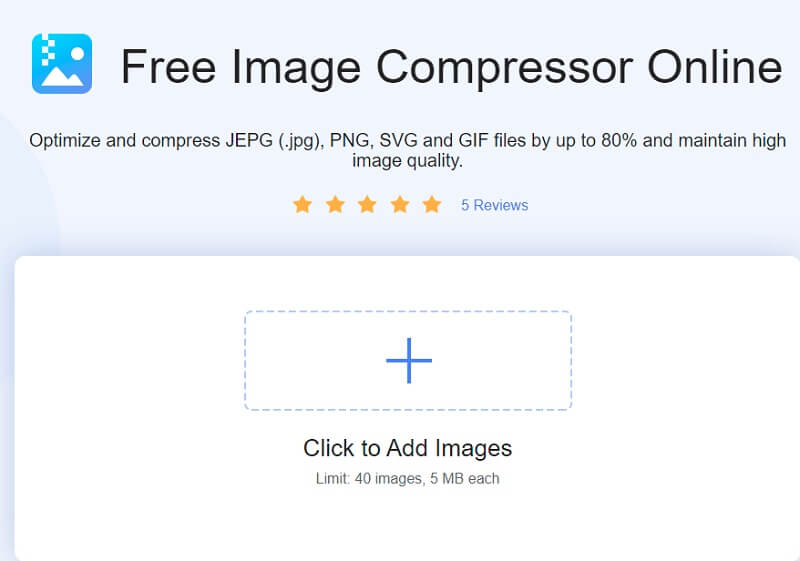
Schritt 1: Öffne deinen Browser und suche den Vidmore Free Image Compressor. Sobald du auf der Hauptseite angekommen bist, klicke auf das Plus-Symbol in der Mitte des Bildschirms und füge das GIF hinzu, das du komprimieren möchtest.
Schritt 2: Nachdem du das GIF aus deinem Ordner ausgewählt hast, wird der Online‑Kompressor es sofort analysieren. Er zeigt dir an, um wie viel deine Datei komprimiert wurde.
Schritt 3: Um die Änderungen zu übernehmen, kannst du die Datei jetzt herunterladen, indem du unten bei den Dateien die Schaltfläche Alle herunterladen auswählst.
3. Light Image Resizer
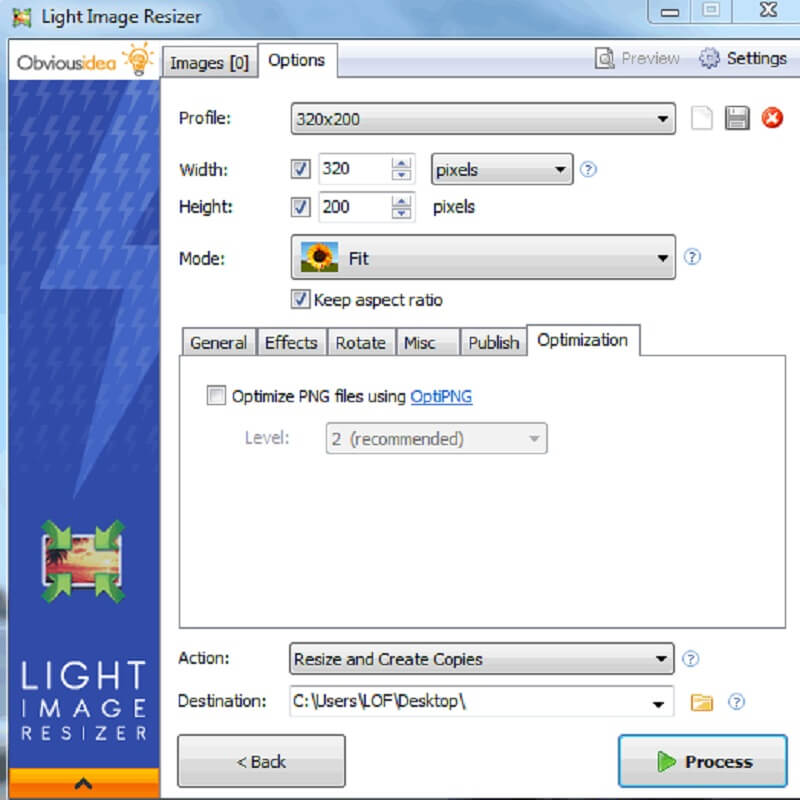
Eines der einfachen Programme, das dir beim Komprimieren deiner GIF‑Datei hilft, ist Light Image Resizer. Diese Software ermöglicht es Nutzern, Dateien oder mehrere Bilder im Handumdrehen zu skalieren. Alles, was du tun musst, ist, die Bilder in das Hauptfenster zu ziehen. Light Image Resizer unterstützt einige Effekte und Filter. Zudem können Nutzer ihre Bilder und GIFs personalisieren, indem sie ein Wasserzeichen hinzufügen.
Schritt 1: Lade Light Image Resizer herunter, installiere es auf deinem System und erlaube ihm, zu laufen. Sobald der GIF‑Kompressor gestartet ist, kannst du die Dateien auswählen, die du komprimieren möchtest. Wähle danach mithilfe der angebotenen Optionen die gewünschte Auflösung für dein GIF.
Schritt 2: Als Nächstes musst du den Modus anpassen, den du verwenden möchtest, damit das Seitenverhältnis beibehalten wird. Du kannst deinem GIF außerdem Wasserzeichen, Effekte und Filter hinzufügen.
Schritt 3: Nun kannst du die Datei komprimieren und speichern.
4. GIF Reducer
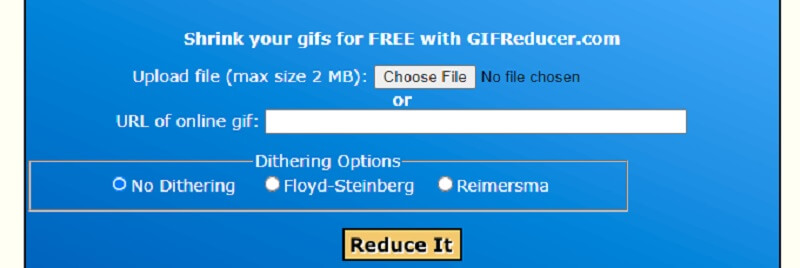
GIF Reducer ist eine weitere Möglichkeit, die Größe deines GIF online zu komprimieren. Es ist ein professionelles Tool, das dafür entwickelt wurde, die Dateigröße in jedem Browser zu reduzieren. Im Gegensatz zu manchen anderen GIF‑Kompressoren kannst du es kostenlos nutzen. Außerdem verfügt es über ein benutzerfreundliches Dashboard, das es Nutzern ermöglicht, ihre GIFs vollständig zu steuern, ohne große Vorkenntnisse zu haben. Im Gegensatz dazu ist die Dateigröße, die du in diesem Tool komprimieren kannst, auf 2 MB begrenzt.
Schritt 1: Um die Hauptoberfläche des Tools zu sehen, musst du GIF Reducer in deiner Suchmaschine aufrufen.
Schritt 2: Sobald du die Hauptoberfläche siehst, bekommst du die Wahl, ob du eine URL einfügen oder auf die Schaltfläche Datei auswählen klicken möchtest, um deine Datei hochzuladen.
Schritt 3: Wenn du dich entschieden hast, deine GIF‑Datei zu komprimieren, kannst du nun unten auf die Schaltfläche Reduce It (Reduzieren) tippen, um mit der Komprimierung fortzufahren.
5. Picasion
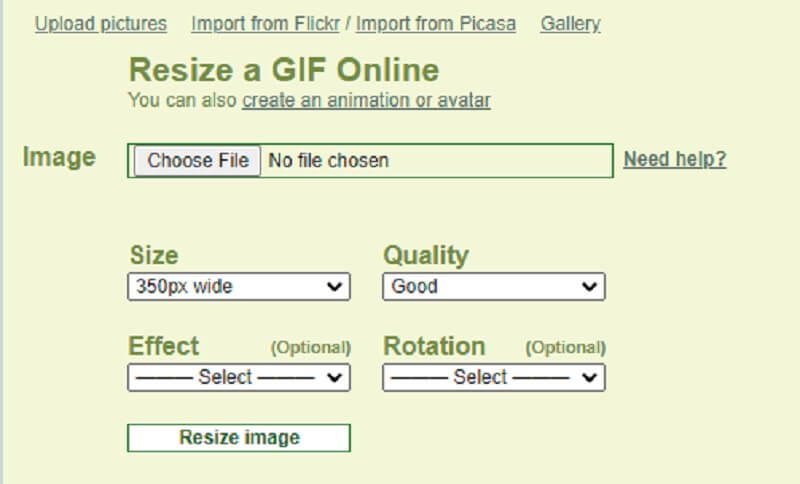
Wenn du Größe und Qualität deiner GIF‑Datei selbst steuern möchtest, kannst du Picasion in Betracht ziehen. Es handelt sich um ein Online‑Tool mit einer sehr übersichtlichen Oberfläche. Besonders praktisch für alle Nutzer ist die Fähigkeit des Tools, sich sprachlich an verschiedene Anwender anzupassen. Darüber hinaus unterstützt dieses Tool viele Audio‑ und Videoformate. Allerdings könnten die Werbeanzeigen etwas störend wirken.
Schritt 1: Sobald du das Hauptfenster des Tools öffnest, siehst du die angezeigten Bearbeitungswerkzeuge. Um die GIF‑Datei zur Oberfläche hinzuzufügen, tippe auf die Schaltfläche Datei wählen (Choose File) und lade das Bild aus deinem Ordner hoch.
Schritt 2: Nachdem du das GIF hochgeladen hast, kannst du Größe, Qualität, Effekte und Drehung deiner Datei anpassen. Nimm einfach die Änderungen vor, die du dir für deine Datei wünschst.
Schritt 3: Klicke abschließend auf die Schaltfläche Bildgröße ändern (Resize Image) im unteren Bereich, um die Komprimierung offiziell vorzunehmen.
Teil 2. Beste GIF‑Kompressor‑Apps für iOS und Android
1. GIF Maker – GIF Editor von Kayak Studio
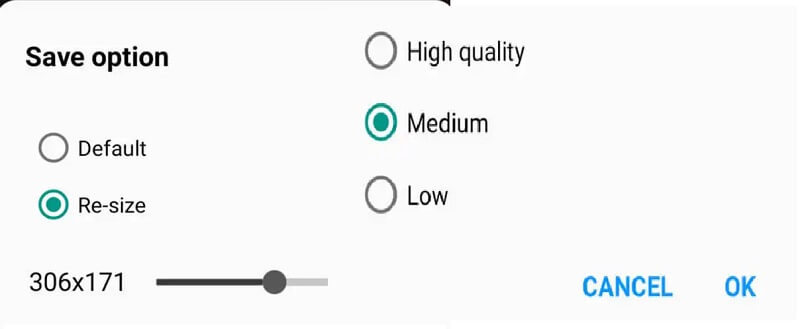
Wenn du einen umfangreichen GIF‑Kompressor und ‑Editor für Android‑Geräte suchst, ist GIF Mini genau das Richtige für dich! Du findest diese App im Play Store. GIF Mini hat viele Funktionen. Neben dem Komprimieren einer GIF‑Datei kann es auch den Hintergrund entfernen und unerwünschte Teile deiner Datei löschen. Du musst lediglich den Schieberegler nach links bewegen, um die Auflösung zu verringern.
2. GIF Mini
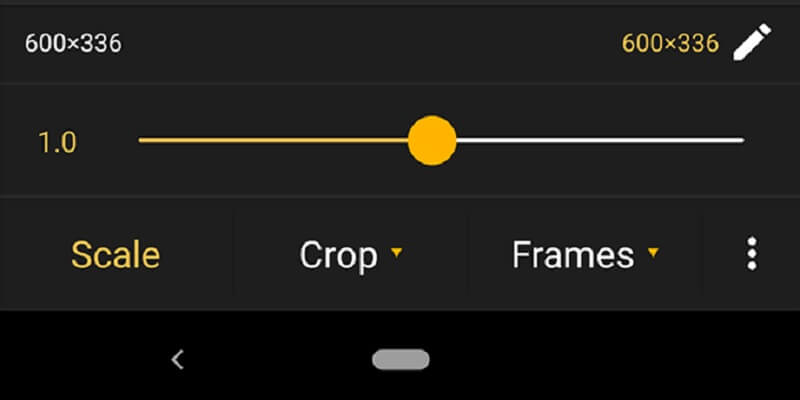
GIF Mini ist ein weiterer GIF‑Kompressor, den du auf deinem Mobilgerät verwenden kannst. Diese App verfügt über ein übersichtliches Dashboard, das es den Nutzern erleichtert, mit ihren Dateien zu arbeiten. Zusätzlich unterstützt GIF Mini grundlegende Bearbeitungsfunktionen wie Zuschneiden und das Entfernen einzelner Frames. Mithilfe des Schiebereglers im Skalierungsbereich kannst du deine Datei ohne Schwierigkeiten komprimieren.
Teil 3. FAQs zum Komprimieren eines GIF
Was bedeutet GIF?
GIF ist auch als Graphics Interchange Format bekannt. Es handelt sich dabei einfach um eine stark komprimierte Bilddatei, die entwickelt wurde, um das schnelle und effiziente Austauschen von Bildern zwischen Computern zu ermöglichen.
Was ist der Hauptnachteil beim Komprimieren eines GIF?
Eine der bedeutendsten Schwächen des GIF-Formats ist seine Unfähigkeit, Farbpaletten mit mehr als 256 Farben zu unterstützen. Wird es auf ein Bild angewendet, das zuvor Hunderte verschiedener Farben enthielt, kann dies zu unansehnlichen Darstellungen führen.
Warum ist eine GIF‑Datei so groß?
Es hat eine große Dateigröße, weil ein GIF-Bild aus mehreren Einzelbildern (Frames) besteht. Die Dauer wird mit der Anzahl der Frames multipliziert. So kann eine einzige GIF-Datei mit zwei Sekunden Video zwanzig oder mehr Bilder enthalten.
Fazit
Da du nun weißt, wie du eine GIF‑Datei mit Hilfe der oben genannten Online‑ und Offline‑Tools komprimieren kannst, ist das Versenden eines GIF an deine Liebsten jetzt einfacher, weil du nicht mehr durch die Dateigröße eingeschränkt bist! Und für ein noch besseres Erlebnis kannst du den Vidmore Video Converter verwenden, um ein GIF in guter Qualität zu versenden.