So komprimieren Sie GoPro‑Videos auf kleine Dateigröße für das Teilen online
Mit der Popularität von Kurzvideos wird Videografie-Ausrüstung unerlässlich, um beeindruckende Videos aufzunehmen. GoPro-Kameras werden häufig als Actioncams für Extremsportarten verwendet und sind weit verbreitet bei Extremsportlern wie Surfern, Skifahrern und Fallschirmspringern. Allerdings sind GoPro‑Videos in der Regel sehr groß (mehrere GB). Für normale Nutzer ist es nicht bequem, große GoPro‑Videos auf soziale Plattformen hochzuladen oder dort zu teilen. Daher müssen Sie GoPro‑Videos auf kleinere Dateien komprimieren. Hier stellen wir Ihnen 5 schnelle Methoden vor, um große GoPro‑Videos zu komprimieren und so mehr Speicherplatz unter Windows und macOS zu sparen.

SEITENINHALT
Teil 1. So komprimieren Sie GoPro‑4K‑Videos für E‑Mail/Facebook/WhatsApp
Wenn Sie Ihr GoPro‑Video ohne Qualitätsverlust komprimieren möchten, ist Vidmore Video Converter ein gutes Videokonvertierungs‑Tool für diesen Zweck. Es übernimmt verschiedene Aufgaben als leistungsstarker GoPro‑Videokompressor, Videokonverter, Video‑Verbesserer und Video‑Joiner. Mit dem Tool „Video Compressor“ können Sie ein großes GoPro‑Video in eine Datei mit kleinerer Größe komprimieren. Zusätzlich können Sie Videodateien konvertieren und komprimieren, um sie auf verschiedenen Geräten wie iPhone, iPad, Samsung, PS4, Apple TV und mehr abzuspielen.
Schritt 1. Vidmore Video Converter starten
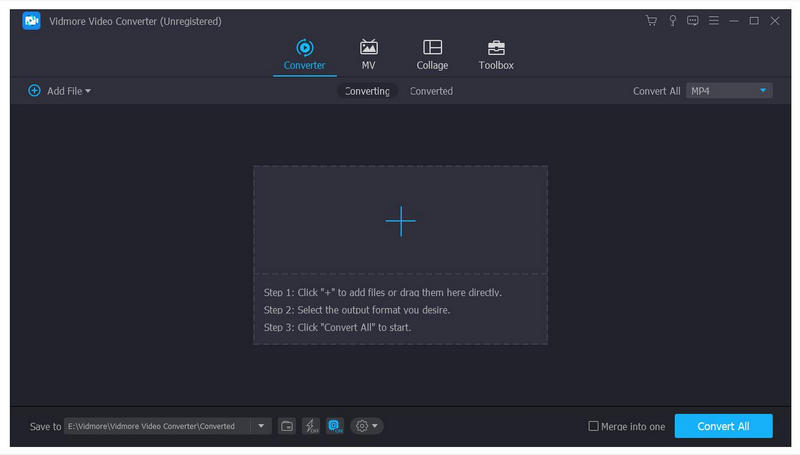
Klicken Sie auf die Schaltfläche „Free Download“ oder besuchen Sie die offizielle Website von Vidmore, um Vidmore Video Converter auf Ihren Computer zu laden. Öffnen Sie diesen GoPro‑Videokompressor, um die Hauptoberfläche zu sehen.
Schritt 2. GoPro‑Video hinzufügen
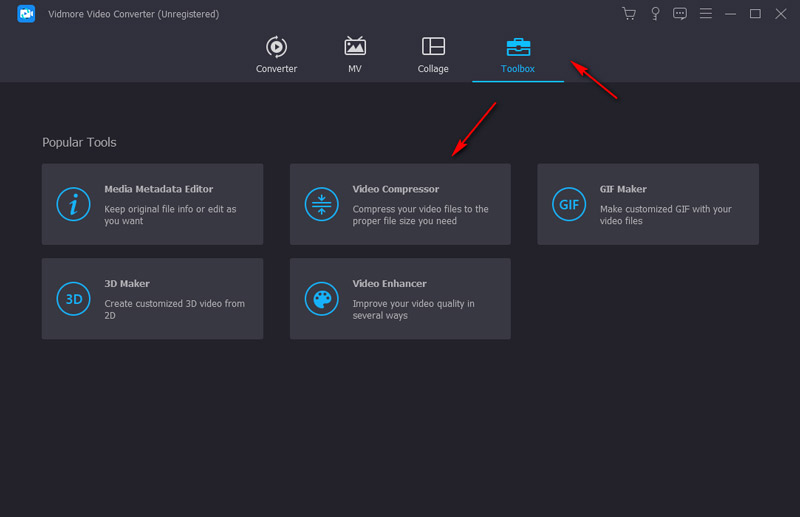
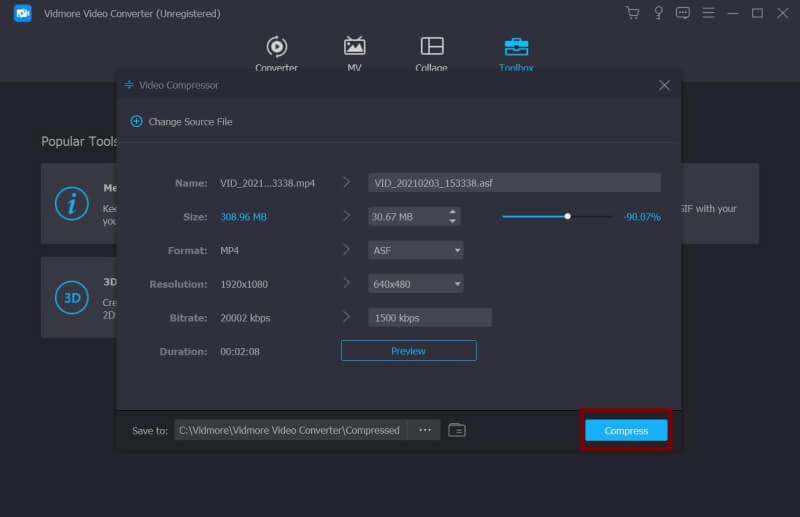
Klicken Sie in der Hauptoberfläche auf die Registerkarte Toolbox und wählen Sie das Tool Video Compressor. Klicken Sie im Fenster „Video Compressor“ auf die +-Schaltfläche, um das GoPro‑Video hinzuzufügen, das Sie komprimieren möchten.
Schritt 3. GoPro‑Video komprimieren
Sie können das GoPro‑Video umbenennen sowie Videogröße, Format, Auflösung und Bitrate anpassen, um das GoPro‑Video zu verkleinern. Klicken Sie dann auf die Schaltfläche Compress, um mit der Komprimierung des GoPro‑Videos zu beginnen.
Teil 2. Weitere 4 Methoden, um die GoPro‑Dateigröße ohne Qualitätsverlust zu reduzieren
1. Transkodieren Sie H.264 in das stark komprimierte HEVC
Im Allgemeinen ist Ihr GoPro‑4K‑Video mit H.264 kodiert. Um Ihr 4K‑GoPro‑Video zu komprimieren, können Sie H.264 in H.265/HEVC transkodieren, wodurch die Dateigröße um etwa 50 % reduziert wird. Vor der Transkodierung können Sie Ihr 4K‑GoPro‑Material prüfen und Video‑Codec und Audio‑Codec anzeigen. Wenn es mit H.264 kodiert ist, können Sie es mit den folgenden Schritten in HEVC umwandeln.
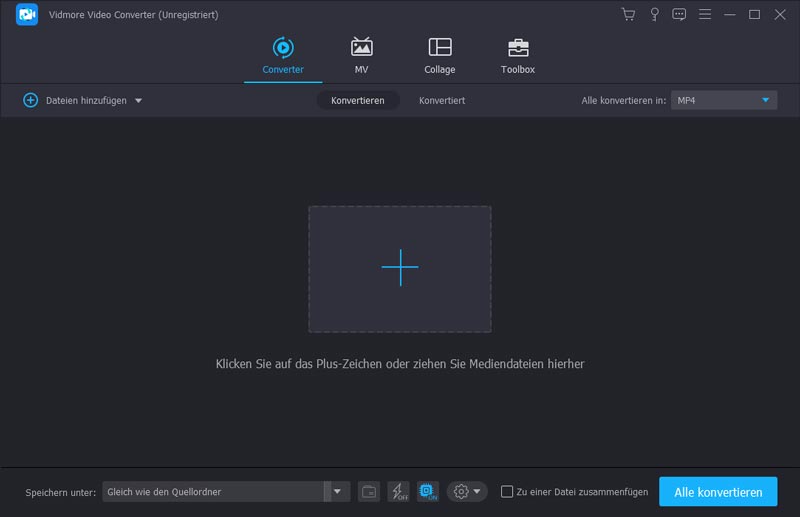
Schritt 1. Öffnen Sie Vidmore Video Converter und wählen Sie die Registerkarte Converter in der Hauptoberfläche. Klicken Sie auf die Schaltfläche Add Files, um das GoPro‑4K‑H.264‑Video zu laden.
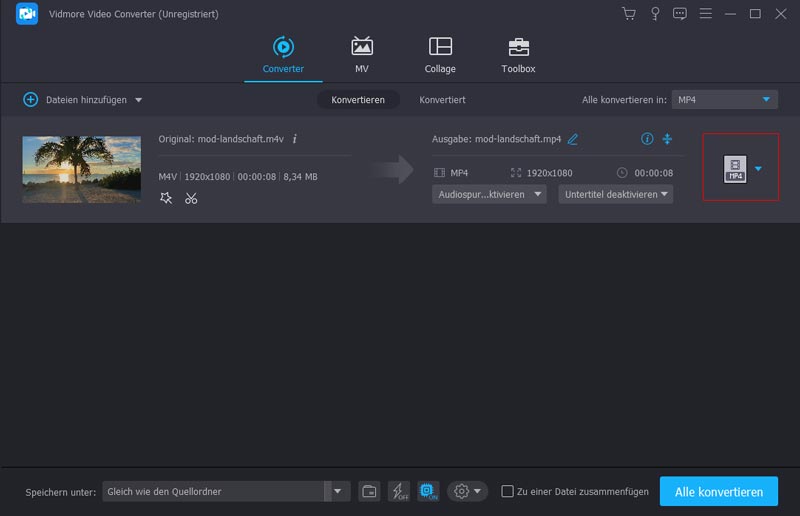
Schritt 2. Gehen Sie dann zum Bereich Convert All to und klicken Sie auf den Dropdown‑Pfeil, um das komprimierte Format auszuwählen. Öffnen Sie die Registerkarte Video und wählen Sie 4K Video (Encoder: HEVC) in der Kategorie HEVC MP4.
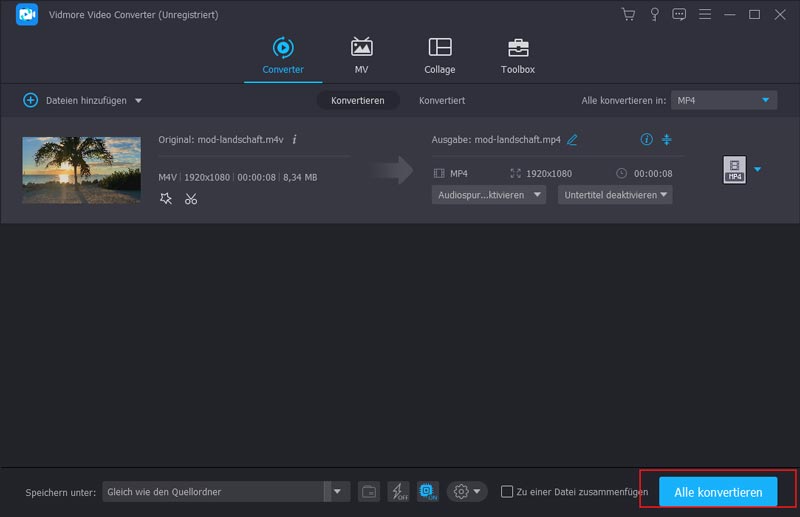
Schritt 3. Klicken Sie schließlich auf die Schaltfläche Convert All, um Ihr GoPro‑4K‑H.264‑Video in ein GoPro‑4K‑HEVC‑Video zu konvertieren.
2. Komprimieren Sie 4K auf 1080p
Um ein GoPro‑4K‑Video zu komprimieren, können Sie die Qualität von 4K auf 1080p reduzieren. Manchmal werden Sie den Qualitätsverlust beim Ansehen des 1080p‑Videos auf Ihrem Gerät kaum bemerken.
Schritt 1. Starten Sie Vidmore Video Converter und gehen Sie zur Registerkarte Converter.
Schritt 2. Klicken Sie auf die Schaltfläche Add Files, um das GoPro‑4K‑Video zu importieren.
Schritt 3. Klicken Sie auf den Dropdown‑Pfeil neben Convert All to und wählen Sie ein Videoformat in HD 1080P aus.
Schritt 4. Klicken Sie auf die Schaltfläche Convert All, um Ihr GoPro‑Video von 4K auf 1080p HD zu komprimieren.
3. Schneiden Sie unerwünschte Clips ab, um die GoPro‑Videolänge zu verkürzen
Wenn Ihr GoPro‑Video zu lang ist, können Sie unerwünschte Teile herausschneiden, um die GoPro‑Videogröße bei 100 % Originalqualität zu verringern.
Schritt 1. Starten Sie Vidmore Video Converter und gehen Sie zur Registerkarte Converter.
Schritt 2. Klicken Sie auf das große Plus‑Symbol, um das große GoPro‑Video in das Programm zu laden. Klicken Sie auf das Symbol Cut.
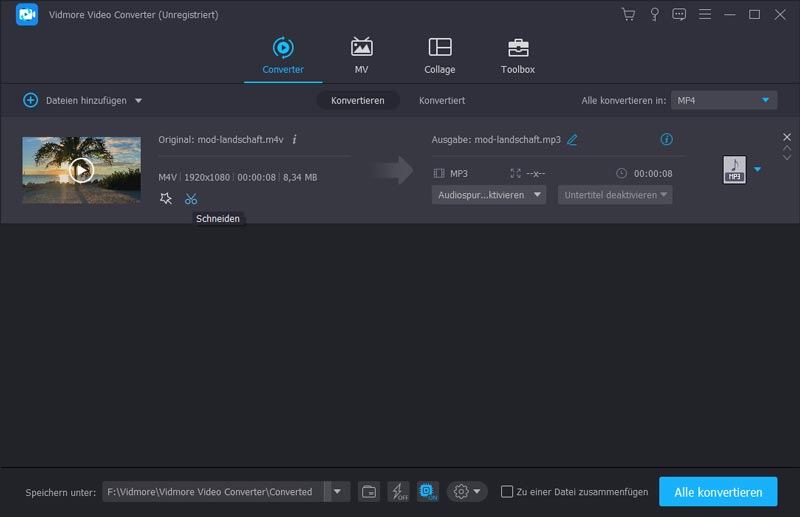
Schritt 3. Hier können Sie die Start‑ und Endzeit des GoPro‑Videoclips festlegen. Klicken Sie auf die Schaltfläche Save, um den unerwünschten Teil zu entfernen.
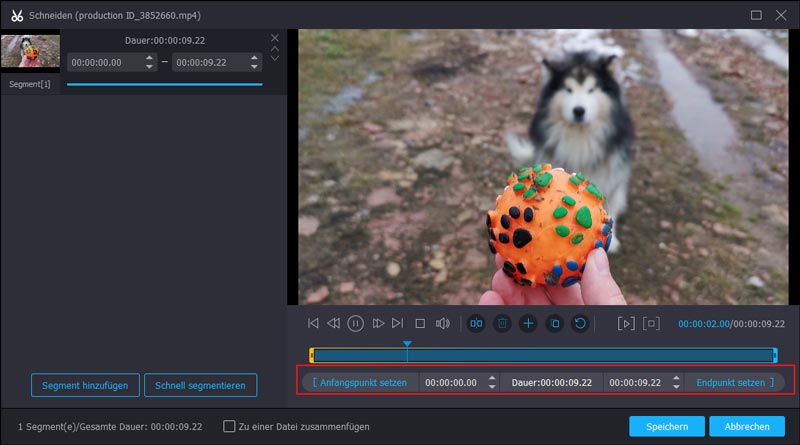
Schritt 4. Klicken Sie abschließend auf die Schaltfläche Convert All, um den unerwünschten Videoclip abzuschneiden und die Länge Ihres GoPro‑Videos zu verkürzen.
4. Passen Sie Video‑ und Audio‑Parameter an
Sie können Video‑ und Audio‑Parameter anpassen, um die Dateigröße Ihres GoPro‑Videos zu verringern. Es gibt Einstellungen wie Bitrate, Bildrate, Auflösung und Kanal, die Sie ändern können.
Schritt 1. Importieren Sie das GoPro‑Video in Vidmore Video Converter.
Schritt 2. Wenn Sie das Ausgabeformat in Vidmore Video Converter auswählen, können Sie auf Custom Profile (das Zahnrad‑Symbol) klicken, um das Fenster „Edit Profile“ zu öffnen. Hier können Sie eine relativ niedrigere Bitrate wählen, um die GoPro‑Videogröße zu reduzieren. Sie können zudem eine niedrigere Auflösung wählen und den Encoder von H.264 auf HEVC/H.265 umstellen. Außerdem können Sie unter „Frame Rate“ 30fps auswählen. Klicken Sie auf die Schaltfläche Create New und wählen Sie das benutzerdefinierte Ausgabeformat aus.
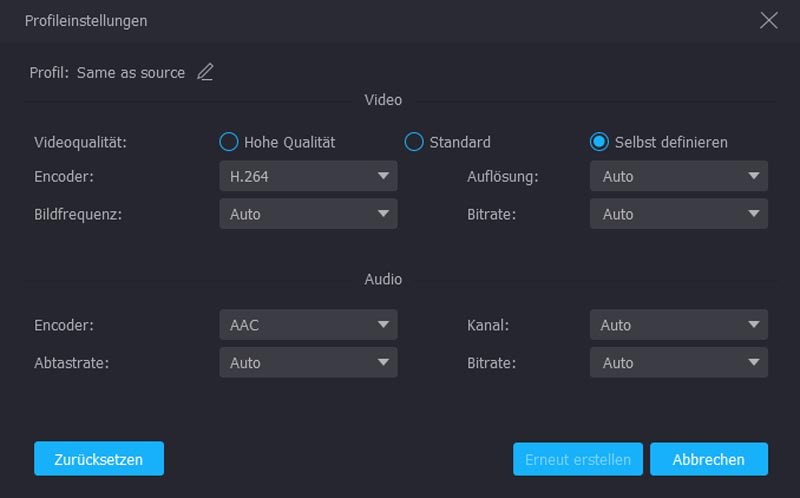
Schritt 3. Falls nötig, können Sie auch die Audiospur deaktivieren, um die Größe Ihres GoPro‑Videos weiter zu verringern. Klicken Sie auf die Schaltfläche Convert All, um ein komprimiertes GoPro‑Video zu erhalten.
Teil 3. FAQs zur Komprimierung von GoPro‑Videos
Wie viel Aufnahmezeit bietet eine 64‑GB‑Speicherkarte in einer GoPro?
Ein Standardvideo mit einer GoPro wird in der Regel in 4K mit 60 fps aufgenommen. Wenn du GoPro-Videos mit jeweils 3 Minuten Länge aufnimmst, kann eine 64-GB-Speicherkarte ungefähr 38 Videos speichern.
Kann ich GoPro‑Videos online komprimieren?
Ja. Mit dem kostenlosen Online-Videokompressor von Vidmore können Sie GoPro-Videos direkt im Webbrowser online auf eine kleinere Dateigröße komprimieren. Es ist nicht nötig, ein Softwarepaket herunterzuladen oder zu installieren.
Kann VLC die Videogröße reduzieren?
Ja. Der VLC Media Player ist ein Mediaplayer, der nicht nur Videos und Audios abspielt, sondern Ihnen auch beim Konvertieren, Skalieren und Schneiden von Videos hilft.
Fazit
Wenn Sie ein großes GoPro‑4K‑Video aufgenommen haben und es per E‑Mail teilen möchten, sollten Sie das GoPro‑Video zuerst komprimieren. Sie können die Videoparameter anpassen, das Video in kleinere Teile schneiden oder das Video von 4K auf eine niedrigere Auflösung konvertieren. All diese Schritte lassen sich mit Vidmore Video Converter ausführen. Mit dem Tool „Video Compressor“ können Sie GoPro‑Videos ganz einfach in hoher Qualität komprimieren. Wir hoffen, dass Ihnen all diese Tipps sehr weiterhelfen.
Videobearbeitung
-
Video komprimieren
-
GoPro‑Video
-
Video‑Cutter