2 verifizierte Methoden, um M2TS-Dateien unter Windows und Mac zu komprimieren
Das M2TS-Format ist ein von AVCHD-Camcordern aufgezeichnetes Videoformat. Es ist immer sehr groß und mit den meisten Media-Playern und Geräten nicht kompatibel. Wenn Sie also Reiseaufnahmen gemacht haben und diese auf Ihrem Handy oder Computer abspielen möchten, müssen Sie die M2TS-Dateien komprimieren und in gängigere Formate umwandeln. Dieser Artikel stellt Ihnen 2 professionelle Komprimierungsprogramme vor, mit denen Sie die Größe von M2TS-Dateien verringern und sie in andere Formate transkodieren können.

SEITENINHALT
Teil 1. Wie man M2TS-Dateien komprimiert und in MP4 konvertiert, während die gute Qualität erhalten bleibt
Sie können M2TS-Dateien ins MP4-Format komprimieren, sodass sie auf den meisten Geräten geöffnet werden können. Vidmore Video Converter ist ein professionelles Tool, um M2TS-Dateien in andere Formate zu komprimieren. Die vielseitigen Werkzeuge bieten Ihnen einen hochwertigen Kompressor, mit dem Sie M2TS-Dateien verkleinern und gleichzeitig die Qualität der Originaldateien beibehalten können.
- Reduzieren Sie M2TS-Dateien und konvertieren Sie sie mit einem Klick in andere Formate.
- Passen Sie die Video- und Audio-Parameter von M2TS-Videodateien an, um die Qualität zu erhalten.
- Hardwarebeschleunigung und Multi-Core-Prozessor-Optimierung ermöglichen es, M2TS-Dateien mit hoher Geschwindigkeit zu komprimieren und zu bearbeiten.
- Übersichtlich, sicher und stabil in der Anwendung.
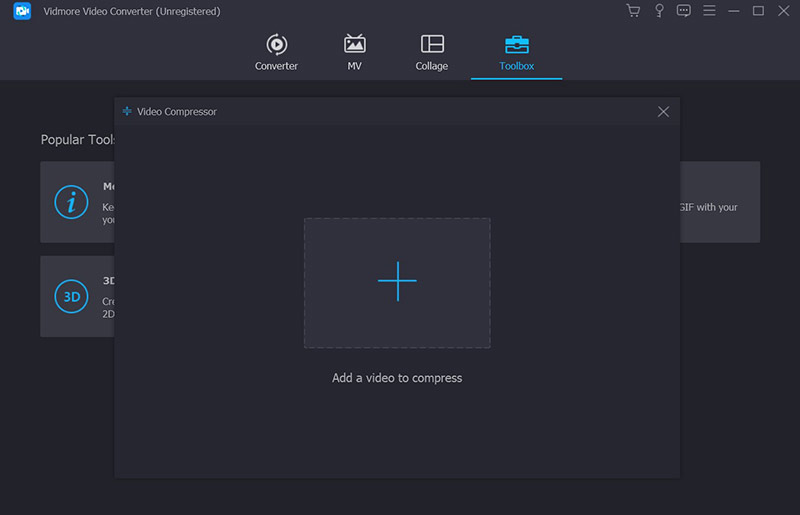
Schritt 1. Nachdem Sie Vidmore Video Converter heruntergeladen und gestartet haben, klicken Sie in der Oberfläche auf Toolbox. Klicken Sie dann darin auf Video Compressor. Um M2TS-Dateien hinzuzufügen, klicken Sie auf das + in der Oberfläche. In dem Popup-Fenster können Sie die Dateien auswählen.
Schritt 2. Anschließend können Sie die Video-Parameter wie Komprimierungsgrad, Ausgabeformat, Auflösung und Bitrate ändern. Klicken Sie auf das Feld Format und wählen Sie im Menü MP4 aus. Um den Komprimierungsgrad anzupassen, können Sie die Dateigröße verringern.
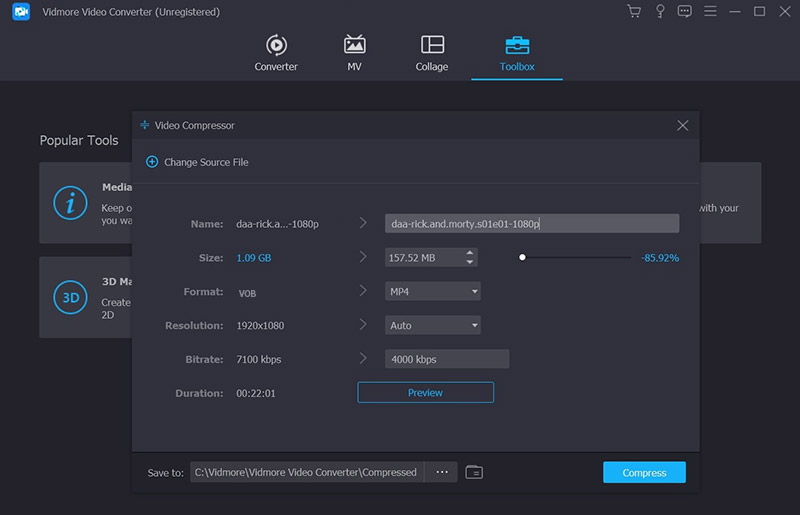
Schritt 3. Vor der Komprimierung können Sie den Ordner zum Speichern der Ausgabedateien festlegen. Klicken Sie auf das Feld Speichern unter, und wählen Sie im Browserfenster den Ordner aus. Danach klicken Sie auf die Schaltfläche Compress, um die Komprimierung zu starten. Der Vorgang dauert einige Minuten, und Sie finden die MP4-Dateien anschließend in dem Ordner.
Vidmore Video Converter ist ein leistungsstarker Kompressor, mit dem Sie M2TS-Dateien verkleinern und in MP4 konvertieren können. Sie können ihn auch verwenden, um MPEG-, ASF- oder andere Videodateien zu komprimieren.
Teil 2. Wie man M2TS-Dateien online kostenlos komprimiert
Wenn Sie ein einfaches und schlankes Online-Tool zum Komprimieren von M2TS suchen, können Sie den Vidmore Free Online Video Compressor ausprobieren. Sie benötigen nur einen Browser, um den gesamten Vorgang abzuschließen. Außerdem können Sie das Format anpassen, um Videodateien in gängigen Formaten wie MKV und MP4 zu speichern.
- Schneller als andere Online-Kompressoren, um die Komprimierung abzuschließen.
- Ermöglicht Ihnen, mehrere M2TS-Videos mit der Stapelkomprimierungsfunktion zu komprimieren.
- Greifen Sie kostenlos auf alle Funktionen zu.
Schritt 1. Gehen Sie auf die Webseite des Free Online Video Compressor. Klicken Sie auf die Schaltfläche Compress Now, um M2TS-Dateien im Fenster hinzuzufügen.

Schritt 2. Anschließend können Sie auf dem Bildschirm Ausgabedateigröße und Format wählen. Sie können den Punkt ziehen, um die Größe anzupassen. Klicken Sie außerdem auf das Feld Format, um die Ausgabeformate auszuwählen. Sie können auch Auflösung und Bitrate ändern.

Schritt 3. Um die Komprimierung zu starten, klicken Sie auf die Schaltfläche Compress. Danach finden Sie die Ausgabedateien im Ordner.
Teil 3. M2TS vs. MP4
| M2TS | MP4 | |
| Verwendungszweck des Formats | Hochwertige AVCHD- und Blu-ray-Aufnahmevideos erstellen | Multimedia-Daten enthalten und über das Internet streamen |
| Audio- und Video-Codecs | MPEG-4 AVC/H.264-Videocodec und Dolby Digital AC-3-Audiocodec | MPEG-4 AVC/H.264-Videocodec sowie MPEG-4-, AAC-LC-Audiocodec |
| Kompatibilität | Nur mit wenigen Playern wie VLC, Windows Media Player, Picture Motion Browser kompatibel | Mit fast allen Media-Playern, Plattformen und Geräten kompatibel |
| Videoqualität | Video in hoher Auflösung | Geringere Qualität im Vergleich zu M2TS-Dateien |
Teil 4. FAQs zur M2TS-Videokomprimierung
1. Wie komprimiere ich M2TS-Dateien zu MPEG-2?
Sie können Vidmore Video Converter verwenden, um die Komprimierung durchzuführen. Es unterstützt verschiedene MPEG-2-Formate wie MPG, MPEG, MOD, TOD usw. Passen Sie vor der Komprimierung einfach das Format in der Oberfläche an. Darüber hinaus ermöglicht Ihnen Vidmore Video Converter, M2TS-Videos zu komprimieren und in MKV, MOV, MP4 und viele andere Formate zu konvertieren.
2. Wie kann ich meine M2TS-Videodateien schneiden?
Sie können einen professionellen Video-Editor verwenden, um die M2TS-Dateien zu schneiden. Vidmore Video Converter verfügt ebenfalls über eine Zuschneidefunktion. Damit können Sie Ihre Videos ganz einfach schneiden, indem Sie den Start- und Endpunkt auf der Zeitleiste festlegen.
3. Wie lange dauert es, M2TS-Dateien in MP4 zu komprimieren?
Das hängt von der Größe der M2TS-Datei ab. In der Regel können Vidmore Video Converter und der kostenlose Online Video Compressor 500-MB-Dateien in 2 Minuten fertigstellen.
Fazit
Dieser Artikel stellt Lösungen vor, wie man M2TS-Dateien komprimiert. Sie können Vidmore Video Converter verwenden, um M2TS-Dateien zu verkleinern und in MP4 zu konvertieren. Seine vielseitigen Funktionen ermöglichen es Ihnen, die Qualität der M2TS-Videos zu erhalten. Wenn Sie die Software nicht auf Ihrem Computer installieren möchten, können Sie auch einen Online-Dienst wie Vidmore Free Online Video Compressor nutzen, um die M2TS-Komprimierung online kostenlos durchzuführen.
Video‑Tipps
-
Video komprimieren in
-
MTS/M2TS-Lösungen
-
Videokompressor