2 einfache Möglichkeiten, M4V auf eine kleinere Dateigröße zu komprimieren
Möchten Sie M4V komprimieren, um die Dateigröße zu verringern?
M4V ist ein gängiges Apple‑Videoformat, das optional durch DRM-Kopierschutz geschützt werden kann. Im Vergleich zu MP4 hat eine M4V-Datei in der Regel eine größere Dateigröße. Das kann beim Teilen, Hochladen oder Speichern zum Problem werden. In vielen Fällen möchten Sie daher ein M4V-Video auf eine kleinere Dateigröße komprimieren. Wissen Sie, wie Sie die Dateigröße einer M4V-Datei verringern können?

Viele Videokompressoren, darunter auch kostenlose Online-Tools, behaupten, dass sie Ihnen beim Komprimieren einer Videodatei wie M4V helfen können. Einige von ihnen reduzieren M4V jedoch nicht besonders stark. Daher stellen wir in diesem Beitrag 2 effektive Methoden vor, mit denen Sie M4V komprimieren können – auf dem Mac, Windows-PC und kostenlos online. Mit beiden Methoden können Sie den Komprimierungsgrad frei steuern.
SEITENINHALT
Teil 1. Wie man M4V schnell auf kleinere Dateigröße komprimiert, ohne viel Qualität zu verlieren
Um eine M4V-Datei schnell auf eine kleinere Dateigröße zu komprimieren, ohne die Qualität stark zu beeinträchtigen, sollten Sie auf eine professionelle Lösung zurückgreifen. Wir empfehlen Ihnen hier ausdrücklich den funktionsreichen Video-Editor und -Konverter Vidmore Video Converter, mit dem Sie Ihre M4V-Datei verkleinern können. Das Programm ist mit einem speziellen Video Compressor ausgestattet, der Ihnen hilft, die M4V-Dateigröße mühelos zu reduzieren.
Professioneller Videokompressor zum Komprimieren von M4V
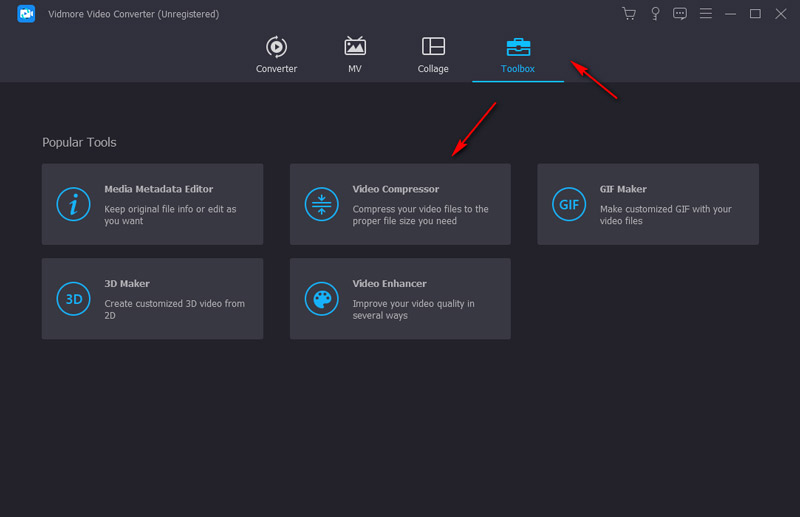
Schritt 1. Dieses M4V-Kompressor-Tool ermöglicht es Ihnen, M4V sowohl auf dem Mac als auch auf einem Windows 10/8/7-PC zu komprimieren. Wählen Sie die passende Version für Ihr System und installieren Sie sie kostenlos auf Ihrem Computer. Nach dem Start klicken Sie links auf Toolbox, um weitere Werkzeuge anzuzeigen.
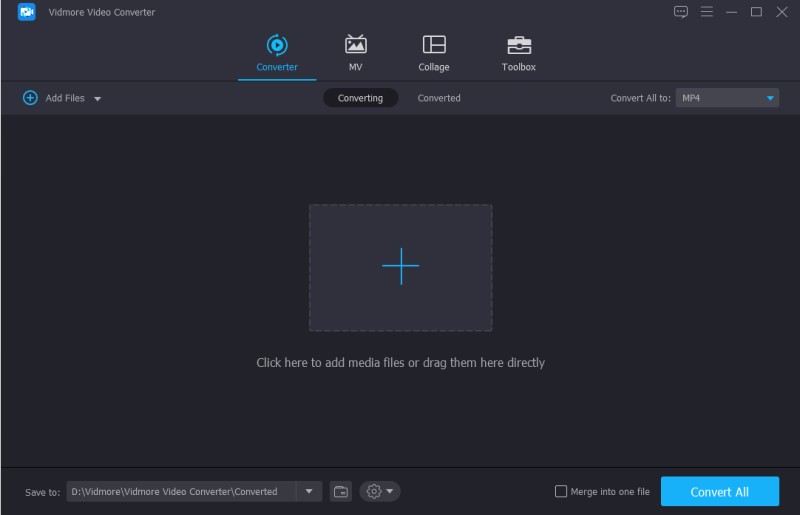
Schritt 2. Wählen Sie den Video Compressor, um Ihre M4V-Dateien zu komprimieren. Wie Sie sehen, stellt das Programm Ihnen auch andere nützliche Tools wie Media Metadata Editor, 3D Maker, GIF Maker und Video Enhancer zur Verfügung.
Schritt 3. Klicken Sie auf +, um die M4V-Datei zu importieren, die Sie komprimieren möchten. Nun können Sie bequem den Schieberegler für die Komprimierung ziehen, um den M4V-Komprimierungsgrad zu steuern.
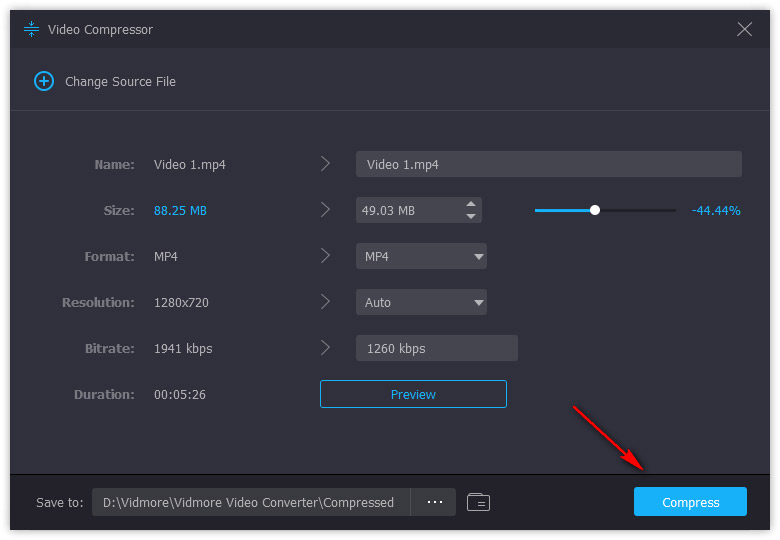
Dieser M4V-Videokompressor verfügt über eine Preview-Funktion, mit der Sie das komprimierte Videoergebnis direkt ansehen können. Auf dieser Grundlage können Sie den Komprimierungsgrad individuell anpassen.
Schritt 4. Nach allen Einstellungen klicken Sie auf die Schaltfläche Compress, um mit der Komprimierung von M4V auf eine kleinere Dateigröße zu beginnen.
Mit dieser Methode können Sie auch WMV komprimieren sowie FLV, SWF und andere Formate, wenn Sie Videodateien in anderen Formaten importieren.
M4V auf eine kleinere Dateigröße komprimieren, ohne Qualitätsverlust
Neben der oben beschriebenen Videokomprimierungsfunktion können Sie auch unerwünschte Teile entfernen, um die M4V-Dateigröße zu reduzieren. In diesem Fall verwenden Sie die Cut-Funktion.
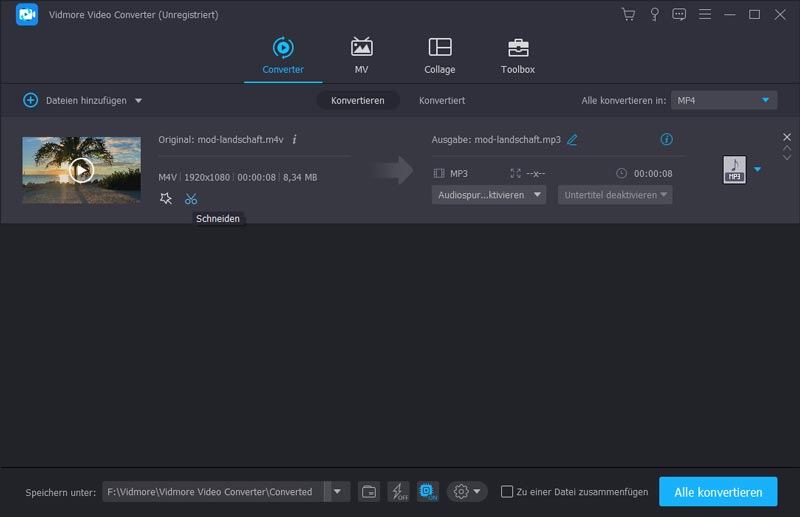
Schritt 1. Gehen Sie zurück zum Hauptfenster dieses Video Converters. Stellen Sie sicher, dass Sie die Funktion Converter verwenden. Klicken Sie dann auf Add Files, um Ihre M4V-Datei(en) zu laden. Wenn die M4V-Datei in der Oberfläche angezeigt wird, klicken Sie auf das Cut-Symbol.
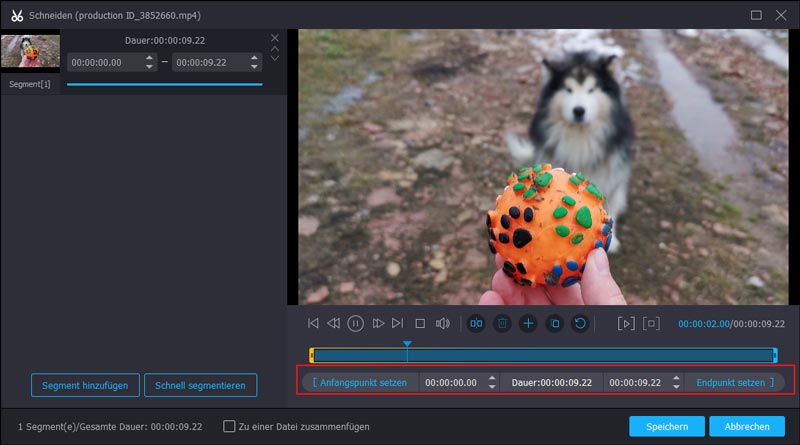
Schritt 2. Nun können Sie das Video nach Bedarf frei trimmen. Mit dem integrierten Player lassen sich unerwünschte Teile mühelos entfernen.
Schritt 3. Klicken Sie nach dem Schneiden auf die Schaltfläche Convert All, um die M4V-Datei auf Ihrem Computer zu exportieren. In diesem Schritt können Sie die Datei auch von M4V in MP4, FLV, MOV, AVI oder ein anderes benötigtes Ausgabeformat konvertieren.
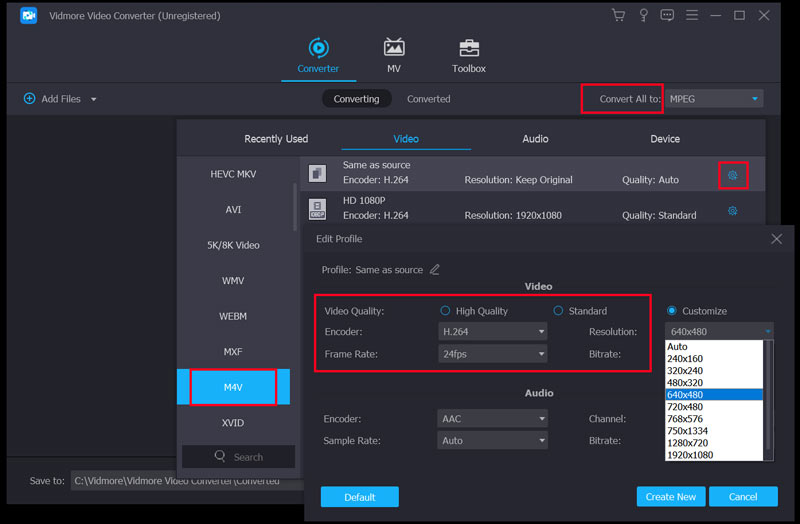
Beachten Sie, dass Sie beim Auswählen eines Ausgabeformats verschiedene Video- und Audioeinstellungen dieses Formats anpassen können. So können Sie etwa die Ausgabevideoqualität, Auflösung, Bildrate, den Encoder, die Abtastrate, den Kanal und vieles mehr festlegen.
Teil 2. So komprimieren Sie M4V-Dateien kostenlos online
Wenn Sie eine kostenlose Online-Methode bevorzugen, um M4V auf eine kleinere Dateigröße zu komprimieren, können Sie den Free Online Video Compressor verwenden. Er unterstützt alle gängigen Videoformate wie M4V, MP4, MOV, AVI, FLV und mehr. Sie können sich darauf verlassen, M4V online und kostenlos zu komprimieren.
Schritt 1. Rufen Sie diese Website Free Online Video Compressor in Ihrem Browser auf. Sie ist mit allen gängigen Webbrowsern wie Chrome, Safari, IE, Firefox und Yahoo kompatibel.
Wenn Sie dort sind, klicken Sie auf die Schaltfläche Compress Now, um eine kleine Startdatei zu installieren. Danach können Sie Ihre M4V-Datei über das Popup-Fenster hochladen. Falls kein Popup-Fenster auf dem Bildschirm erscheint, klicken Sie erneut auf die Schaltfläche Compress Now und fügen Sie dann Ihr M4V-Video hinzu.
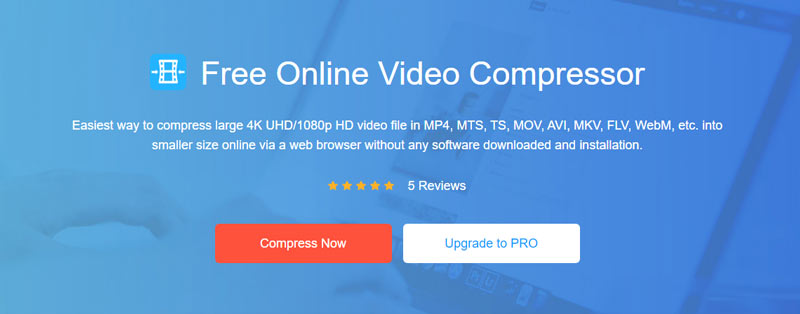
Als kostenloser Online-M4V-Kompressor hat dieses Tool keine Begrenzungen bei Dateigröße, Videoauflösung, Bitrate, Qualität und mehr.
Schritt 2. Nun können Sie den Schieberegler ziehen, um Ihre M4V-Datei zu komprimieren. Die komprimierte Videogröße wird deutlich angezeigt. Außerdem können Sie M4V-Qualität, Videoauflösung und weitere Einstellungen anpassen, um M4V zu komprimieren.
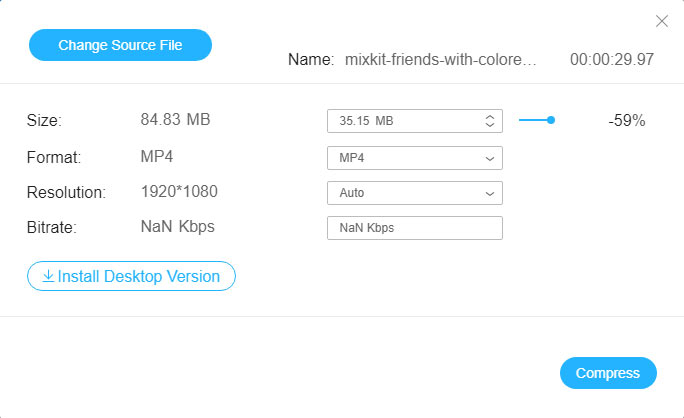
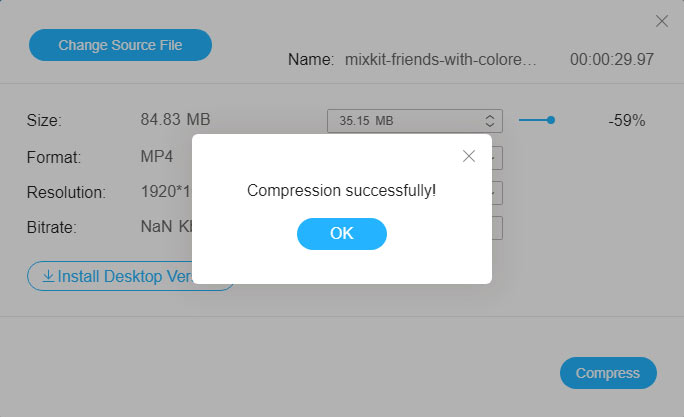
Schritt 3. Klicken Sie auf die Schaltfläche Compress, um mit der Verringerung der Dateigröße Ihrer M4V-Datei zu beginnen.
Teil 3. FAQs zur M4V-Videokomprimierung
Frage 1. Kann ich M4V auf dem Mac mit iMovie komprimieren?
Ja. iMovie verfügt über die Fähigkeit, Videos wie M4V zu bearbeiten. Es bietet keine spezielle Komprimierungsfunktion, aber Sie können Ihr M4V mit einer niedrigeren Auflösung exportieren. Auf diese Weise können Sie M4V mit iMovie auf dem Mac komprimieren.
Frage 2. Wie konvertiere ich M4V online in MP4?
Es gibt viele Online-Videokonverter im Internet, mit denen Sie M4V in MP4 umwandeln können. Wenn Sie nicht wissen, welchen Sie verwenden sollen, können Sie den beliebten Free Online Video Converter ausprobieren.
Frage 3. Unterstützt VLC M4V?
Nein. VLC Media Player unterstützt das M4V-Format standardmäßig nicht, da M4V über einen DRM-Kopierschutz verfügt.
Fazit
Wenn Sie M4V komprimieren und die Dateigröße verringern möchten, können Sie das empfohlene kostenlose Online-Tool oder den professionellen Videokompressor verwenden, um Ihr M4V-Video auf eine kleinere Dateigröße zu bringen.
M4V‑Tipps
-
Video komprimieren
-
M4V bearbeiten
-
M4V konvertieren