Holen Sie sich den einfachsten Weg, Ihre MKV-Dateien zu komprimieren
Bevor wir uns mit der MKV-Komprimierung befassen, lassen Sie uns einen kurzen Blick auf die Geschichte von MKV werfen. MKV, auch bekannt als Matroska-Videodatei, wurde 2002 vom russischen Entwickler Lasse Kärkkäinen ins Leben gerufen und entwickelt. Dieses intuitive Multimedia-Containerformat kann Audio, Video und sogar Untertitel in einer einzigen Datei vereinen; daher erhielt es seinen Namen vom russischen Wort für Schachtelpuppen, Matroschka. MKV ist ein universelles Format zur Speicherung von Multimedia-Inhalten wie Filmen und TV‑Serien. Darüber hinaus hat Matroska bzw. MKV ein ähnliches Konzept wie andere Mediencontainer wie AVI, MP4, ASF usw., ist jedoch in seiner Spezifikation vollständig offen. Aufgrund seiner weiten Verbreitung und zuverlässigen Funktion wird MKV heutzutage häufig verwendet. Dennoch gibt es Situationen, in denen wir MKV-Dateien komprimieren müssen, um kleinere Dateien zu erhalten. Ein solches Szenario ist das Übertragen von MKV-Dateien per Gmail, das ein Größenlimit von 25 MB hat. Aus diesen Gründen stellt das Internet praktische Werkzeuge zur Verfügung, um MKV-Dateien zu komprimieren. Lesen Sie das folgende Verfahren, um MKV-Dateien vollständig zu komprimieren.


Teil 1. Wie man MKV-Dateien komprimiert, ohne die Dauer zu verkürzen
Am besten geeignet für: Ein perfektes Tool für Dateikonvertierung und -komprimierung mit einer Vielzahl von Funktionen, die es Nutzern ermöglichen, Videodateien wie MKV, AVI, MP4 und viele mehr zu konvertieren und zu komprimieren.
Preis: $19.95 1 Monat/1 PC
Wenn es darum geht, MKV-Dateien ohne Qualitätsverlust zu komprimieren, ist der Vidmore Video Converter ein zuverlässiges und effizientes Werkzeug. Dank seiner übersichtlichen Navigation und funktionsreichen Oberfläche können selbst Anfänger diese Software leicht bedienen und steuern. Zudem kann er Videodateien konvertieren und komprimieren, die mit verschiedenen Geräten wie iPhone, iPad, Samsung, Sony PlayStation, TV und vielen mehr kompatibel sind und darauf abgespielt werden können. Darüber hinaus können Sie bei der Nutzung dieser Software die Videoqualität vollständig kontrollieren. Sie kann die Originalqualität Ihrer Videos, einschließlich 1080p HD und 4K Ultra HD, beim Komprimieren beibehalten. Nachdem Sie Ihre Filme, Videos und beeindruckenden Kreationen bearbeitet haben, können Sie sie zudem auf Ihren bevorzugten Plattformen wie Facebook, YouTube und Vimeo veröffentlichen.
Nachfolgend finden Sie die unkomplizierten Schritte zum Komprimieren von MKV-Dateien.
Schritt 1: Vidmore installieren und herunterladen
Als Erstes benötigen wir ein hervorragendes Tool, um MKV-Dateien zu komprimieren. In diesem Fall verwenden wir den Vidmore Video Converter. Klicken Sie auf die nachstehende Download-Schaltfläche oder gehen Sie auf die offizielle Seite von Vidmore Video Converter. Warten Sie, bis das System das Programm ausführt und installiert.
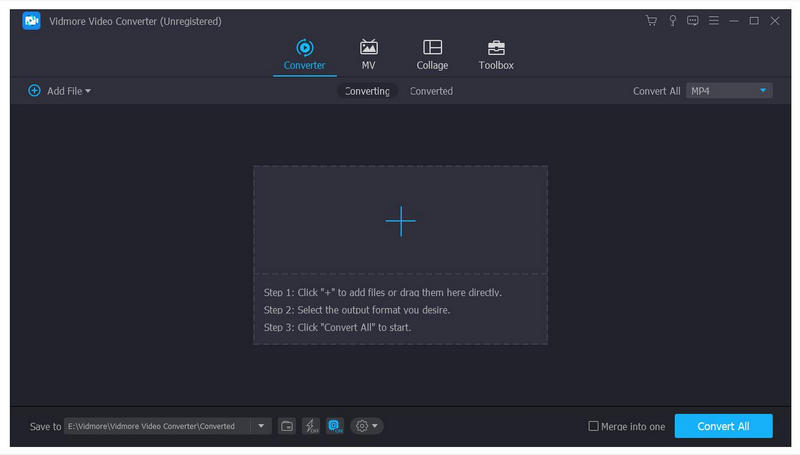
Schritt 2: MKV-Datei abrufen
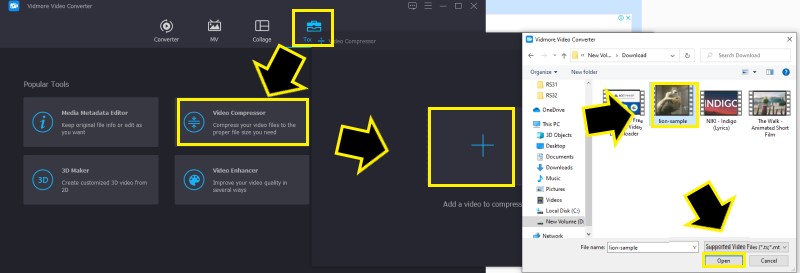
Nach der Installation wird die Benutzeroberfläche der Software angezeigt und ist einsatzbereit. Bereiten Sie Ihre MKV-Datei für die Komprimierung vor. Suchen Sie die Datei, gehen Sie dann zur Funktion Toolbox, klicken Sie auf Video Compressor, und ein Pop-up-Fenster erscheint. Klicken Sie auf das +-Symbol, um die Mediendatei hinzuzufügen. Warten Sie, bis das System das Video erstellt und analysiert. Innerhalb weniger Sekunden wird die MKV-Datei automatisch in das Vidmore-System importiert.
Schritt 3: MKV-Dateien mit Vidmore komprimieren
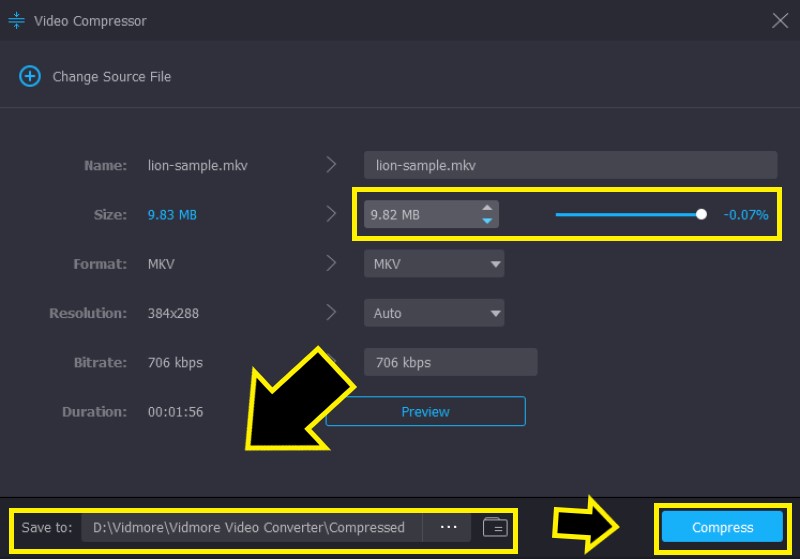
Sobald ein Video ausgewählt ist, ist es bereit zur Komprimierung. Ein Fenster erscheint, in dem Sie die Dateigröße gemäß Ihrem gewünschten Ausgabeergebnis anpassen können. Zusätzlich können Sie den Ausgabespeicherort ändern, indem Sie auf den Ordner am unteren Rand des Fensters klicken. Wenn alles eingestellt ist, klicken Sie auf die Schaltfläche Compress und warten Sie, bis der Vorgang abgeschlossen ist.
Schritt 4: Komprimierte MKV-Datei abspielen und teilen
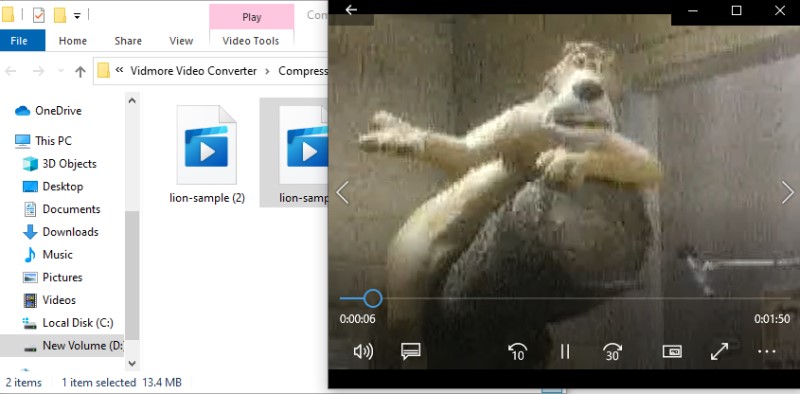
Sobald der Komprimierungsvorgang abgeschlossen ist, suchen Sie Ihre komprimierten MKV‑Videos. Sehen Sie sich das Video in der Vorschau an und spielen Sie es ab. Dieses Video kann auf verschiedenen Video-Plattformen wie YouTube, Facebook usw. geteilt werden. Um MKV-Dateien erneut zu komprimieren, folgen Sie einfach den oben genannten Schritten.

Teil 2. Wie man MKV-Dateien mit HandBrake kostenlos verkleinert
Am besten geeignet für: HandBrake kann für Ihr Gerät optimiert oder mit einem universellen Profil für Standard- oder hochwertige Konvertierungen verwendet werden.
• Unterstützt das Teilen oder Speichern von Screenshots per Freigabelink. • Hohe Sicherheit. Du kannst Sichtbarkeitsrechte für Inhalte festlegen. • Die Benutzeroberfläche ist etwas komplex.
HandBrake ist eine Open-Source- und kostenlose Software zur Videokomprimierung und -konvertierung. Mit seiner sehr übersichtlichen und verständlichen Navigation können selbst Einsteiger und nicht-professionelle Videoeditoren dieses Tool nutzen. Zudem kann es die gängigsten Multimediaformate wie MKV und MP4 sowie jede DVD oder Blu-ray verarbeiten, die keinen Kopierschutz aufweist. Darüber hinaus verfügt es über Batch-Scan und Warteschlangenfunktionen, die es Nutzern ermöglichen, Videodateien bequem zu konvertieren und zu komprimieren. Es unterstützt außerdem verschiedene Untertitelformate wie VobSub, Closed Captions CEA-608, SSA und SRT. Zudem stehen Videofilter zur Verfügung, die Nutzer verwenden können, wie Denoise, Detelecine, Deblock, Grayscale, Zuschneiden und Skalieren. Nachfolgend finden Sie die vereinfachte Anleitung und Schritte, wie Sie MKV-Dateien mit HandBrake komprimieren.
- Zuerst müssen Sie herunterladen HandBrake indem Sie einfach auf die Website gehen. Laden Sie das Installationsprogramm herunter und lassen Sie das System die Software ausführen.
- Ziehen Sie auf der Oberfläche einfach die MKV-Datei hinein und warten Sie, bis das System sie analysiert hat.
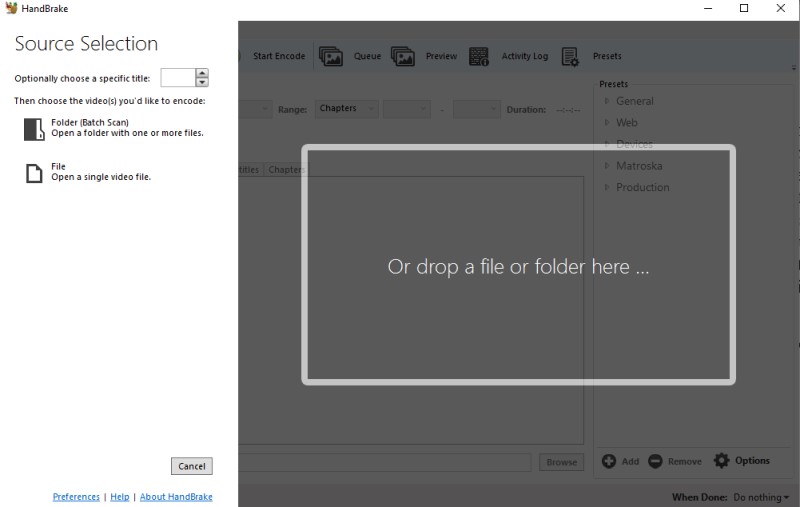
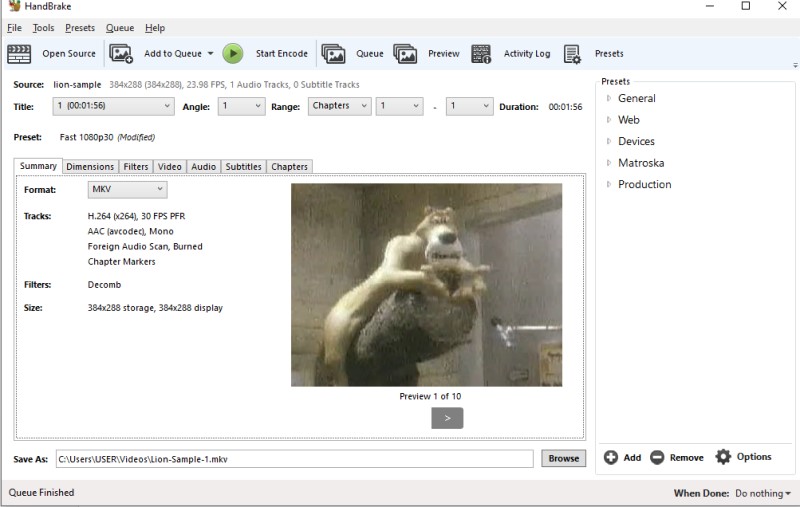
- Sobald das Video in die Software importiert wurde, klicken Sie auf die Start Encode Schaltfläche, um das MKV-Video weiter zu komprimieren.
- Wenn Sie fertig sind, suchen Sie Ihr Video und spielen Sie die komprimierte MKV-Datei ab.
Teil 3. Wie man die Größe von MKV-Dateien online reduziert
In dieser Methode verwenden wir ein webbasiertes Online-Tool, um MKV-Dateien zu komprimieren. Das benötigte Tool ist der Vidmore Free Online Video Compressor. Diese einfache, aber leistungsstarke Webanwendung kann weit mehr, als man zunächst vermutet. Sie unterstützt alle gängigen Video- und Audioformate, einschließlich MKV, MP4, AVI, MP3, AAC und viele mehr. Außerdem kann sie beliebige Videos von Videoplattformen wie YouTube, Facebook usw. in 1080p-Offline-Videos umwandeln. Sie ist perfekt für alle Webbrowser geeignet und erfordert keine Installation von Drittanbieter-Software. Das Beste daran ist, dass Sie Videos kostenlos und mühelos konvertieren und komprimieren können. Darüber hinaus verlangt dieses Tool weder eine Anmeldung noch eine Registrierung und kennt keine Konvertierungsbegrenzung. Um mehr darüber zu erfahren, wie man MKV-Dateien online komprimiert, lesen Sie die folgende Schritt-für-Schritt-Anleitung unterhalb dieser kurzen Einführung.
Schritt 1: Vidmore Free Online Video Compressor besuchen
Zuerst müssen Sie auf das Online-Tool zugreifen, indem Sie einfach seine Website aufrufen: Vidmore Free Online Video Compressor. Auf der Oberfläche sind weder Anmeldung noch Registrierung erforderlich.
Schritt 2: MKV-Dateien importieren
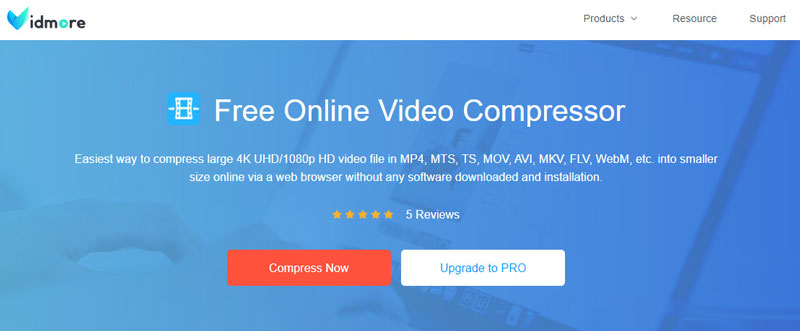
Bereiten Sie als Nächstes die MKV-Dateien vor, die in das webbasierte Tool importiert werden sollen, indem Sie auf Compress Now in der Mitte der Website klicken. Das System greift automatisch auf den Speicherort Ihres Geräts zu, um alle Videodateien zu finden. Sobald Sie die Datei ausgewählt haben, klicken Sie auf die Schaltfläche Open, und ein Pop-up-Fenster wird angezeigt.
Schritt 3: MKV-Dateien komprimieren
Ziehen Sie dann den Schieberegler, um die Komprimierungsrate festzulegen. Sie können die MKV-Datei außerdem in MP4, MOV, MKV, AVI, M4V, FLV, WMV, VOB, MPG, 3GP, YouTube oder Facebook ausgeben. Zudem können Sie die Auflösung auf ein niedrigeres Niveau einstellen, um die MKV-Datei kleiner zu machen. Klicken Sie dann auf die Schaltfläche Compress, um die MKV-Datei auf eine kleinere Größe zu reduzieren.
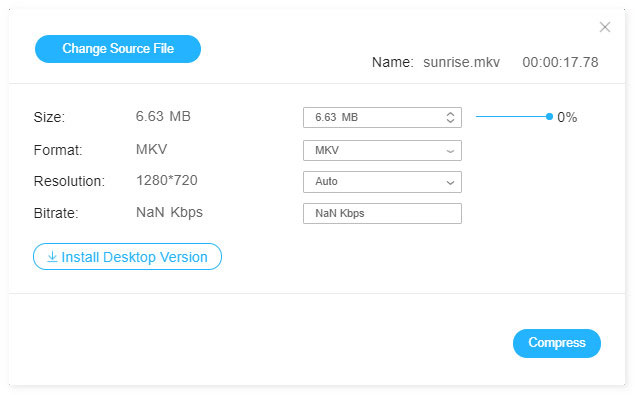
Schritt 4: MKV-Datei abspielen
Sobald der Vorgang abgeschlossen ist, suchen Sie die Datei in dem Ordner, den Sie zum Speichern ausgewählt haben. Spielen Sie das Video ab oder teilen Sie es mit Ihren Freunden über Gmail, Facebook Messenger usw.
Teil 4. FAQs zur MKV-Komprimierung
1. Was ist eine MKV-Datei?
MKV ist ein Containerformat, das Video-, Audio- und sogar Untertitelformate in einer einzigen Datei speichern kann. Aufgrund dieses besonderen Merkmals wurde sein Name Matroska von der berühmten russischen Schachtelpuppe, der Matrjoschka, abgeleitet. Es wird aufgrund seines vielseitigen Formats, das auf nahezu jedem Gerät abgespielt werden kann, häufig für TV‑Serien- und Filmdateien verwendet.
2. Warum müssen wir MKV-Dateien komprimieren?
Wir komprimieren MKV-Dateien, da sie fast drei Medienformate (Audio, Video und Untertitel) in einer einzigen Datei vereinen. Diese Dateien sind im Vergleich zu anderen Mediendateien deutlich größer. Komprimierte MKV-Dateien lassen sich leicht speichern und auf verschiedenen Geräten teilen.
3. Was ist der beste MKV-Dateikompressor?
Wenn es um Software geht, ist Vidmore Video Converter für diese Aufgabe wesentlich besser geeignet. Dank seiner umfassenden und leicht verständlichen Funktionen können Anfänger und Neueinsteiger dieses Tool mühelos bedienen. Außerdem ist es im Vergleich zu anderen Videokompressor-Tools deutlich stabiler und sicherer in der Anwendung. Dennoch ist der Vidmore Free Online Video Converter zweifellos ein hervorragendes Werkzeug, wenn es um webbasierte Online-Tools geht. Nutzer können dieses Tool ganz unkompliziert zur Konvertierung von MKV-Dateien verwenden, da es kostenlos zugänglich ist und keine Registrierung erfordert.
Fazit
Nach dem Lesen dieses Artikels kennen Sie einfache Möglichkeiten, MKV-Dateien kostenlos und online zu komprimieren. Sowohl kostenlose als auch Online-Methoden haben Einschränkungen. Wenn Sie eine Videodatei mit nahezu verlustfreier Videoqualität ausgeben möchten, ist Vidmore Video Converter die beste Wahl und einen Versuch wert. Ohne Begrenzung der Videolänge können Sie die Größe der Videokomprimierung, das Format, die Auflösung anpassen und sogar die komprimierte MKV-Datei im Voraus in der Vorschau ansehen.
MKV-Tipps
-
MKV bearbeiten
-
MKV-Wiedergabe
-
MKV konvertieren