Zuverlässige Methoden, um MP4 auf Mac, Windows und online zu komprimieren
Eine MP4-Datei ist eines der bekannten Videoformate, die heutzutage häufig verwendet werden. Sie weist eine hohe Kompatibilität mit nahezu allen Geräten auf. Außerdem kann sie Videoinformationen bzw. Metadaten bereitstellen. Damit einher geht eine hohe Auflösung und Qualität, was sich auf die Dateigröße des Videos auswirkt. Wenn dein Gerät über ausreichend Speicher verfügt, ist das kein Problem. Aber natürlich gilt das nicht für jedes Betriebssystem, insbesondere nicht für mobile Geräte.
Vielleicht fragst du dich, ob es eine Möglichkeit gibt, deine Videoclips zu speichern, ohne den gesamten Speicherplatz zu opfern – und die Antwort lautet: Ja! Du kannst dein liebstes MP4‑Video erhalten, indem du es komprimierst. Die folgenden Werkzeuge helfen dir dabei, MP4 zu komprimieren.

- Teil 1. Wie man MP4‑Dateien komprimiert, ohne die Qualität zu verlieren
- Teil 2. FAQs zur Komprimierung einer MP4‑Datei
Teil 1. Wie man MP4‑Dateien komprimiert, ohne die Qualität zu beeinträchtigen
In diesem Abschnitt lernst du die verschiedenen MP4‑Kompressoren kennen, mit denen du dein Video verkleinern kannst.
1. Vidmore Video Converter
Vidmore Video Converter ist eines der vielseitigen Programme, die du auf Windows- und Mac‑Geräten verwenden kannst. Es ist ein Offline‑Tool, das auch ohne Internetverbindung funktioniert. Dieses Programm ermöglicht es dir, Audio- und Videodateien zu konvertieren, zu verbessern, zu extrahieren, zu zusammenzuführen und zu komprimieren. Daher schätzen viele Benutzer dieses Tool, weil es mehrere Aufgaben gleichzeitig ausführen kann.
Vidmore Video Converter unterstützt viele Audio- und Videoformate. Dazu gehören WAV, FLAC, ALAC, MP3, M4A, M4R, WMV, MP4, MKV, MOV, MP4 und viele mehr. Darüber hinaus erlaubt es den Nutzern, Einfluss auf die Qualität ihrer Dateien zu nehmen. Und sie können diese anpassen, ohne über große Vorkenntnisse zu verfügen – dank der benutzerfreundlichen Oberfläche des Programms. Zusätzlich unterstützt Vidmore Video Converter Stapelkonvertierung, was den Nutzern Zeit spart.
Es gibt verschiedene Möglichkeiten, MP4‑Videos mit Vidmore Video Converter zu komprimieren. Erstens durch Kürzen der Videolänge. Zweitens durch Reduzieren der Videoauflösung. Und schließlich durch die direkte Nutzung des Videokompressors in der Toolbox. Im Folgenden zeigen wir dir die verschiedenen Wege, eine MP4‑Datei zu komprimieren.
Option Nr. 1: MP4 durch Verkürzen der Videolänge komprimieren
Schritt 1: Du musst den Vidmore Video Converter und dessen Launcher herunterladen. Klicke dazu auf die Schaltfläche Free Download, sobald du auf der Hauptseite des Tools angekommen bist.
Schritt 2: Sobald das Programm läuft, öffne es und rufe den Startbildschirm auf. Klicke auf die Schaltfläche Dateien hinzufügen an der Seite des Bildschirms oder, wenn du möchtest, auf das Plus-Symbol in der Mitte und füge deine Datei hinzu.
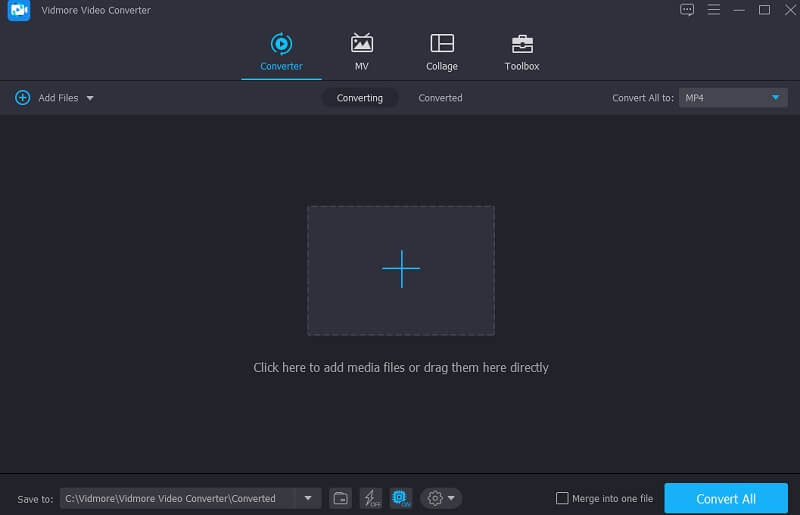
Schritt 3: Nachdem du deine Datei hinzugefügt hast, kannst du auf das Scheren-Symbol klicken, das du unter dem Video siehst. Danach werden dir die Schnittwerkzeuge angezeigt. Um die Größe deiner MP4‑Datei zu verringern, musst du die Schieberegler links und rechts verschieben. Wenn du fertig bist, drücke die Schaltfläche Speichern.
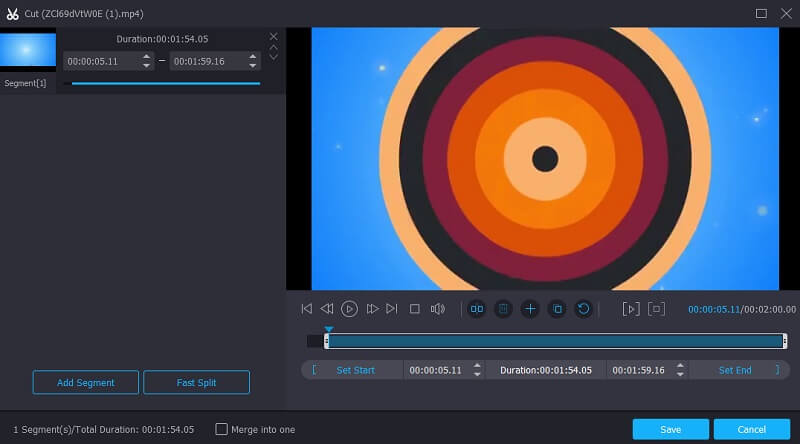
Schritt 4: Nachdem du die Änderungen an deinem Videoclip gespeichert hast, wirst du zur Hauptseite zurückgeführt. Klicke auf die Schaltfläche Alle konvertieren, um dein komprimiertes Video herunterzuladen.
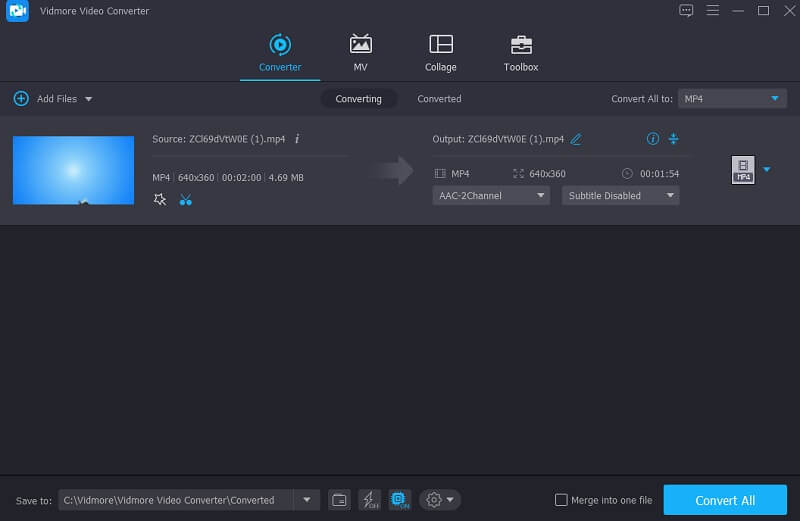
Option Nr. 2: MP4 durch Reduzieren der Auflösung komprimieren
Schritt 1: Nachdem du deine MP4‑Datei in die Hauptoberfläche geladen hast, kannst du zum Reiter Profil gehen.
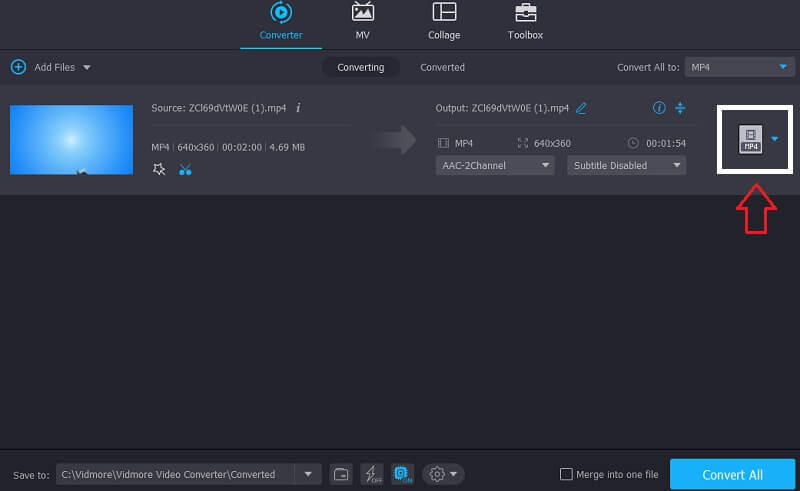
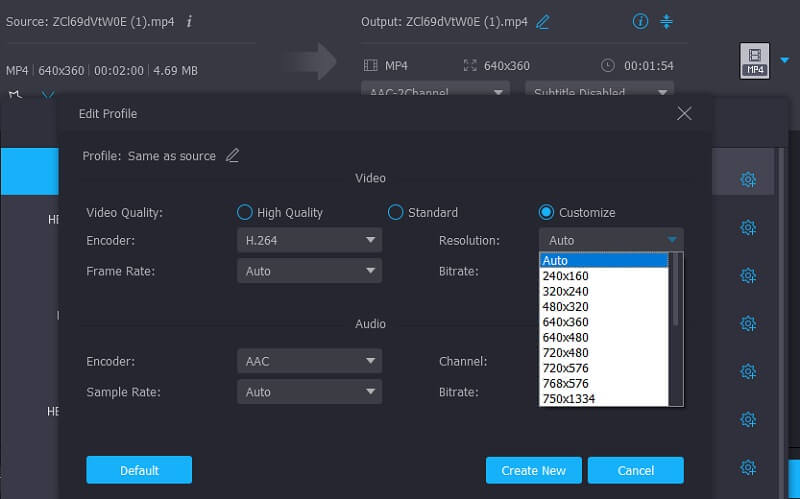
Schritt 2: Nachdem du auf Profil geklickt hast, wähle den Bereich Video, um die weiteren Formate zu sehen. Auf der rechten Seite des MP4‑Formats findest du das Symbol Einstellungen. Anschließend siehst du das Benutzerdefinierte Profil. Komprimiere dein MP4, indem du in der Liste eine geringere Auflösung auswählst. Sobald du gewählt hast, klicke auf die Schaltfläche „Neu erstellen“.
Schritt 3: Nun kannst du deine Datei konvertieren, indem du unten auf das Symbol Alle konvertieren tippst.
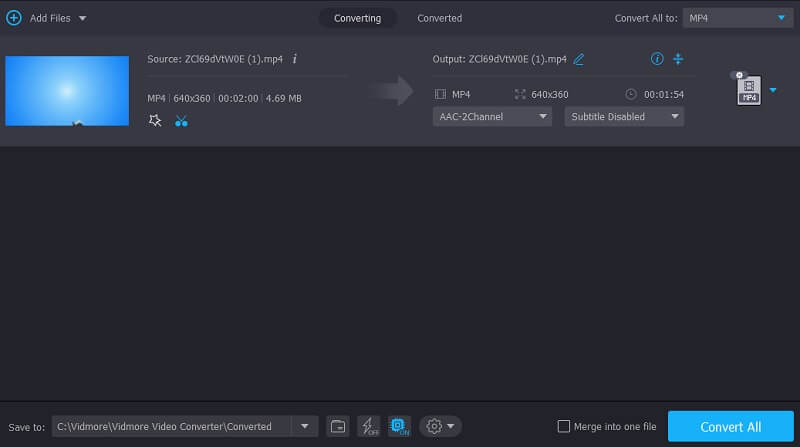
Option Nr. 3: MP4 mit der Toolbox komprimieren
Schritt 1: Öffne den Vidmore Video Converter und gehe zum Bereich Toolbox.
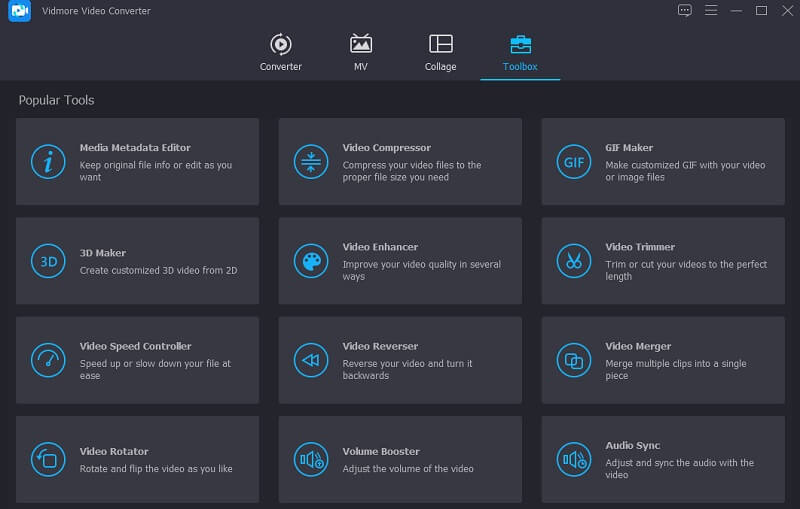
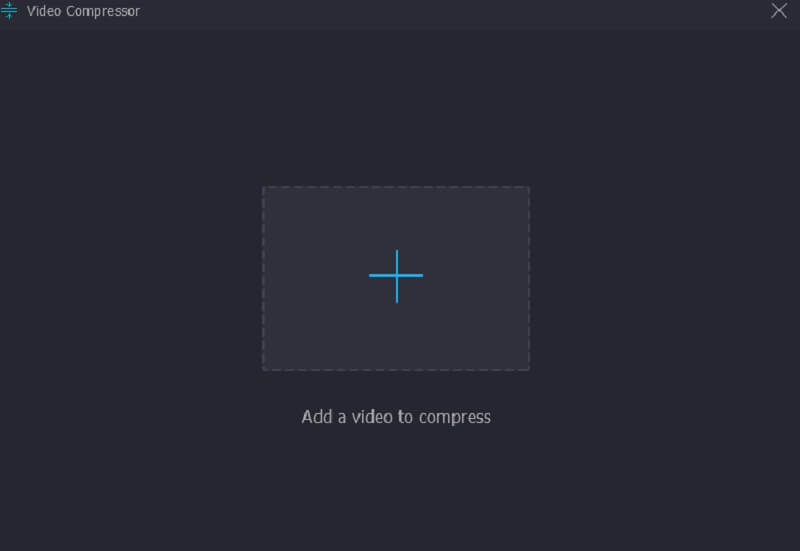
Schritt 2: Wenn du dich im Bereich Toolbox befindest, tippe in der Liste auf Video-Kompressor. Klicke dann auf das erscheinende Plus-Symbol und lade die MP4‑Datei hoch, die du komprimieren möchtest.
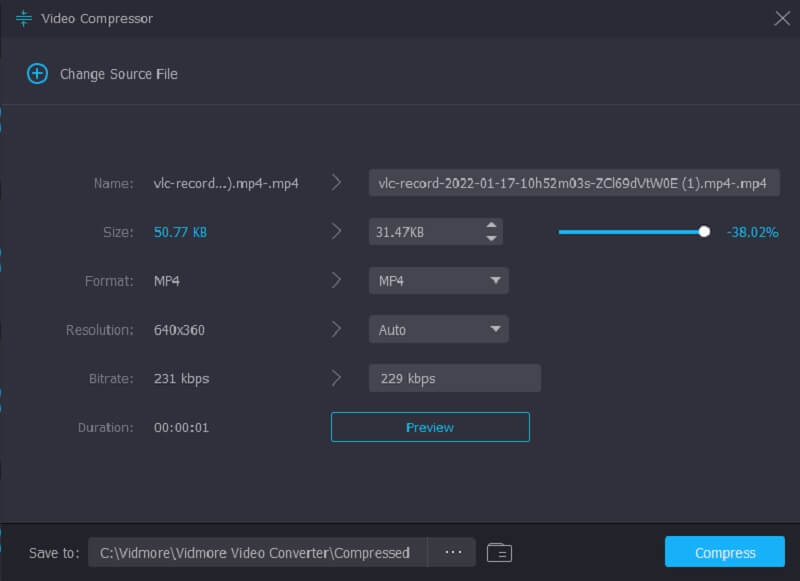
Schritt 3: Indem du den Schieberegler nach links bewegst, wird die Größe deines Videos kleiner. Tippe danach unten auf die Schaltfläche Komprimieren.
2. VLC Media Player
Der VLC Media Player ist ein Media Player, den du kostenlos verwenden kannst. Darüber hinaus kann er deine Dateien konvertieren und komprimieren, um Speicherplatz zu sparen. Dieses Tool unterstützt verschiedene Videoformate. Es ist hilfreich, wenn du ein Video per E‑Mail, über soziale Netzwerke usw. versenden möchtest. Andererseits ist das Komprimieren einer Datei in diesem Programm etwas anspruchsvoll, da es keine besonders benutzerfreundliche Oberfläche besitzt. Wenn du dieses Programm verwenden möchtest, um MP4‑Dateien zu komprimieren, findest du hier eine Anleitung.
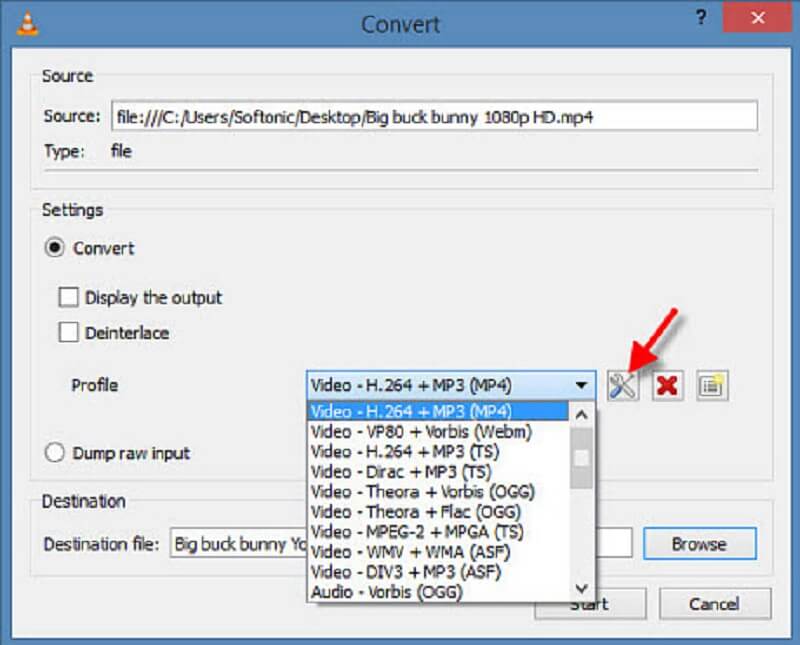
Schritt 1: Gehe in deinen Browser, lade den VLC Media Player herunter und installiere ihn auf deinem Gerät. Öffne anschließend das Menü Medien und wähle in der Liste die Option Konvertieren/Speichern, um ein neues Fenster zu öffnen. Wechsle dann in den Reiter Datei und drücke Hinzufügen, damit du deine MP4‑Datei hochladen kannst. Danach klicke erneut auf die Schaltfläche Konvertieren/Speichern.
Schritt 2: Wähle anschließend das Dateiformat aus, in dem dein Video gespeichert werden soll. Wähle aus der Liste Video – H.264 + MP3 (MP4). Tippe auf die Schraubenschlüssel-Schaltfläche und öffne den Reiter Video-Codec, um den Komprimierungsgrad festzulegen. Als Nächstes musst du die Bitrate anpassen, achte aber darauf, dass der Wert niedriger ist als beim Originalvideo. Sobald du das Video erfolgreich eingestellt hast, klicke auf Speichern.
Schritt 3: Um den Speicherort des Videos zu wählen, drücke auf Durchsuchen und wähle den Zielordner. Stelle sicher, dass .mp4 im Dateinamen enthalten ist, denn dein Video wird nicht abgespielt, wenn du dies nicht angibst. Klicke zum Schluss erneut auf die Schaltfläche Speichern.
3. QuickTime
QuickTime ist der wichtigste Videoplayer, auf den sich Nutzer auf Mac‑Geräten verlassen, um ihre Lieblingsfilme oder -videos anzusehen. Dieses Programm unterstützt eine große Bandbreite an Videoformaten, darunter auch MP4. Neben seiner Funktion als Multimedia‑Player besitzt es ein weiteres Feature, das eine Komprimierung ermöglicht. Du kannst diese Anleitung verwenden, um in QuickTime zu komprimieren.
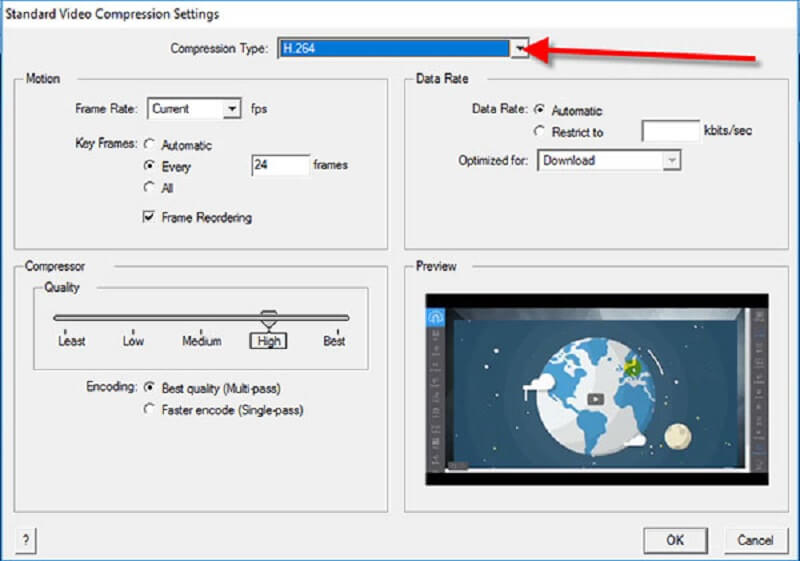
Schritt 1: Installiere QuickTime auf deinem Mac. Sobald du es geöffnet hast, gehe zum Reiter Datei, wähle die Option Datei öffnen und suche die MP4‑Datei heraus, die du komprimieren möchtest. Gehe danach wieder zu Datei, wähle Exportieren und tippe auf die Schaltfläche Optionen.
Schritt 2: Klicke als Nächstes unter dem Reiter Video auf Einstellung. Und wähle unter Kompressionstyp die gewünschte Auflösung aus. Außerdem kannst du die Bitrate, Bildrate usw. steuern. Zusätzlich kannst du die Größe deiner MP4‑Datei ändern, indem du zu den Filmeinstellungen gehst.
Schritt 3: Nachdem alle Einstellungen und Anpassungen vorgenommen wurden, kannst du auf die Schaltfläche OK tippen und anschließend auf die Schaltfläche Speichern klicken.
4. Vidmore Free Video Converter
Im Gegensatz zu anderer Software ist der Vidmore Free Video Converter ein Online‑MP4‑Kompressor, der dir hilft, die Größe eines Videos zu reduzieren. Dieses Tool ist ein reiner Audio‑Konverter und -Kompressor, aber in puncto Benutzerfreundlichkeit ist es kaum zu übertreffen. Vidmore Free Video Converter kennt keine Einschränkungen hinsichtlich der Dateikonvertierung. Er unterstützt zahlreiche Audio- und Videoformate. Und wenn du hier deine MP4‑Dateien komprimieren möchtest, kannst du die Einstellungen aufrufen und die Auflösung ändern.
Außerdem kann er mehrere Dateien gleichzeitig konvertieren, was den Nutzern hilft, ihre Zeit effizient zu nutzen.
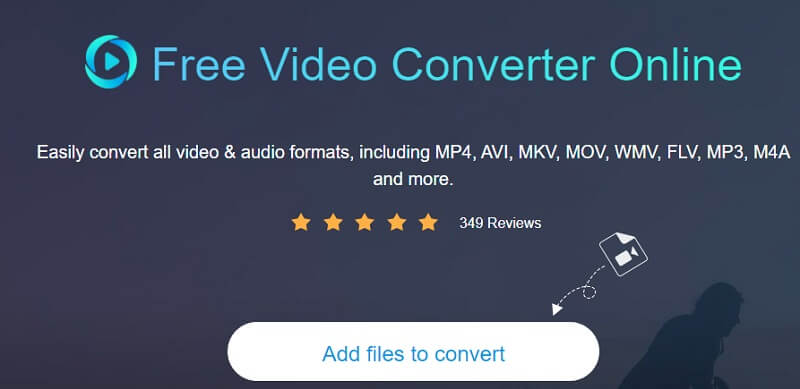
Schritt 1: Klicke zunächst auf die Schaltfläche Dateien zum Konvertieren hinzufügen und erlaube dem Launcher den Zugriff auf dein Gerät. Klicke danach erneut auf Dateien zum Konvertieren hinzufügen und füge deine MP4‑Datei hinzu.
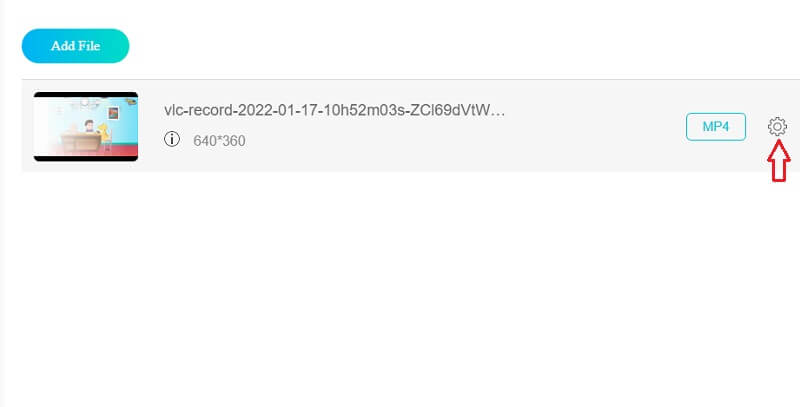
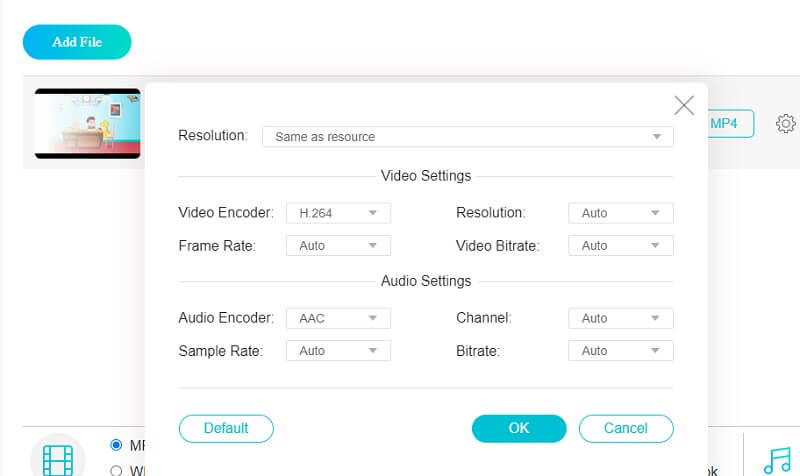
Schritt 2: Nachdem du das Video zur Timeline hinzugefügt hast, siehst du auf der rechten Seite des Videos die Schaltfläche Einstellungen, über die du die Auflösung steuern kannst.
Schritt 3: Sobald du in den Videoeinstellungen bist, kannst du mit der Komprimierung deines Videos beginnen, indem du eine niedrigere Auflösung auswählst. Wenn alles eingestellt ist, klicke auf die Schaltfläche OK.
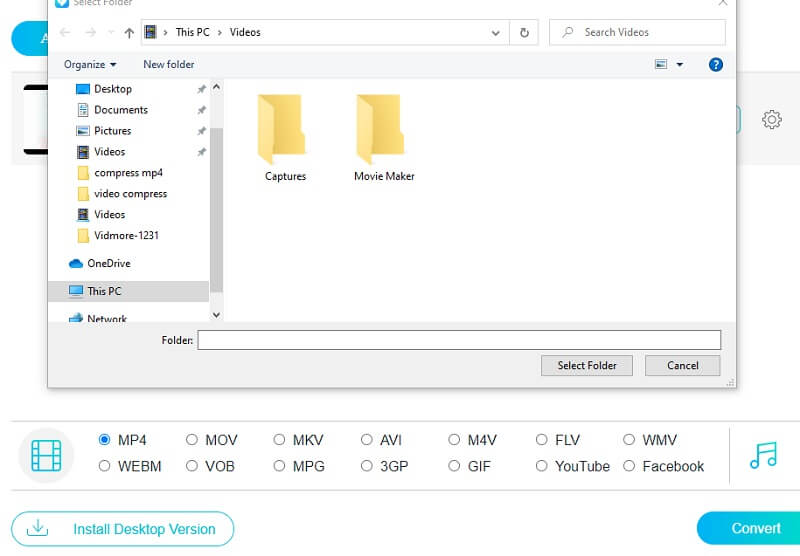
Schritt 4: Um deine Datei schließlich erfolgreich zu komprimieren, drücke die Schaltfläche Konvertieren und wähle Ordner auswählen, sobald du den Zielordner festgelegt hast.
Teil 2. FAQs zur Komprimierung einer MP4‑Datei
Kann ich ein Video ohne Qualitätsverlust komprimieren?
Sie können ein Video ohne Qualitätsverlust konvertieren. Bedenken Sie jedoch, dass eine Komprimierung eines Videos, bei der die Qualität nur geringfügig verändert wird, meist kaum wahrnehmbar ist.
Ist meine MP4‑Datei mit einem Mobilgerät kompatibel?
Ja, die MP4-Datei ist ein Videoformat, das mit fast allen Windows-, Mac- und Mobilgeräten kompatibel ist.
Was ist der Nachteil von MP4?
Es hat einen hohen Kompressionsgrad und ist daher ein verlustbehaftetes Format. Je höher die Kompressionsrate, desto stärker ist der Qualitätsverlust von Audio und Video.
Fazit
Das Komprimieren von MP4‑Videos auf eine kleinere Größe ist dank der oben genannten MP4‑Videokompressoren nun möglich. Du kannst den Videokompressor wählen, der am besten zu deiner Situation passt. Wenn du jedoch einen einfach zu bedienenden Videokompressor möchtest, sind Vidmore Video Converter und Vidmore Free Video Converter die am meisten empfohlenen Tools.
MP4‑Tipps
-
MP4 bearbeiten
-
Video komprimieren
-
MP4‑Wiedergabe