6 Lösungen zum Komprimieren von MPEG/MPEG‑4-Videos mit hoher Qualität unter Windows/Mac
MPEG-Dateien werden häufig für DVD, Videotelefonie, TV-Ausstrahlung und für die über das Internet gestreamten Videos verwendet. Obwohl sie oft mit MPEG‑4 kodiert sind, einem Hochkompressionsformat, bleibt die Dateigröße wegen der langen Spieldauer meist groß. Daher möchten Sie möglicherweise MPEG/MPEG‑4-Dateien komprimieren, weil nicht genügend Speicherplatz vorhanden ist. Im Folgenden finden Sie kurze Einführungen in die 6 besten Videokompressoren sowie einen Vergleich, der Ihnen hilft, das beste Programm auszuwählen.


- Teil 1: So komprimieren Sie MPEG/MPEG‑4-Videos mit detaillierten Schritten
- Teil 2: 5 weitere Möglichkeiten, die Größe von MPEG/MPEG‑4-Dateien online und kostenlos zu reduzieren
- Teil 3: Umfassender Vergleich der oben genannten 6 MPEG/MPEG‑4-Komprimierungstools
- Teil 4: FAQs zur MPEG/MPEG‑4-Videokomprimierung
Teil 1. So komprimieren Sie MPEG/MPEG‑4-Videos mit detaillierten Schritten
Um die hohe Qualität komprimierter MPEG-Videos zu erhalten, ist ein professioneller Videokompressor notwendig. Vidmore Video Converter ist ein vielseitiger Videokompressor, der MPEG-Dateien in hoher Qualität verkleinern, die Videoparameter anpassen und Videos schneiden kann.
- Komprimieren Sie alle gängigen Videoformate, einschließlich MPEG, AVI, MOV, MP4, VOB usw.
- Passen Sie Videogröße, Encoder, Format, Bildrate und Auflösung an, um eine hohe Qualität zu gewährleisten.
- Zeigen Sie die komprimierten MPEG-Videos in der Vorschau an, bevor Sie sie auf dem Computer speichern.
- 50-mal höhere Verarbeitungsgeschwindigkeit beim Komprimieren und Konvertieren.

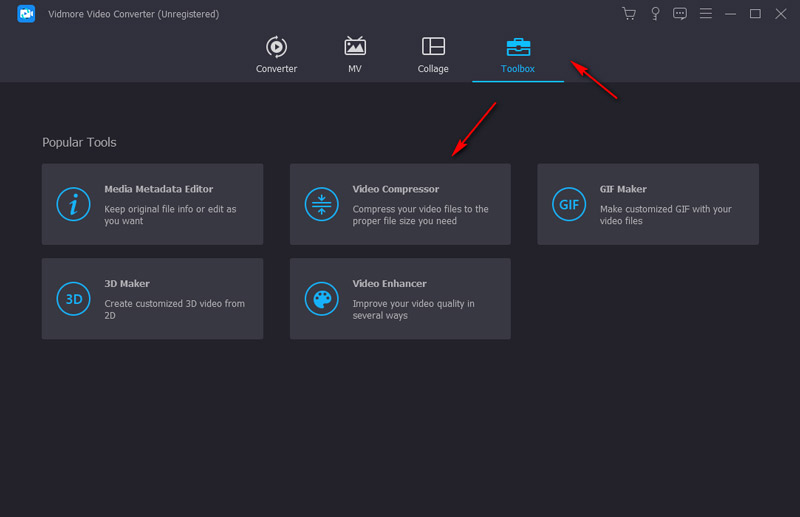
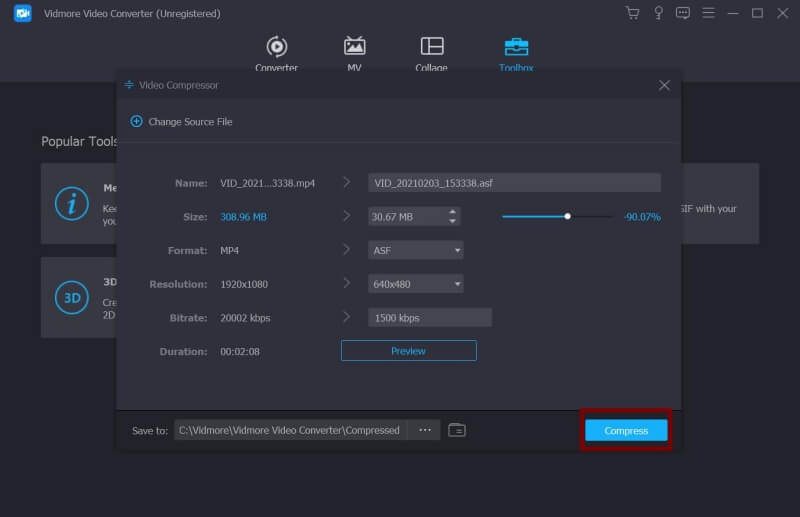
Schritt 1. Starten Sie Vidmore Video Converter auf Ihrem Computer. Klicken Sie im Menü auf Toolbox und wählen Sie das Werkzeug Video Compressor aus. Klicken Sie anschließend auf das Plus-Symbol, um die gewünschten MPEG-Dateien hinzuzufügen.
Schritt 2. Sie können auf den Abwärtspfeil der Option Size klicken, um die MPEG-Videogröße zu reduzieren. Oder Sie ziehen einfach den Schieberegler, um MPEG-Dateien auf eine bestimmte Größe zu komprimieren. Wählen Sie dann das MPG-Format, das MPEG/MPEG‑4-Encoder enthält. Um eine hohe Qualität zu bewahren, sollten Sie die ursprüngliche Auflösung wie 1920x1080p beibehalten. Vor der Komprimierung können Sie auf die Schaltfläche „Preview“ klicken, um die Qualität zu prüfen. Wählen Sie zum Schluss den Speicherort und klicken Sie auf die Schaltfläche „Compress“, um mit dem Verkleinern der MPEG-Datei zu beginnen.
Neben der einfachsten Methode können Sie mit Vidmore Video Converter auch die Bildrate und den Encoder ändern sowie die Videodauer kürzen, um die MPEG-Videogröße zu verringern. Wenn Sie Videos jedoch lieber online komprimieren möchten, stehen Ihnen 5 weitere Kompressoren zur Auswahl.
Teil 2. 5 weitere Möglichkeiten, die Größe von MPEG/MPEG‑4-Dateien online und kostenlos zu reduzieren
1. Vidmore Free Online Video Compressor
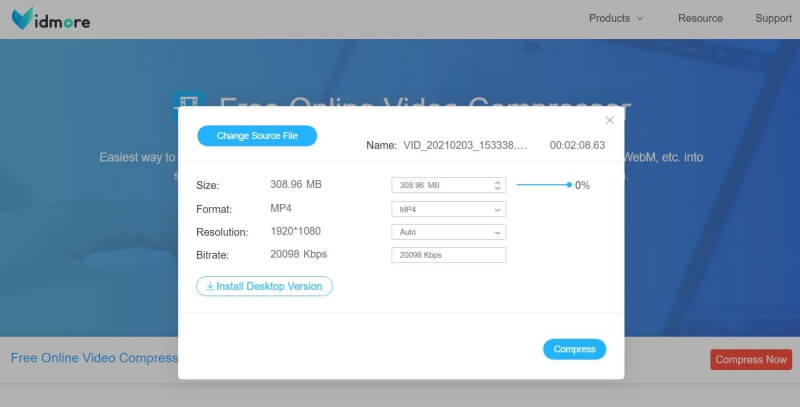
Vidmore Free Online Video Compressor ist ein sehr einfach zu bedienender, kostenloser Online-Kompressor, der MPEG/MPEG‑4-Videos auf eine gewünschte Größe reduzieren kann. Mit nur wenigen Klicks können Sie die Videoparameter anpassen und MPEG-Dateien komprimieren. Darüber hinaus unterstützt er die meisten Videoformate, darunter MPEG, MOV, MP4, VOB und viele mehr.
Hauptfunktionen:
- Ohne irgendeine Software herunterzuladen, können Sie MPEG-Dateien ganz einfach komprimieren.
- Passen Sie neben der Reduzierung der Videogröße auch das Videoformat und die Auflösung an.
2. Online-Convert
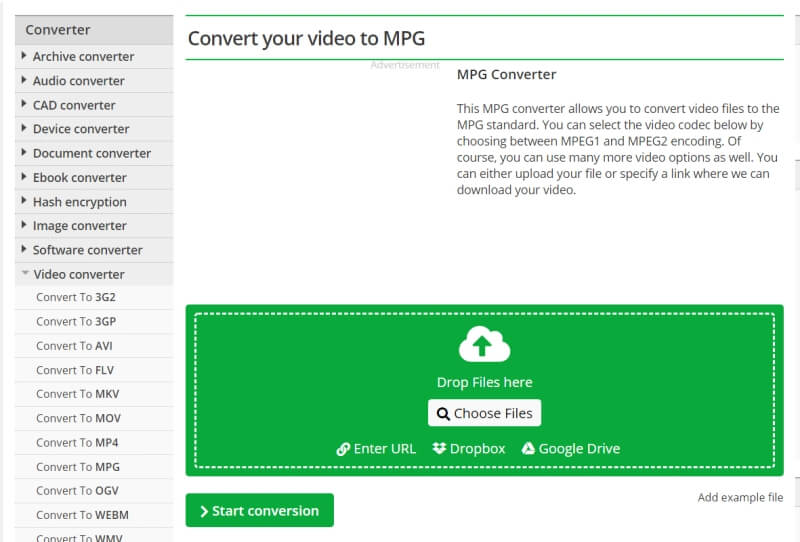
Online Convert ist ein Online-Konverter, mit dem Sie MPEG-Videos in jedes gewünschte Format umwandeln und dabei die Parameter anpassen können. Durch Ändern der Bildschirmgröße und Bildrate oder durch Zuschneiden der Videos können Sie MPEG-Dateien problemlos komprimieren.
Hauptfunktionen:
- MPEG-Videos können aus lokalen Dateien, Dropbox und Google Drive importiert werden.
- Ändern Sie die Bildschirmauflösung (Pixel) frei auf jede gewünschte Größe.
- Passen Sie Bildrate und Bitrate des Videos an, um die Dateigröße zu reduzieren.
3. VideoSmaller
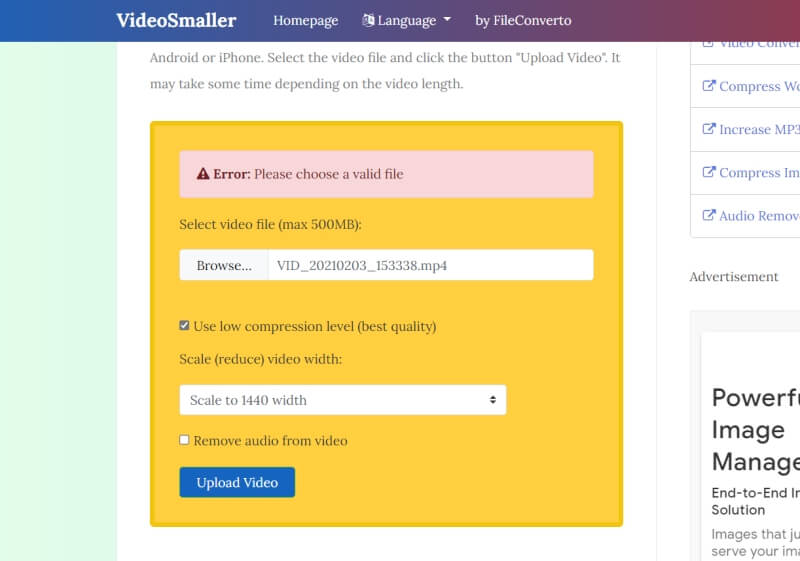
Dies ist ein sehr einfacher Videokompressor mit nur wenigen Einstellmöglichkeiten. Sie können einfach Dateien hochladen oder direkt den Link zu Ihrer Webseite mit MPEG-Videos einfügen und anschließend die Videobreite verringern, um die Dateigröße zu reduzieren.
- Reduzieren Sie die MPEG-Videogröße direkt von jeder beliebigen Webseite aus.
- Die hochgeladenen Dateien werden nach einigen Stunden gelöscht.
4. VLC
VLC ist ein Videoplayer mit integrierter Videokomprimierungsfunktion. Nachdem Sie eine Videodatei mit VLC geöffnet haben, können Sie sie exportieren und dabei Videoformat, Codec, Bildrate, Bitrate und Auflösung ändern, wodurch die Videogröße verringert wird.
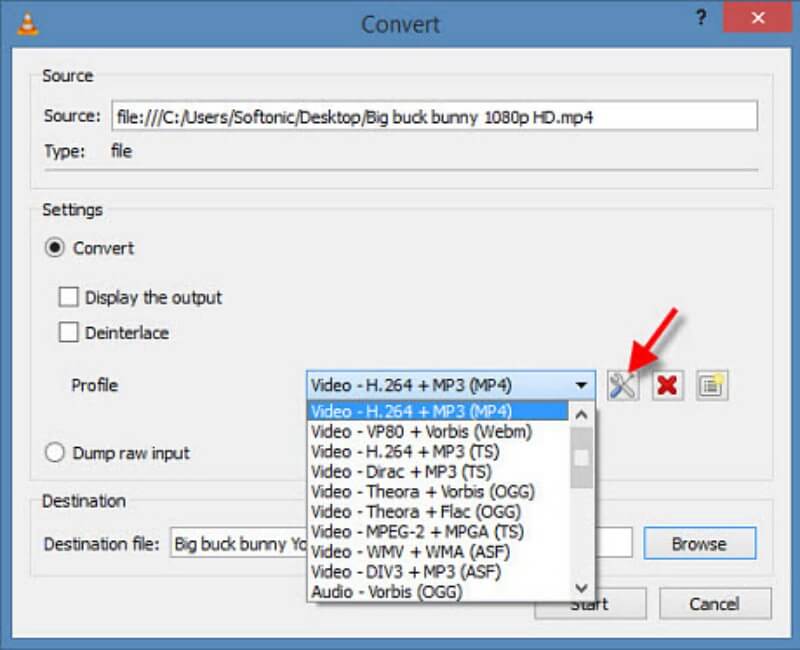
- Unterstützt nahezu alle Videoformate beim Import und Export.
- Exportiert Videos in hoher Auflösung.
5. HandBrake
HandBrake ist ein Desktop-Videokonverter, der hauptsächlich auf die Umwandlung von Videoencodes ausgelegt ist. Besonders praktisch sind die Voreinstellungen für Mobilgeräte, TV und PlayStation. Er akzeptiert alle gängigen Dateien und BluRay-Quellen, kann Videos jedoch nur in den Formaten MP4, M4V und MKV exportieren.
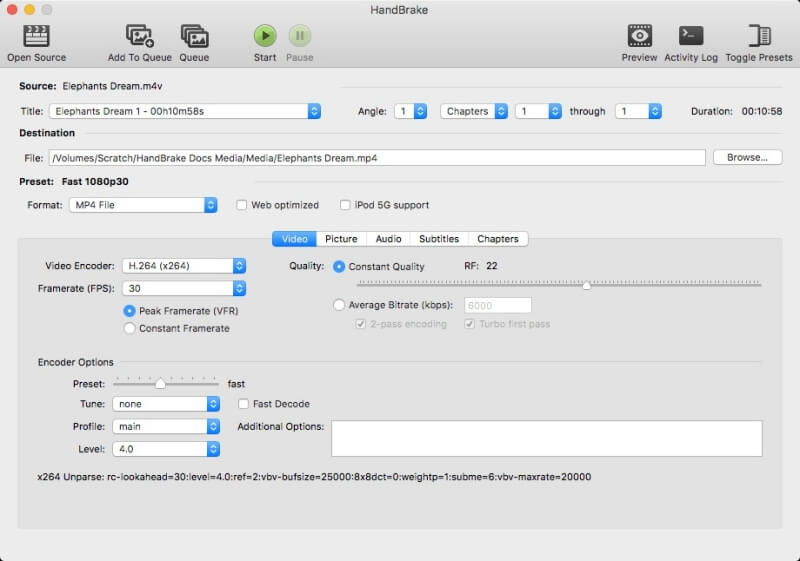
- Die integrierten Voreinstellungen erleichtern das Komprimieren von MPEG.
- Batch-Scan und Warteschlange für das Encoding.
- Möglichkeit, Filter auf die Videos anzuwenden.
Teil 3: Umfassender Vergleich der oben genannten 6 MPEG/MPEG‑4-Komprimierungstools
Hier finden Sie einen Vergleich der vorgestellten Kompressoren aus mehreren Blickwinkeln. So können Sie entsprechend Ihren Anforderungen das am besten geeignete Programm zum Komprimieren von MPEG-Dateien auswählen.
| Name des MPEG-Videokompressors | Vidmore Video Converter | Vidmore Free Online Video Compressor | Online Convert | VideoSmaller | VLC | HandBrake |
| Kostenpflichtig/Kostenlos | Kostenlose Testversion mit allen Basisfunktionen für die Komprimierung | Kostenlos | Kostenlos | Kostenlos | Kostenlos | Kostenlos |
| Qualität der Ausgabedateien | Sehr hoch | Hoch | Gut | Sehr gut | Reduziert | Gut |
| Komprimierungsgeschwindigkeit | 50-mal schneller als andere | Durchschnittlich | Schnell | Durchschnittlich | Gut | Relativ schnell |
| Kompressionsgrad | Stark | Stark | Ordentlich | Durchschnittlich | Durchschnittlich | Gut |
| Einschränkung der Eingabedateigröße | Keine Einschränkung | Keine Einschränkung | Nein | 500 MB | Nein | Nein |
| St Stapelkomprimierung | Ja | Nein | Nein | Nein | Nein | Ja |
| Kompressionsmethode | Videogröße reduzieren; Videos schneiden; Bildrate und Encoder anpassen; Auflösung verringern. | Videogröße reduzieren; Auflösung anpassen. | Auflösung anpassen; Bild zuschneiden; Videos schneiden. | Auflösung anpassen. | Format ändern; Videoparameter anpassen. | Videoparameter anpassen; Encoder ändern. |
Teil 4. FAQs zur MPEG/MPEG‑4‑Videokompression
1. Kann ich MPEG-Dateien komprimieren, ohne zu viel Qualität zu verlieren?
Ja, das ist möglich. Mit Vidmore Video Converter können Sie die Größe von MPEG-Videos verringern und gleichzeitig die hohe Auflösung beibehalten, sodass die Qualität relativ hoch bleibt. Dieses Tool kann außerdem VOB, MKV und andere Formate komprimieren.
2. Welcher Encoder eignet sich am besten zum Komprimieren von MPEG?
Normalerweise werden H.264, H.265 sowie MPEG‑1/2/3/4 häufig zur Komprimierung von MPEG-Dateien verwendet. H.265 bietet die beste Kompressionsleistung, insbesondere für Videos in 1080p und 4K.
3. Wie kann ich MPEG-Videos auf dem Computer abspielen?
Wenn die MPEG-Videos mit H.264 oder H.265 kodiert sind, können integrierte Videoplayer sie in der Regel abspielen. Andernfalls können Sie einen speziellen MPEG-Player verwenden – unabhängig davon, welcher Encoder genutzt wurde.
Fazit
Nach dieser Einführung kennen Sie nun diese 6 Videokompressoren sowie die detaillierte Vorgehensweise zur Komprimierung von MPEG mit dem professionellen Tool – Vidmore Video Converter. Wenn Sie weitere Fragen zur Verkleinerung von MPEG-Dateien haben, hinterlassen Sie bitte unten einen Kommentar.
MPEG-Tipps
-
Video komprimieren
-
MPEG‑Lösungen
-
Video‑Cutter