So komprimieren Sie große MPV‑Videos unter Windows oder Mac
Übergroße MPV‑Videos sind extrem schwer herunterzuladen und hochzuladen, da die MPV‑Videodatei einen “Elementary Stream”, also rohe Videodaten, enthält. Um eine große MPV‑Datei zu komprimieren, benötigen Sie ein geeignetes Videokomprimierungsprogramm, mit dem Sie die Videogröße ändern können. Deshalb zeigen wir Ihnen einige beliebte MPV‑Kompressoren, die Ihre MPV‑Videos ohne Qualitätsverlust verkleinern.

SEITENINHALT
Teil 1. Wie man eine MPV‑Datei auf dem Mac/Windows‑PC komprimiert
Vidmore Video Converter ist ein einfach zu bedienender, aber leistungsstarker MPV‑Videokompressor, mit dem Sie Videos mit großer Dateigröße bei maximaler Qualität auf eine kleinere Größe komprimieren können. Er unterstützt alle Arten von Videodateien, einschließlich MP4, MOV, MPV, AVI, MKV usw. Außerdem bietet er mehr Optionen zum Anpassen der Ausgabedatei, etwa Bitrate, Auflösung usw. Laden Sie das Programm einfach herunter und folgen Sie der Anleitung unten, um MPV‑Videos ganz einfach zu verkleinern.
Schritt 1. Laden Sie Vidmore Video Converter herunter. Folgen Sie den Installationsanweisungen und öffnen Sie das Programm nach der Installation auf Ihrem Computer.
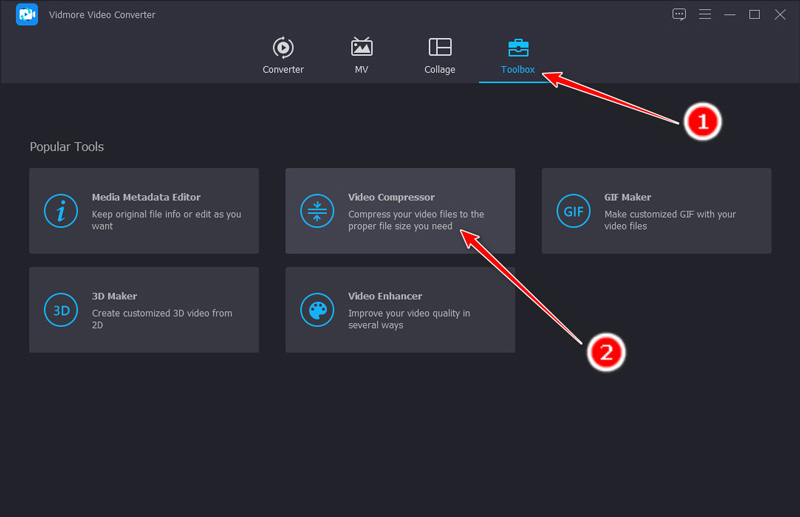
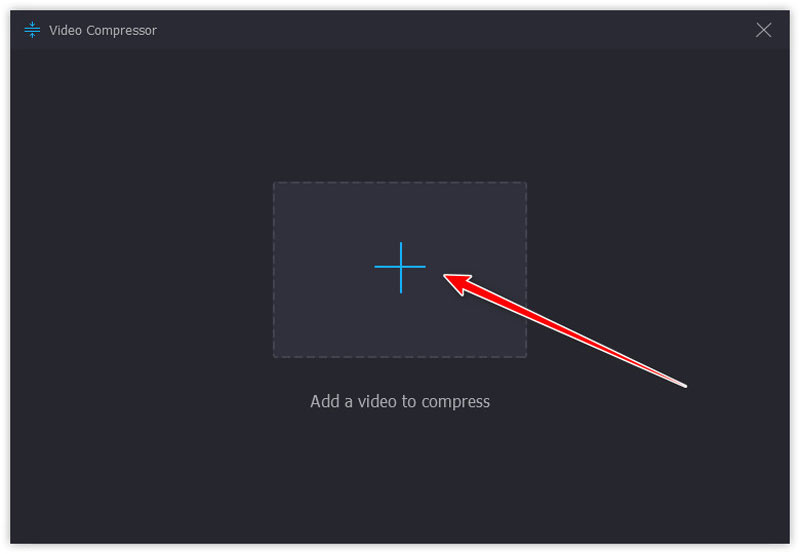
Schritt 2. Gehen Sie zur Funktion Toolbox und wählen Sie Video Compressor. Klicken Sie auf das große Plus‑Symbol, um das Dateiauswahlfenster zu öffnen.
Suchen und wählen Sie die MPV‑Dateien auf Ihrem Computer aus und klicken Sie auf Open, um sie in Vidmore Video Converter zu laden und ihre Größe zu reduzieren.
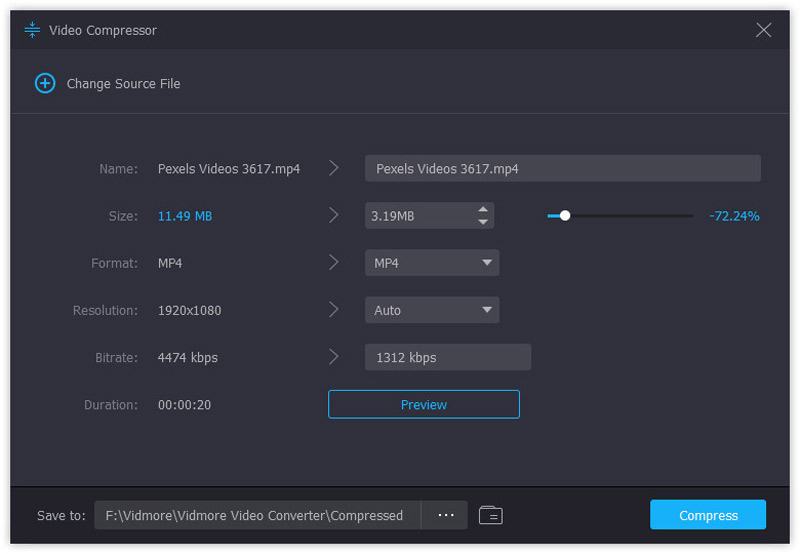
Schritt 3. Um die MPV‑Dateigröße zu verkleinern, gehen Sie zunächst zum Bereich Size, in dem Sie mit dem Schieberegler die gewünschte Dateigröße einstellen können. Anschließend verkleinert das Programm die Datei, indem es eine niedrigere Bitrate bei gleicher Auflösung anwendet.
Außerdem können Sie eine niedrigere Auflösung und ein platzsparenderes Dateiformat wählen. Wenn Sie mit der neuen Dateigröße der Ausgabedatei zufrieden sind, können Sie auf Preview klicken, um die Qualität Ihrer Datei schnell zu überprüfen.
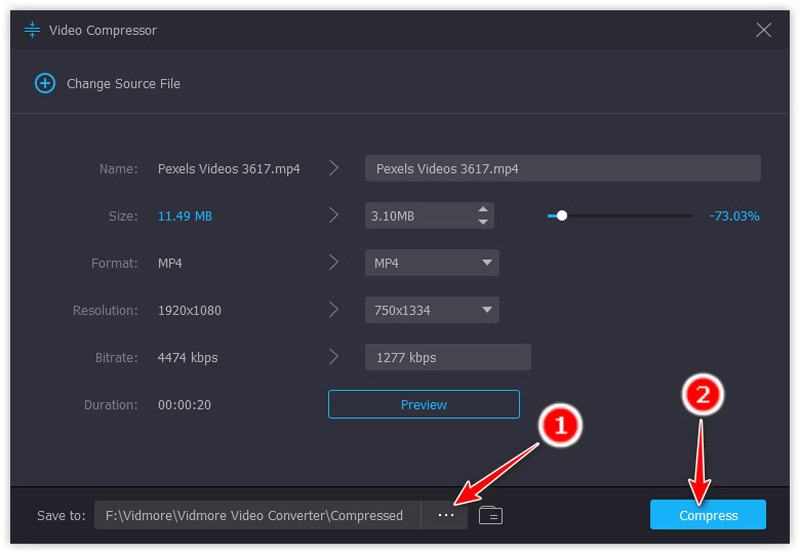
Schritt 4. Legen Sie abschließend das Ausgabeverzeichnis fest, in dem Ihre komprimierten Dateien nach der Verkleinerung gespeichert werden sollen. Klicken Sie nun auf die Schaltfläche Compress in der rechten unteren Ecke des Fensters. Dadurch wird die Komprimierung gestartet.
Teil 2. Wie man die Größe von MPV‑Dateien online reduziert
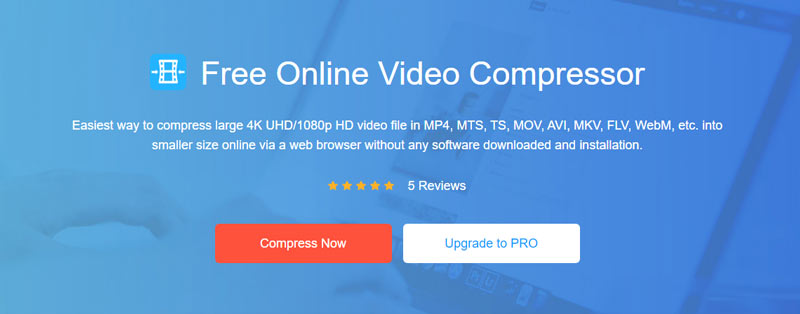
Wenn Sie die Software nicht auf Ihren Computer herunterladen möchten, können Sie eine MPV‑Videodatei kostenlos in Ihrem Browser mit dem Free Online Video Compressor komprimieren. Es handelt sich um einen webbasierten Komprimierungsdienst, der in jedem Browser ausgeführt werden kann, ohne dass ein großes Installationspaket heruntergeladen werden muss; lediglich ein kleiner Browser‑Launcher zur Prozessunterstützung ist erforderlich. Für alle, die Videos lieber online komprimieren, ist dies eine gute Wahl. Ausführliche Anweisungen finden Sie unten.
Schritt 1. Rufen Sie einfach Vidmore Free Online Video Compressor unter dieser Webadresse auf: https://www.vidmore.com/free-online-video-compressor/. Klicken Sie auf die Schaltfläche Compress Now, um den Launcher herunterzuladen und anschließend zu installieren. Aktualisieren Sie dann die Seite und klicken Sie erneut auf die Schaltfläche; es öffnet sich ein neues Fenster zum Hochladen von Dateien. Wählen Sie die MPV‑Datei aus, die Sie komprimieren möchten, und klicken Sie auf Open, um fortzufahren.
Schritt 2. Danach gelangen Sie zu einem neuen Fenster, in dem Sie die Einstellungen der Datei bearbeiten können. Passen Sie die Größe des Ausgabevideos an, indem Sie den Schieberegler bewegen. Anschließend können Sie die Auflösung und das Format des Videos ändern.
Schritt 3. Wenn Sie die Einstellungen abgeschlossen haben, klicken Sie auf Compress und legen Sie dann den Ausgabespeicherordner zum Speichern Ihrer komprimierten MPV‑Datei fest. Sobald die Komprimierung abgeschlossen ist, wird der Ordner mit Ihrer Ausgabedatei automatisch geöffnet.
Teil 3. FAQs zur MPV‑Komprimierung
Was ist ein MPV‑Dateiformat?
MPV-Dateien gehören überwiegend zu Media Player von Microsoft. Sie enthalten MPEG-1- oder MPEG-2-codierte Videoströme, die in der Regel direkt von einem digitalen Videoaufnahmegerät erfasst werden. MPV-Dateien werden häufig als minimal komprimierte Videos in VHS-Qualität gespeichert, die in Medienbearbeitungsprogramme importiert werden können, um weiterverarbeitet zu werden. MPV-Dateien werden über ein Netzwerk mithilfe des MIME-Typs video/mpeg übertragen.
Wie öffne ich eine MPV‑Datei?
Es gibt mehrere Möglichkeiten, MPV‑Dateien abzuspielen. Eine besteht darin, MPV in ein gängigeres Videoformat wie MP4, MOV usw. zu konvertieren. Manchmal möchten Sie das Videoformat jedoch nicht ändern. Um dies zu vermeiden, können Sie nach einem leistungsstarken Videoplayer suchen, der die MPV‑Wiedergabe unterstützt. Vidmore Player ist ein einfach zu bedienender, aber professioneller Mediaplayer, der alle Videoformate unterstützt, darunter MPV, AVI, VOB, MP4, MKV, FLV, WebM sowie Blu-ray- und DVD‑Filme. Sie können die Software auf Ihren Computer herunterladen und versuchen, Ihre MPV‑Dateien damit abzuspielen.
Wie komprimiere ich MPV für den Upload auf Instagram?
Es ist notwendig, ein geeignetes Videokomprimierungsprogramm zu verwenden, um MPV‑Dateien für das Hochladen auf Instagram zu verkleinern. Lesen Sie Videos für Instagram komprimieren, um mehr Details zu erfahren.
Fazit
Nun wissen Sie, wie Sie die Größe Ihrer MPV‑Dateien verkleinern. Sie können Vidmore Video Converter verwenden, um die Größe und das Format der MPV‑Datei einfach und verlustfrei zu ändern, selbst wenn Sie keinerlei Erfahrung haben. Laden Sie das Programm einfach herunter und sehen Sie, wie gut es Ihre Videodateien ohne Qualitätsverlust komprimiert.
Videobearbeitung
-
Video komprimieren
-
Videoqualität verbessern