Professionelle und kostenlose Online-Methoden zum Komprimieren von MXF-Dateien
Warum sind MXF‑Dateien so groß? Gibt es eine Möglichkeit, MXF-Dateien stark zu komprimieren und ihre Dateigröße zu reduzieren?

Für unterschiedliche Anforderungen möchten Sie ein Video auf eine kleinere Dateigröße komprimieren. In diesem Beitrag werden 2 effektive Lösungen vorgestellt, mit denen Sie MXF-Dateien komprimieren können, ohne viel Qualitätsverlust hinnehmen zu müssen.
SEITENINHALT
Teil 1. Wie man MXF-Dateien komprimiert und in MP4 umwandelt unter Windows & Mac
Wenn Sie MXF auf eine kleinere Dateigröße komprimieren möchten, ohne viel Bild- oder Tonqualität zu verlieren, sollten Sie den professionellen Videokompressor Vidmore Video Converter verwenden. Als voll ausgestatteter Video-Editor und ‑Konverter unterstützt er nahezu alle Videoformate, einschließlich MXF, MP4, AVI, FLV, MKV, MOV und mehr.
Er kann als einfach zu bedienender MXF-Kompressor dienen, mit dem Sie MXF-Dateien sowohl unter Windows 10/8/7 als auch auf dem Mac komprimieren können. Es gibt keine Begrenzung hinsichtlich MXF-Dateigröße, Videoauflösung und -qualität.
Schritt 1. Um MXF zu komprimieren, sollten Sie diese Software zunächst kostenlos auf Ihren Computer herunterladen. Achten Sie darauf, die richtige Version zu installieren, und starten Sie sie dann. Wenn Sie diesen MXF-Kompressor geöffnet haben, klicken Sie auf Toolbox, um weitere Tools anzuzeigen.
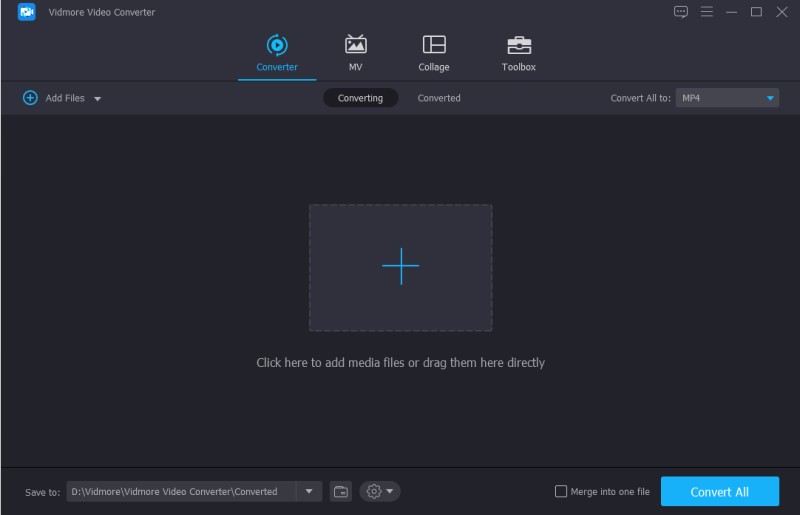
Schritt 2. Die Toolbox enthält 5 nützliche Video-Editoren, darunter den Video Compressor, Media Metadata Editor, 3D Maker, GIF Maker und Video Enhancer. Wählen Sie Video Compressor, um Ihre MXF-Dateien zu komprimieren.
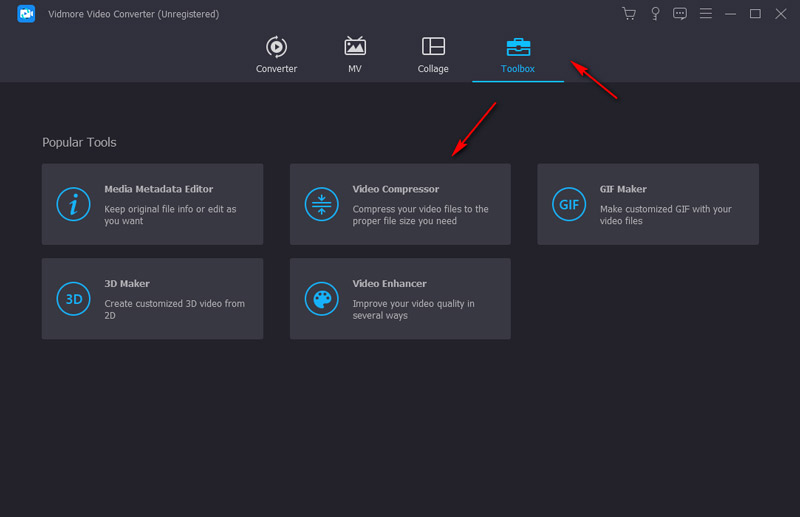
Schritt 3. Jetzt können Sie auf + klicken, um Ihre MXF-Datei hinzuzufügen. Sie können den Komprimierungs‑Schieberegler ziehen, um den MXF-Komprimierungsgrad zu steuern. Außerdem können Sie Videoauflösung, Bitrate und Format anpassen, um die Dateigröße von MXF zu verringern. Es ermöglicht Ihnen, MXF zu komprimieren und die Ausgabedateigröße direkt zu überprüfen.
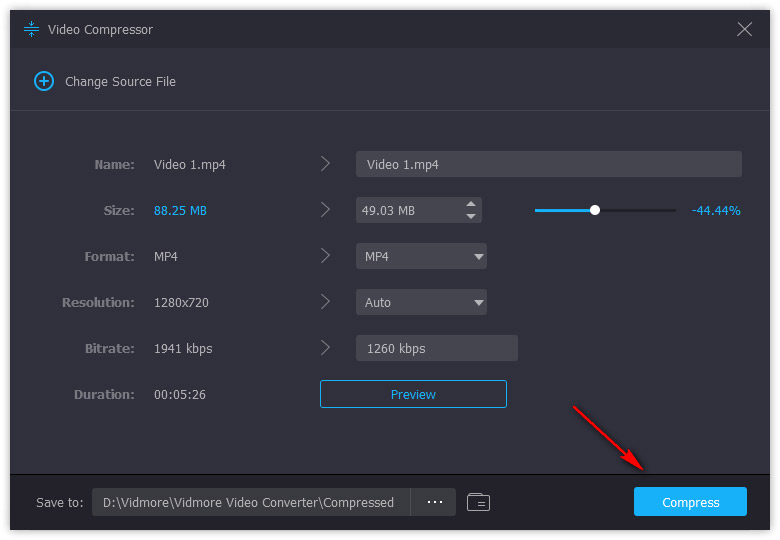
Um sicherzustellen, dass Sie MXF komprimieren und dabei die ursprüngliche Bild- und Tonqualität möglichst beibehalten, stellt das Programm eine Preview-Funktion bereit, mit der Sie das komprimierte Video vor der endgültigen MXF-Komprimierung ansehen können.
Schritt 4. Wählen Sie unter Save to einen geeigneten Zielordner für die komprimierte MXF-Datei. Klicken Sie dann auf die Schaltfläche Compress, um mit der Komprimierung von MXF auf eine kleinere Dateigröße zu beginnen.
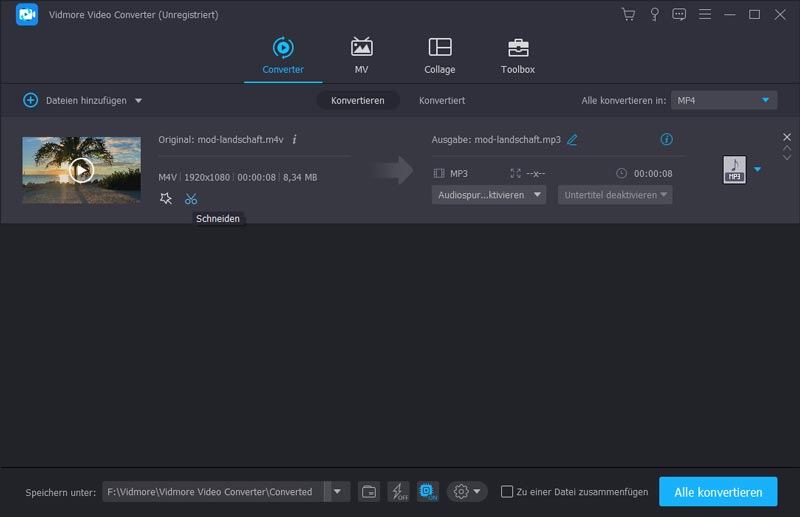
Beachten Sie, dass nach einer Komprimierung immer ein gewisser Bild- oder Tonqualitätsverlust auftritt. In manchen Fällen ist dieser mit bloßem Auge jedoch nicht wahrnehmbar. Wenn Sie die MXF-Dateigröße ohne jeglichen Qualitätsverlust reduzieren möchten, sollten Sie die Funktion Cut verwenden. Sie können zum Startfenster zurückkehren, Converter wählen und diese Funktion dann nutzen.
Wenn Sie der obigen Methode folgen, können Sie auch ganz einfach SWF, MOV, MP4, MKV und mehr komprimieren.
Teil 2. Wie man MXF-Videos online kostenlos komprimiert
Wenn Sie bei Google nach how to compress MXF oder how to compress video to smaller file size suchen, werden viele Suchergebnisse als Online-Tools angezeigt. Wenn Sie ein Online-Tool verwenden möchten, um die MXF-Dateigröße zu verkleinern, können Sie den beliebten Free Online Video Compressor ausprobieren.
Wie der Name schon vermuten lässt, ist er in erster Linie dafür ausgelegt, verschiedene Aufgaben der Videokomprimierung zu erledigen. Er ist mit allen gängigen Videoformaten kompatibel, wie MXF, MOV, MP4, AVI, MKV, WMV und mehr. Sie können Ihre MXF-Datei direkt hochladen und die Komprimierung online starten.
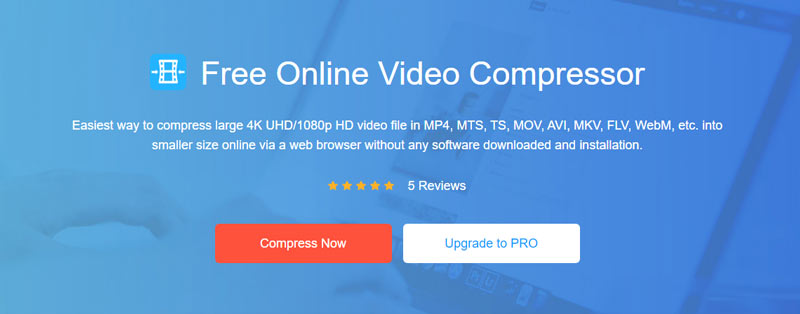
Schritt 1. Öffnen Sie Ihren Webbrowser und gehen Sie auf die Seite Free Online Video Compressor. Klicken Sie auf die Schaltfläche Compress Now, um eine kleine Launcher-Datei für die MXF-Komprimierung zu installieren. Danach erscheint ein Pop-up-Fenster, in dem Sie Ihr MXF-Video hochladen können.
Im Unterschied zu anderen Online-Videokompressoren gibt es hier keine Beschränkung hinsichtlich Videodateigröße, Videoauflösung, Bildrate und Qualität.
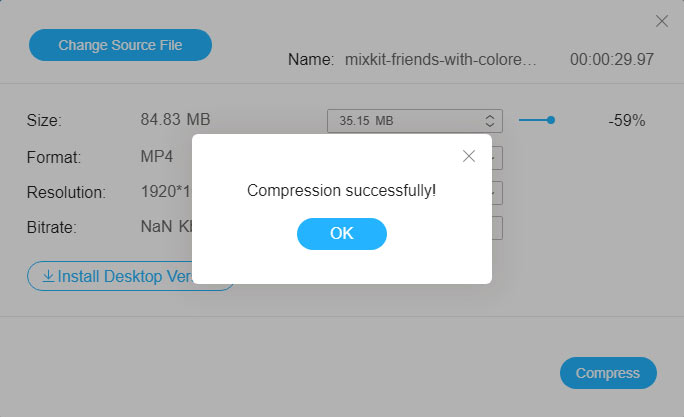
Schritt 2. Ähnlich wie beim oben beschriebenen Videokompressor können Sie den Komprimierungs‑Schieberegler bewegen, um Ihre MXF-Datei zu komprimieren. Darüber hinaus können Sie Videoformat, Auflösung und Bitrate frei nach Bedarf anpassen.
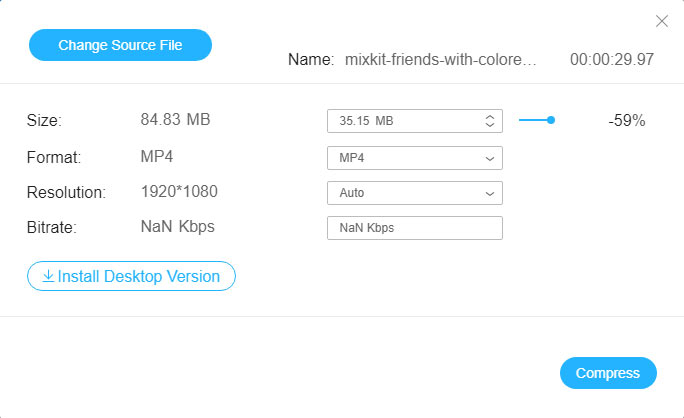
Schritt 3. Nach all diesen Einstellungen können Sie einfach auf die Schaltfläche Compress klicken, um MXF online und kostenlos zu komprimieren.
Teil 3. FAQs zur MXF-Videokomprimierung
Frage 1. Kann ich MXF auf dem Mac mit iMovie komprimieren?
Nein. Als standardmäßiger und offizieller Video-Editor für den Mac unterstützt iMovie keine MXF-Dateien. Es kann Videos im MOV- oder MP4-Format bearbeiten. Wenn Sie MXF in iMovie komprimieren oder bearbeiten möchten, sollten Sie MXF zunächst in MP4 oder MOV konvertieren.
Frage 2. Wie komprimiere ich ein Video auf eine kleinere Dateigröße auf dem Mac?
Um die Dateigröße eines Videos auf dem Mac zu verringern, können Sie QuickTime Player verwenden. QuickTime kann Mediendateien auf dem Mac abspielen. Außerdem ermöglicht es Ihnen, Videos als kleinere Dateien zu exportieren. Sie können auf „Ablage“, „Exportieren als“ klicken und dann aus 4K, 1080p, 720p, 480p und „Nur Audio“ wählen, um ein Video auf dem Mac kostenlos zu komprimieren. Achten Sie darauf, eine niedrigere Auflösung als die der Quelldatei auszuwählen.
Frage 3. Warum sind MXF-Dateien so groß?
MXF ist ein Containerformat, das hauptsächlich für professionelles digitales Video und Audio entwickelt wurde. Es wird durch eine Reihe von SMPTE‑Standards definiert. MXF-Dateien können verlustloses RAW-Material enthalten, was ein besseres Color Grading und eine professionelle Videobearbeitung ermöglicht. Im Vergleich zu anderen Formaten wie MP4 oder FLV haben MXF-Dateien in der Regel eine größere Dateigröße.
Fazit
Es ist sehr wichtig, Videos zu komprimieren, insbesondere für das Teilen und Streaming. In diesem Beitrag erfahren Sie 2 einfache Methoden, um MXF auf eine kleinere Dateigröße zu komprimieren. Nicht nur für das MXF-Format: Sie können die empfohlenen Videokompressoren auch verwenden, um Videos in anderen Formaten wie MP4, MOV, FLV, AVI und viele mehr zu komprimieren.
Videobearbeitung
-
Video komprimieren
-
Video zuschneiden