So verkleinerst du SWF‑Dateien effizient
Die SWF-Datei wird häufig verwendet, um Online‑Videos von Websites zu speichern. Manchmal lädst du eine SWF‑Videodatei von einer Website herunter und möchtest sie auf Plattformen wie Twitter posten. Aber die SWF‑Datei ist zu groß und du musst sie verkleinern, bevor du sie hochlädst. In diesem Artikel erfährst du auf 2 Arten, wie du SWF‑Dateien komprimieren kannst.

SEITENINHALT
Teil 1. Wie man SWF ohne Qualitätsverlust komprimiert
Um SWF‑Dateien auf Desktop‑Geräten zu komprimieren, benötigst du einen professionellen Videokompressor. Vidmore Video Converter ist ein ideales Tool, um deinen Bedarf zu erfüllen. Es ist ein vielseitiges und flexibles Werkzeug, mit dem du deine SWF‑Dateien komprimieren und bearbeiten kannst. Außerdem kann es die Originalqualität der Videos nach der Komprimierung beibehalten.
- Komprimiere SWF‑Videodateien mit verlustfreier Technologie mit nur einem Klick.
- Hardwarebeschleunigung ermöglicht dir, mehrere SWF‑Dateien in hoher Qualität zu komprimieren.
- Passe verschiedene Parameter an, um deine SWF‑Videos aufzuwerten.
- Kompatibel mit mehreren Plattformen, einschließlich Desktop‑ und Mobilgeräten.

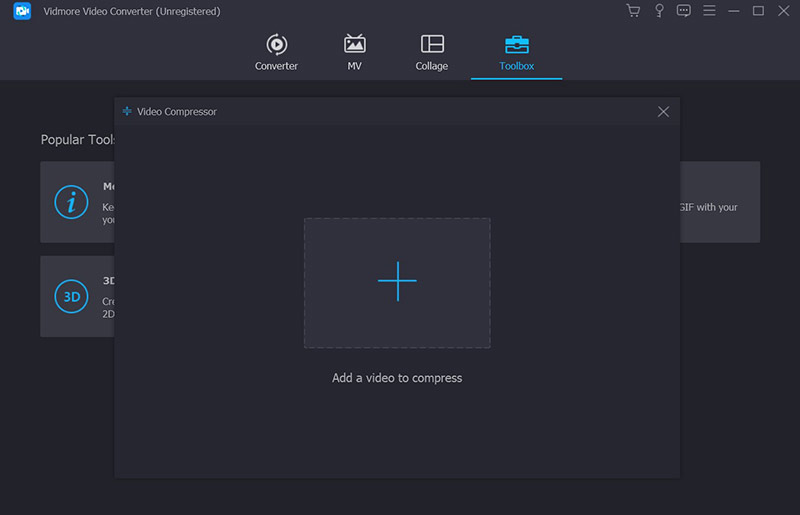
Schritt 1. Nachdem du Vidmore Video Converter heruntergeladen und gestartet hast, kannst du auf der Hauptoberfläche die Option Toolbox anklicken. Gehe dann zum Video Compressor. Du solltest die SWF‑Dateien importieren, die du komprimieren möchtest. Klicke auf das +, um das Durchsuchen‑Fenster zu öffnen. Dort kannst du die SWF‑Dateien auswählen.
Schritt 2. Nach dem Hinzufügen der Dateien kannst du im Pop‑up‑Fenster die Parameter anpassen. Du solltest die Komprimierungsstärke ändern, indem du den Punkt auf der Oberfläche verschiebst. Außerdem kannst du das Ausgabeformat, die Auflösung und die Bitrate wählen, um die Qualität deines Videos zu erhalten.
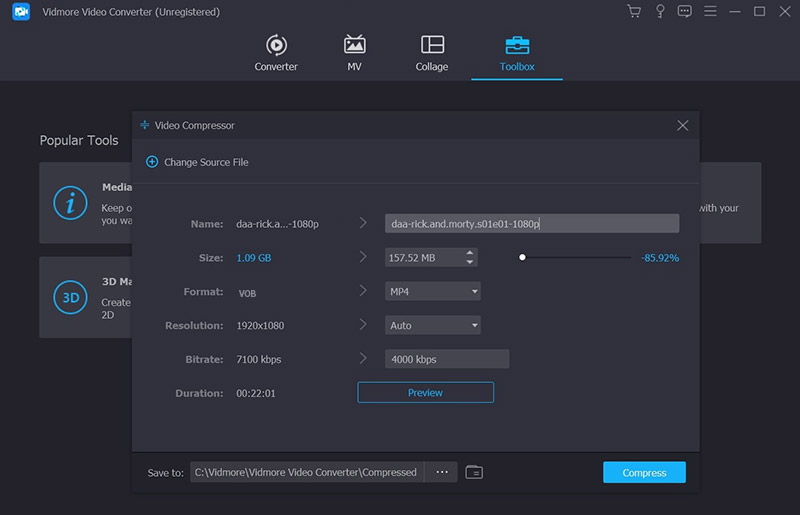
Schritt 3. Dann kannst du den Ordner auswählen, in dem die ausgegebenen Videos gespeichert werden sollen. Klicke unten auf der Oberfläche auf das Feld Speichern unter, dann kannst du im Durchsuchen‑Fenster den Ordner wählen. Um die Komprimierung zu starten, klicke auf die Schaltfläche Komprimieren. Anschließend findest du die verkleinerten SWF‑Dateien in diesem Ordner.
Vidmore Video Converter ist ein All‑in‑One‑Tool zum Komprimieren von SWF‑Dateien. Du kannst seine Bearbeitungsfunktionen ebenfalls nutzen, um deine Videos zu verschönern. Wenn du ein kostenloses Online‑Tool brauchst, um Dateien einfach zu komprimieren, gibt es eine weitere Option.
Teil 2. Wie man die SWF‑Dateigröße online reduziert
Vidmore Free Online Video Compressor ermöglicht es dir, SWF‑Dateien online und ohne Bezahlung zu verkleinern. Die übersichtliche Oberfläche ist für alle Benutzer leicht zu bedienen. Du kannst außerdem die Details der SWF‑Videos anpassen, um die Qualität zu erhalten.
- 1. Hochgeschwindigkeitskomprimierung ermöglicht es dir, SWF‑Dateien schnell zu verkleinern.
- 2. Unterstützt Stapelkomprimierung zur Verarbeitung mehrerer SWF‑Dateien.
- 3. Verkleinere SWF‑Dateien und konvertiere sie in gängigere Formate.
- 4. Stabile und sichere Online‑Komprimierung.
Schritt 1. Besuche die offizielle Website von Free Online Video Compressor. Klicke auf die Schaltfläche Jetzt komprimieren, um im Durchsuchen‑Fenster SWF‑Dateien hinzuzufügen.
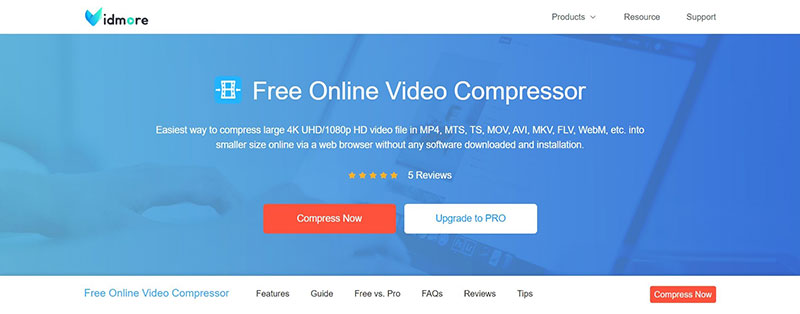
Schritt 2. Dann kannst du die Komprimierungsstufe ändern, um SWF‑Dateien zu verkleinern. Du kannst zudem das Format, die Auflösung und die Bitrate auf dem Bildschirm anpassen.

Schritt 3. Um die Komprimierung zu starten, kannst du auf die Schaltfläche Komprimieren klicken. Der Vorgang dauert einige Minuten und du findest die komprimierten SWF‑Videos im Standardordner.
Teil 3. Allgemeines Wissen über SWF
SWF (Small Web Format/ShockWave Format) ist ein von Adobe Flash stammendes Format, das Video und Audio online speichert. Es wurde von Macromedia entwickelt und gehört Adobe. Es wird zur Bereitstellung multimedialer Inhalte auf Websites verwendet. Da Adobe Flash seit dem 31. Dezember 2020 nicht mehr unterstützt wird, kannst du SWF‑Dateien nur noch mit Drittanbieter‑Playern wie dem VLC Media Player öffnen und bearbeiten.
Teil 4. FAQs zur SWF‑Videokomprimierung
1. Wie kann ich SWF‑Dateien in ein anderes Format konvertieren?
Du kannst professionelle Videokonverter wie Vidmore Video Converter verwenden, um SWF‑Dateien umzuwandeln. Du kannst verschiedene Formate wie MP4, AVI, MOV, MKV, WMV usw. wählen. Klicke einfach auf das Feld Format in der Oberfläche und wähle das gewünschte Format im Menü aus.
2. Ist SWF ein komprimiertes Format?
SWF ist ein verlustfreies Format zur Speicherung von Video- und Audiodateien in hoher Qualität. Es wird nicht datenkomprimiert und die Dateigröße ist daher immer groß.
3. Warum wurde Adobe Flash eingestellt?
Alle gängigen Browser unterstützten zunehmend offene Standards wie HTML5, WebGL und WebAssembly. Diese offenen Standards wurden im Laufe der Jahre optimiert und ersetzten nach und nach den Adobe Flash Player. Daher entschied sich Adobe, den Adobe Flash Player einzustellen.
Fazit
Dieser Artikel zeigt dir 2 hilfreiche Tools, um SWF‑Videodateien zu komprimieren. Du kannst Vidmore Video Converter verwenden, um SWF‑Dateien verlustfrei zu verkleinern. Außerdem kannst du mit Vidmore Free Online Video Compressor die Komprimierung online kostenlos und mühelos durchführen. Du kannst die Website dieser Produkte besuchen und eine Testversion starten. Wenn du Fragen zur Komprimierung von SWF‑Dateien hast, kannst du uns jederzeit kontaktieren.
Video‑Tipps
-
SWF‑Lösungen
-
Video komprimieren
-
Videokompressor