Praktische Methoden, um ein Video zu komprimieren und die Dateigröße zu reduzieren
Es kann mühsam sein, wenn man riesige Videodateien online an jemandem senden möchte – etwa per E‑Mail oder über Messenger‑Apps. Diese Dienste begrenzen in der Regel die Dateigröße, die Sie über das Internet hochladen können. Natürlich könnten Sie auf Cloud‑Speicherdienste wie Dropbox oder Google Drive ausweichen. Doch auch diese haben Nachteile, etwa zusätzliche Kosten für mehr Speicherplatz, wodurch Sie letztlich Geld ausgeben müssen.
Eine der besten Lösungen für dieses Problem ist, Videos zu komprimieren. Auf diese Weise benötigen große Videos deutlich weniger Speicherplatz als die Originaldatei. Vor allem aber wird das Versenden über das Internet erheblich erleichtert, sobald das Video komprimiert ist. In diesem Beitrag stellen wir Tools vor, mit denen Sie Videos online und offline komprimieren können. Lesen Sie weiter, um mehr zu erfahren.

- Teil 1. Was ist Videokompression
- Teil 2. Wie man Videos unter Windows und Mac komprimiert
- Teil 3. Wie man Videos auf iOS und Android komprimiert
- Teil 4. FAQs zur Videokompression
Teil 1. Was ist Videokompression
Bevor wir zu den Lösungen zum Komprimieren von Videodateien kommen, ist es wichtig zu verstehen, was Videokompression bedeutet und wie sie funktioniert. Unkomprimierte Videos belegen tatsächlich sehr viel Speicherplatz. Daher gibt es die Videokompression. Dabei handelt es sich um einen Prozess, bei dem überflüssige bzw. redundante Daten im Video entfernt werden. Dazu zählen sich wiederholende Szenen, Töne oder Bilder in einem Video.
Mit anderen Worten: Bei dieser Technik werden Ton- oder Bildinformationen entfernt, die im Video mehrfach abgespielt werden. Dasselbe gilt für eingebettete Hintergründe oder Informationen, die unnötig sind. Durch das Entfernen dieser Daten wird die gesamte Dateigröße des Videos reduziert. Lesen Sie die folgenden Abschnitte und verringern Sie die Videodateigröße, indem Sie Ihre Videos komprimieren.
Teil 2. Wie man Videos unter Windows und Mac komprimiert
1. Beste Methode, ein Video zu komprimieren
Die erste praktische Lösung zum Komprimieren eines Videos ist der Vidmore Video Converter. Damit können Sie sogar Videos komprimieren, die Sie mit Ihrem Mobilgerät aufgenommen haben, um die Dateigröße zu reduzieren. Besonders vorteilhaft ist, dass Sie Videodateien komprimieren können, ohne die Videoqualität zu beeinträchtigen. Außerdem gibt es keine Begrenzung für die Videodateigröße, die Sie importieren können.
Tatsächlich können Sie die gesamte Dateigröße des Videos mithilfe der grundlegenden Videobearbeitungsfunktionen des Programms reduzieren. Sie können das Video zuschneiden, die Auflösung herunterskalieren und den integrierten Videokompressor nutzen. Wenn Sie also möchten, dass Ihr Video weniger Speicherplatz belegt und sich leichter über das Internet versenden lässt, ist dieses Tool äußerst hilfreich. Im Folgenden finden Sie die Schritte zum Komprimieren von Videos mit diesem Programm.
Schritt 1. Videokompressor herunterladen
Laden Sie das Programm zunächst herunter, indem Sie auf die Schaltfläche „Free Download“ klicken, die zu Ihrem Betriebssystem passt. Installieren Sie es nach dem Download und starten Sie es auf Ihrem Computer.
Schritt 2. Video komprimieren
Mit diesem Programm können Sie Videos auf drei verschiedene Arten verkleinern bzw. komprimieren: durch Kürzen der Videolänge, durch Herunterskalieren der Auflösung und durch Nutzung des integrierten Videokompressors. Sehen wir uns jede dieser schnellen Methoden an und finden heraus, welche für Sie am besten geeignet ist.
Videolänge kürzen
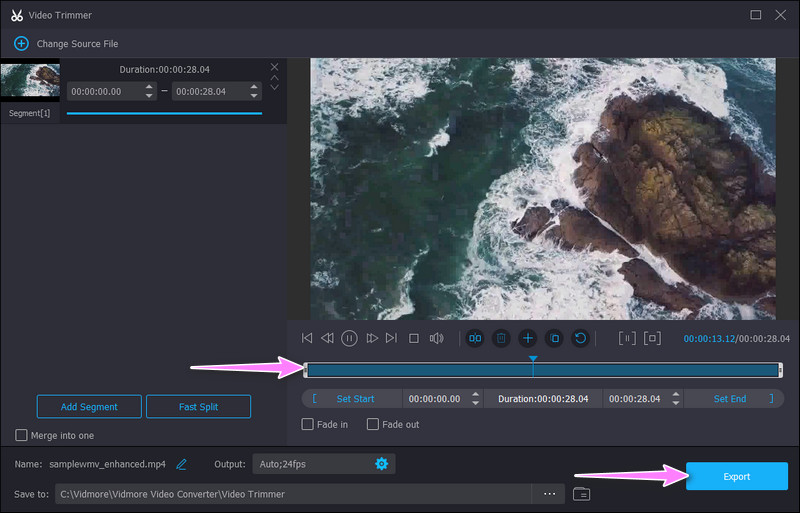
Gehen Sie im oberen Menü zum Reiter „Toolbox“. Wählen Sie dann „Video Trimmer“. Klicken Sie anschließend auf das große Plus-Symbol, um ein Video hochzuladen. Passen Sie die Griffe der Zeitleiste an, um die gewünschte Videolänge festzulegen. Klicken Sie dann auf „Exportieren“, um die Änderungen zu speichern.
Verwendung des Videokompressors
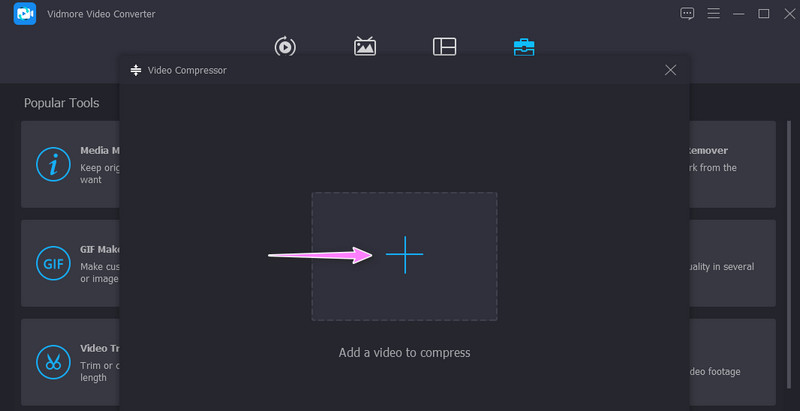
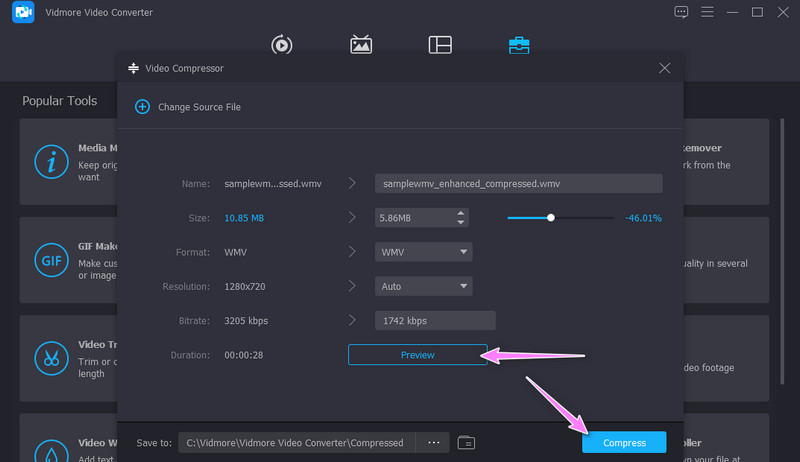
Wählen Sie unter dem Reiter „Toolbox“ erneut die Option „Video Compressor“. Fügen Sie dann das Video hinzu, das Sie komprimieren möchten, indem Sie auf das Plus-Symbol klicken. Danach öffnet sich die Oberfläche des Videokompressors.
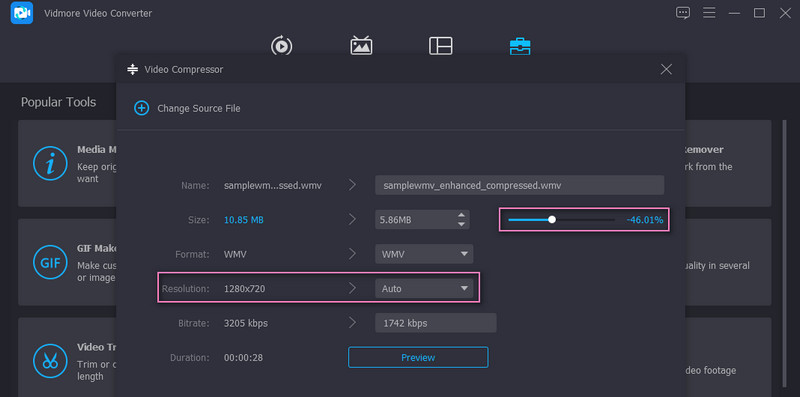
Von hier aus können Sie das Video verkleinern, indem Sie die Auflösung anpassen oder die Auflösung unverändert lassen, indem Sie sie auf „Auto“ setzen. Alternativ können Sie auch den Schieberegler verwenden, um den Komprimierungsgrad festzulegen.
Schritt 3. Komprimiertes Video speichern
Bevor Sie das Video endgültig komprimieren, können Sie sich die vorgenommenen Änderungen über die Schaltfläche „Vorschau“ ansehen. Legen Sie im gleichen Bereich einen Dateispeicherort fest, an dem Sie das Video leicht wiederfinden. Klicken Sie dann unten rechts in der Oberfläche auf die Schaltfläche „Komprimieren“. Anschließend öffnet sich ein Ordner, in dem Sie die Ausgabedatei abspielen und prüfen können.
2. Videogröße online reduzieren
Eine weitere effektive Lösung, die keine Installation eines Programms erfordert, ist Vidmore Free Video Compressor Online. Dieses Online‑Tool unterstützt nahezu alle Videoformate, darunter MP4, MOV, MKV, AVI, TS, MTS usw. Sogar 4K‑Videos lassen sich damit komprimieren. Außerdem können Sie das Ausgabeformat frei wählen. Darüber hinaus lassen sich verschiedene Videoparameter wie Auflösung und Bitrate anpassen. Alles erfolgt im Webbrowser, wobei Dateien schnell und einfach verkleinert werden – ganz ohne störende Pop‑up‑Werbung. Folgen Sie der nachstehenden Anleitung, um MP4‑Videos kostenlos online auf kleinere Größen zu komprimieren.
Schritt 1. Rufen Sie zunächst die Webseite des Tools mit Ihrem bevorzugten Browser auf Ihrem Computer auf. Geben Sie einfach den Namen der Web‑App in die Adresszeile ein und wechseln Sie zur Hauptseite des Tools.
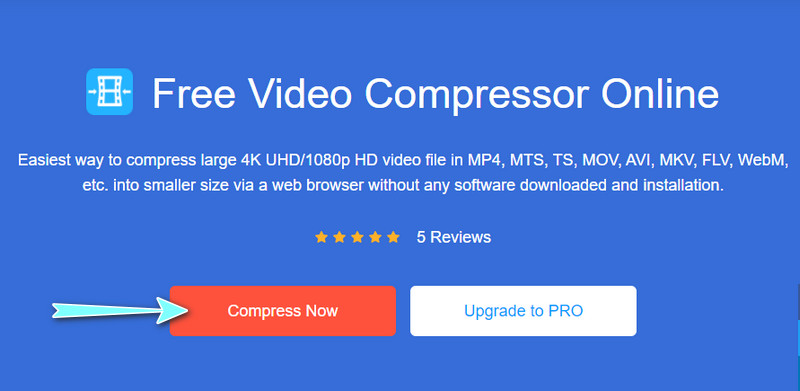
Schritt 2. Klicken Sie auf die Schaltfläche „Jetzt komprimieren“, um den Web‑Launcher schnell herunterzuladen und zu installieren. Wählen Sie anschließend im Popup‑Fenster das Video aus, das Sie komprimieren möchten, und laden Sie es hoch.
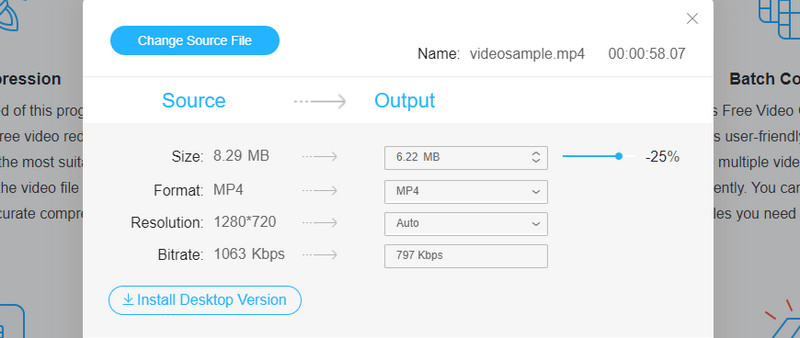
Schritt 3. Passen Sie anschließend den Komprimierungsgrad und die Ausgabedateigröße nach Bedarf an. Außerdem können Sie Bitrate, Ausgabeauflösung und Format entsprechend Ihren Anforderungen individuell einstellen.
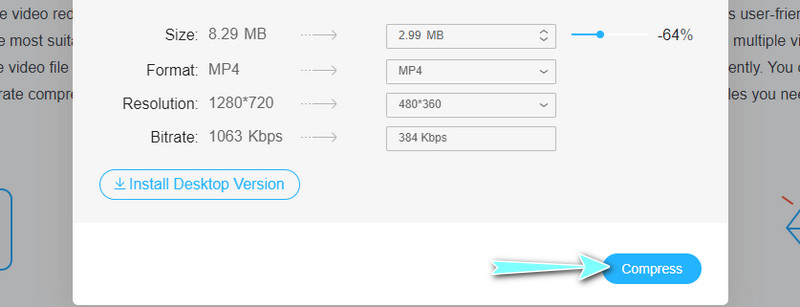
Schritt 4. Klicken Sie abschließend auf die Schaltfläche „Komprimieren“, um den Vorgang zu starten. Wählen Sie einen geeigneten Zielordner für das komprimierte Video.
3. Videodateien in eine ZIP-Datei komprimieren
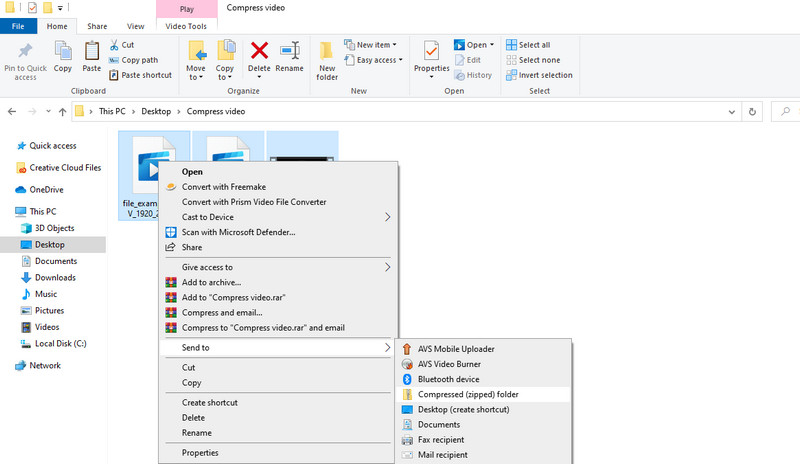
Wenn die Verwendung eines Drittanbieterprogramms nicht Ihr Fall ist, können Sie Ihre Videodateien stattdessen in eine ZIP‑Datei exportieren. So erhalten Sie in kurzer Zeit eine komprimierte Version Ihrer Videos. Der Vorgang ist zudem weniger kompliziert, als er klingt. Sie können ihn leicht erlernen und die Videodateigröße effektiv reduzieren. Im Folgenden zeigen wir Ihnen Schritt für Schritt, wie Sie Videos komprimieren können.
Schritt 1. Legen Sie alle benötigten Videos bzw. die große Videodatei in einem Ordner ab.
Schritt 2. Öffnen Sie den Ordner, in dem alle Videos gespeichert sind. Klicken Sie mit der rechten Maustaste auf ein beliebiges Video oder wählen Sie mehrere Videos aus und klicken Sie mit der rechten Maustaste. Dasselbe können Sie auch mit dem gesamten Ordner tun.
Schritt 3. Fahren Sie mit der Maus über die Option „Senden an“. Wählen Sie schließlich „ZIP‑komprimierter Ordner“. Benennen Sie die ZIP‑Datei um – fertig.
Teil 3. Wie man Videos auf iOS und Android komprimiert
Es gibt Situationen, in denen Sie Videos direkt auf Ihrem Smartphone komprimieren möchten. Das ist vor allem dann praktisch, wenn Sie Videos auf Ihrem Mobilgerät verkleinern müssen. Zum Glück finden Sie leicht kostenlose Apps sowohl für Android‑ als auch für iOS‑Geräte. Allerdings kann es schwierig sein, eine wirklich zuverlässige Lösung zu finden. Vor diesem Hintergrund stellen wir Ihnen hier zwei Programme für Ihr iPhone und Ihr Android‑Smartphone vor.
1. Video Compress
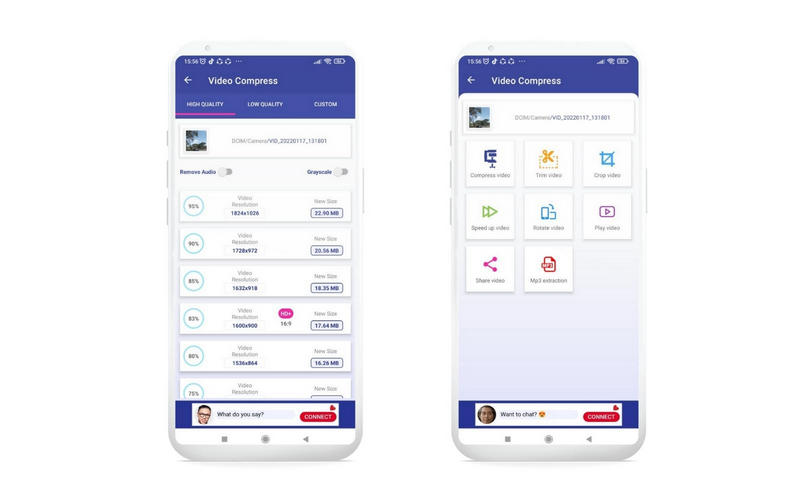
Video Compress ist eine Android‑App, die speziell zum Komprimieren von Videos auf Android‑Smartphones und ‑Tablets entwickelt wurde. Damit können Sie die Videogröße ganz nach Ihren Vorstellungen festlegen. Sie können die Videoqualität zwischen „hoch“, „benutzerdefiniert“ und „niedrig“ wählen und so verschiedene Komprimierungsstufen einstellen. Die benutzerfreundliche Oberfläche macht das Komprimieren von Videodateien schnell und einfach. Darüber hinaus können Sie die Videoclips per E‑Mail teilen oder in sozialen Netzwerken hochladen.
Schritt 1. Laden Sie die App aus dem Google Play Store herunter, indem Sie nach dem mobilen Programm suchen. Erteilen Sie nach der Installation die von der App angeforderten Berechtigungen.
Schritt 2. Wählen Sie ein Video aus Ihrem Album und anschließend eine Funktion aus der Optionsliste im Menü.
Schritt 3. Wählen Sie die Option „Video komprimieren“ und legen Sie dann auf der folgenden Oberfläche die Komprimierungsstufe fest. Außerdem können Sie weitere Einstellungen wie Graustufen und das Entfernen des Tons aktivieren, indem Sie die jeweilige Option umschalten.
Schritt 4. Sobald der Komprimierungsvorgang abgeschlossen ist, können Sie das Ergebnisvideo ansehen oder teilen.
2. Videos komprimieren & Videogröße ändern
Eine weitere mobile App, mit der Sie die Dateigröße Ihrer Videos durch Komprimieren verkleinern können, ist „Compress Videos & Resize Video“. Das Programm unterstützt Videoformate wie HEVC, H.264, M4V, MP4, MOV, MPEG‑4 und viele mehr. Das Beste daran: Sie können Videos um bis zu 90 % und mehr komprimieren, während die Bildschärfe weitgehend erhalten bleibt. Mit anderen Worten: Nach der Verarbeitung ist kaum ein Unterschied zum Original zu erkennen.
Ebenso können Sie die komprimierten Videos nach Belieben in sozialen Netzwerken posten. Bitte beachten Sie die folgenden Hinweise, um mit dieser iOS‑App eine Videodatei zu komprimieren.
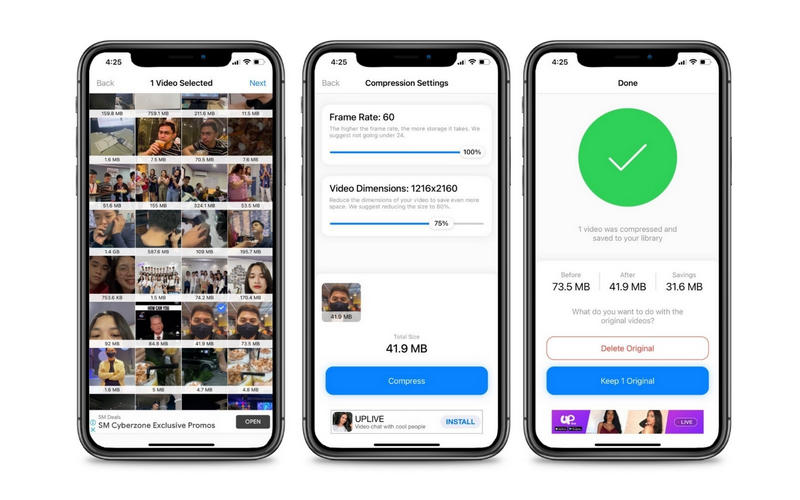
Schritt 1. Öffnen Sie auf Ihrem iPhone den App Store und installieren Sie die mobile App. Starten Sie sie und beginnen Sie mit dem Komprimieren von Videos.
Schritt 2. Tippen Sie auf „Select Videos to Compress“ (Videos zum Komprimieren auswählen) und wählen Sie Ihr gewünschtes Video aus.
Schritt 3. Passen Sie anschließend Bildrate (Frame Rate) und Videogröße (Video Dimension) mithilfe der Schieberegler an. Tippen Sie abschließend auf die Schaltfläche „Compress“ (Komprimieren) und warten Sie, bis der Vorgang abgeschlossen ist.
Schritt 4. Im nächsten Bildschirm bietet Ihnen das Tool an, das Original zu löschen oder eine Kopie der Originaldatei zu behalten.
Teil 4. FAQs zur Videokompression
Wie kann ich ein Video unter Windows komprimieren?
Sie können zahlreiche Programme für Windows‑PC herunterladen, um Videodateien zu komprimieren. Je nach Vorliebe stehen Ihnen sowohl Desktop‑Programme als auch Online‑Lösungen zur Verfügung.
Wie reduziere ich die Größe eines Videos im Windows Media Player?
Standardmäßig können Sie im Windows Media Player nur Musik und Videos wiedergeben. Eine weitere nützliche Funktion besteht jedoch darin, die Videodateigröße zu verringern, indem Sie das Video zuschneiden. Das ist allerdings nur mithilfe eines Plug‑ins namens „SolveigMM WMP Trimmer Plugin“ möglich.
Wie kann ich ein langes Video mit Gmail versenden?
Um ein langes Video mit Gmail zu senden, laden Sie es zunächst in Google Drive hoch. Verfassen Sie dann in Gmail eine neue Nachricht, klicken Sie auf das Drive‑Symbol und wählen Sie Ihre Datei aus. Klicken Sie auf „Einfügen“ und senden Sie anschließend die Nachricht.
Fazit
Nach der Lektüre des gesamten Beitrags sollten Sie wissen, wie man ein Video komprimiert. Außerdem können Sie diese Aufgabe sowohl auf einem Desktop‑Computer als auch auf einem Mobilgerät ausführen. Das Reduzieren und Komprimieren von Videos – online oder offline – ist problemlos möglich und weniger kompliziert, als es scheint. Wenn Sie nun nach einem hervorragenden Tool suchen, mit dem Sie Videos effektiv verkleinern und komprimieren können, ohne die Qualität zu beeinträchtigen, können Sie sich jederzeit auf den Vidmore Video Converter verlassen.