Die besten Videokompressoren: So verkleinerst du Videos für den E‑Mail‑Versand
Seit jeher gibt es beim Anhängen von Dateien über das Internet ein Problem mit der Bandbreite. Obwohl wir uns heute in einer Phase der Modernisierung befinden, sind beim Versenden einer Videodatei per E‑Mail nach wie vor höchstens 25 MB erlaubt.
Wenn auf deinem Bildschirm ständig die Meldung „Dateigröße zu groß“ erscheint, musst du dir keine Sorgen mehr machen, denn es gibt viele Möglichkeiten, dieses Problem zu beheben. Wirklich viele! Lies einfach weiter, wir zeigen dir, wie du ein Video für E‑Mails komprimieren kannst.

- Teil 1. Schnelle Methode, um Videos für E‑Mails zu komprimieren
- Teil 2. Video online für E‑Mails komprimieren
- Teil 3. Videodatei als ZIP‑Archiv für E‑Mails komprimieren
- Teil 4. Video für E‑Mails auf iPhone und Android komprimieren
- Teil 5. Video für E‑Mails mit einem Cloud‑Dienst komprimieren
- Teil 6. FAQs zum Komprimieren von Dateien für E‑Mails
Teil 1. Schnelle Methode, um Videos für E‑Mails zu komprimieren
Auch wenn das Umwandeln einer Originaldatei in ein anderes Format der Hauptzweck des Vidmore Video Converter ist, kann er auch zum Komprimieren verwendet werden. Dieses Desktop‑Programm bietet dir nicht nur eine, sondern zwei Möglichkeiten, die Dateigröße zu verringern: durch Kürzen der Videolänge und durch den integrierten Videokompressor.
Bevor wir dir eine ausführliche Anleitung zu diesen drei großartigen Methoden geben, musst du das Programm zunächst installieren. Klicke dazu auf die untenstehenden Download-Schaltflächen und führe das Programm anschließend aus, um es zu starten.
Fangen wir nun an.
Methode 1: Videolänge kürzen
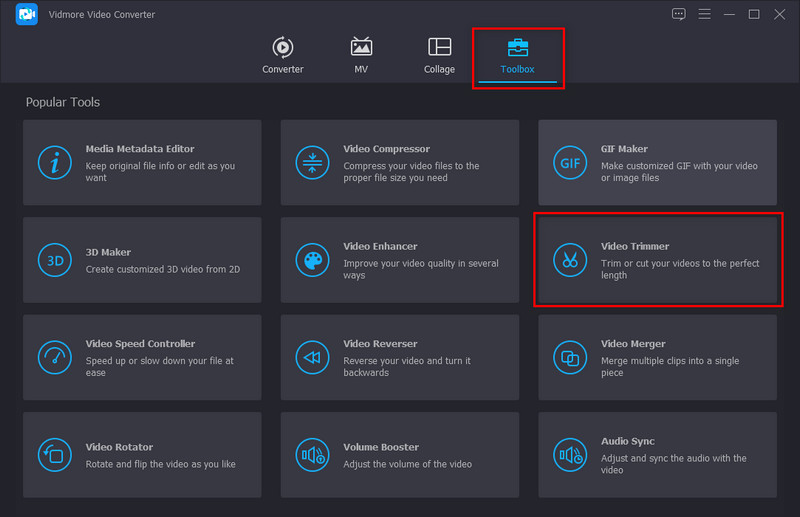
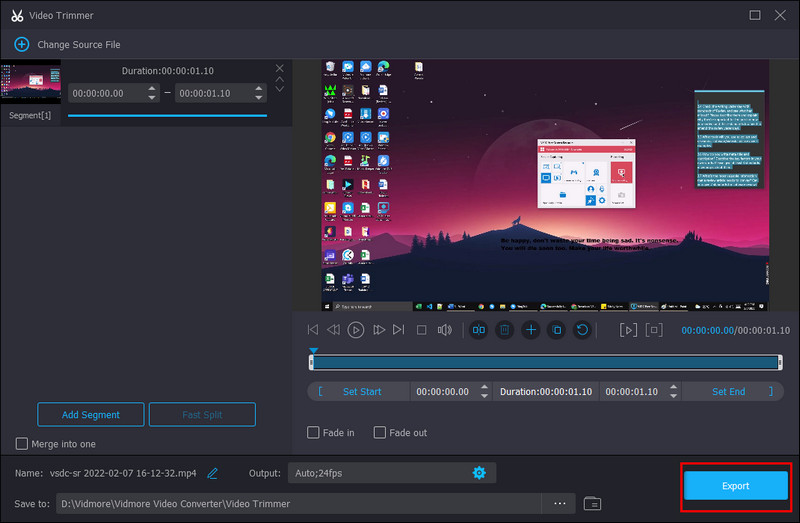
Schritt 1: Gehe zunächst in den Bereich Toolbox des Programms und klicke auf Video Trimmer. Lade danach deine Videodatei hoch, indem du auf das Plus-Symbol klickst.
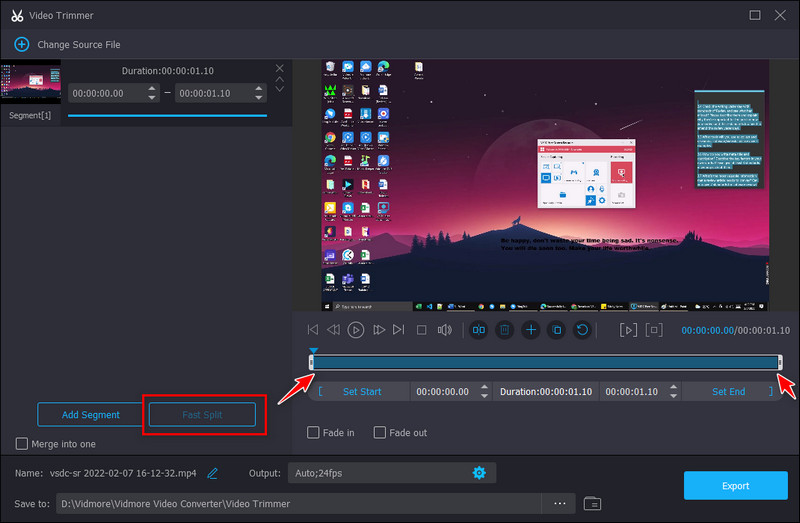
Schritt 2: Stelle nun die Ein- und Ausstiegspunkte auf der Zeitleiste ein. Sei dabei pragmatisch und behalte nur den wichtigen Teil deines Clips. Wenn du dein Video hingegen in mehrere Segmente aufteilen möchtest, verwende die Funktion Fast Split.
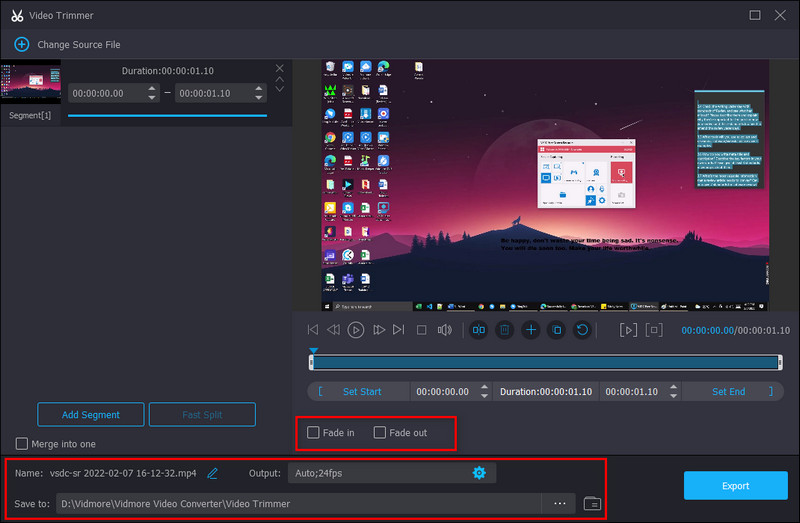
Schritt 3: Außerdem kannst du die Effekte Einblenden und Ausblenden für deine Videos aktivieren. Darüber hinaus kannst du im unteren Bereich der Oberfläche den Ausgabename, den Speicherort und das Ausgabeformat ändern.
Schritt 4: Klicke danach auf die Schaltfläche Exportieren und warte, bis die Datei fertiggestellt ist.
Methode 2: Komprimierungsrate ändern
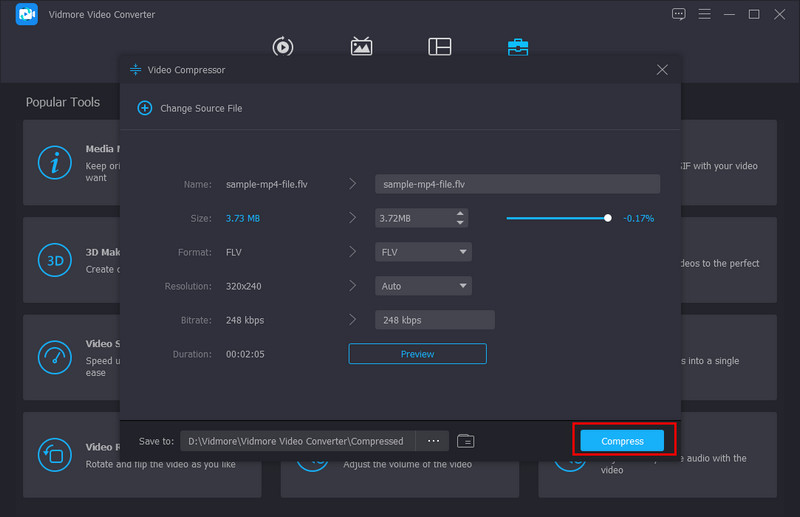
Schritt 1: Wie bei der ersten Methode musst du in den Bereich Toolbox des Vidmore Video Converter gehen. Wähle dort den Video Compressor, den du in der Mitte der ersten Zeile findest.
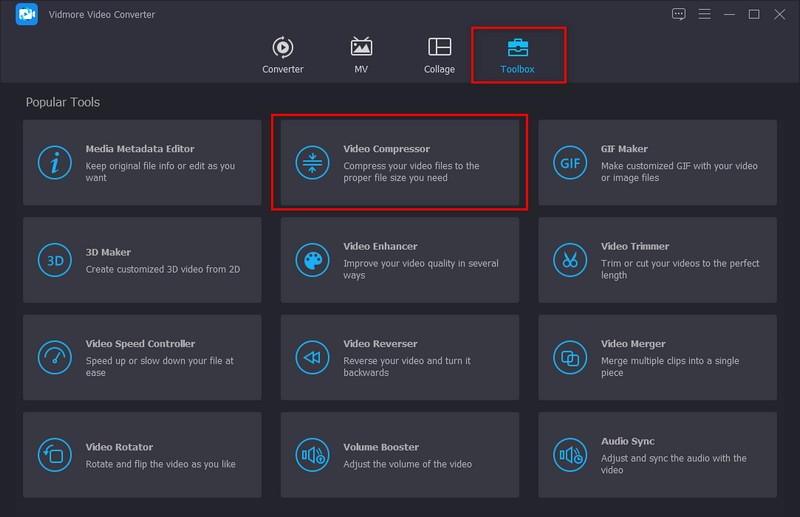
Schritt 2: Klicke anschließend auf das +-Symbol und füge das Video hinzu, das du komprimieren möchtest. Passe dann die Größe deiner Datei an, indem du den Schieberegler bewegst.
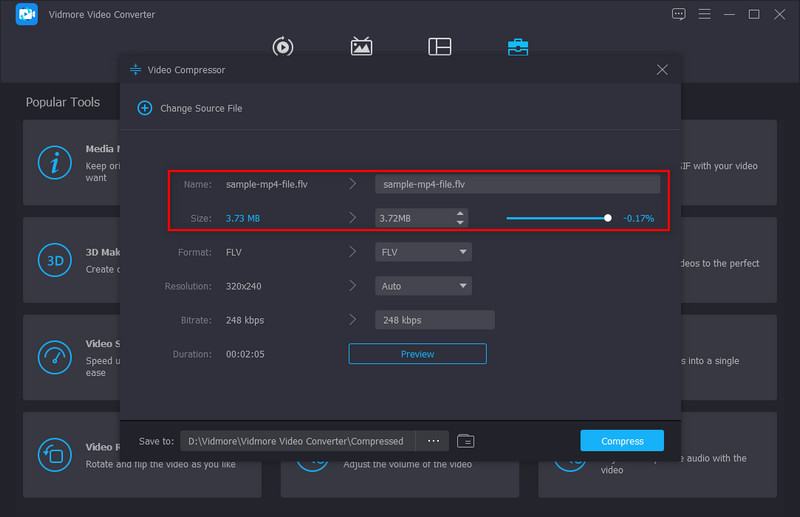
Schritt 3: Klicke auf die Schaltfläche Vorschau, wenn du wissen möchtest, wie dein Video nach der Komprimierung aussehen wird. Oben kannst du den Namen deiner Datei ändern.
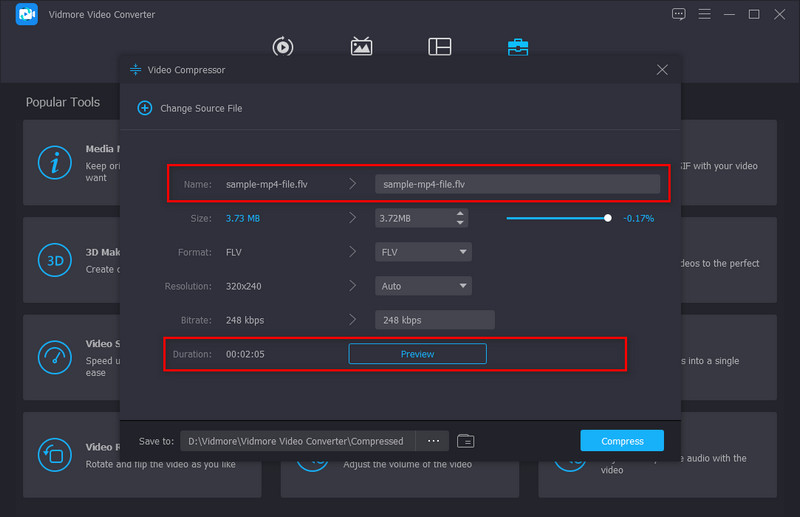
Schritt 4: Klicke auf die Schaltfläche Komprimieren, wenn du die Datei überprüft hast und mit dem Ergebnis zufrieden bist.
Teil 2. Video online für E‑Mails komprimieren
Kommen wir nun zu einer anderen Möglichkeit, Videos für E‑Mails zu komprimieren. Angenommen, die Desktop‑Version des Vidmore Video Converter ist nichts für dich. Dann kannst du den Vidmore Video Compressor Online ausprobieren. Ja, es gibt ein webbasiertes Programm, das genau für diesen Zweck entwickelt wurde. Dieses Programm ist genauso sicher wie die Desktop‑Version – das heißt, deine Dateien werden automatisch vom Server gelöscht, wenn du das Fenster schließt. Außerdem ist Vidmore Video Compressor Online komplett kostenlos.
Um dir bei der Verkleinerung der Videodatei zu helfen, orientiere dich an der folgenden Anleitung.
Schritt 1: Seite des Programms laden
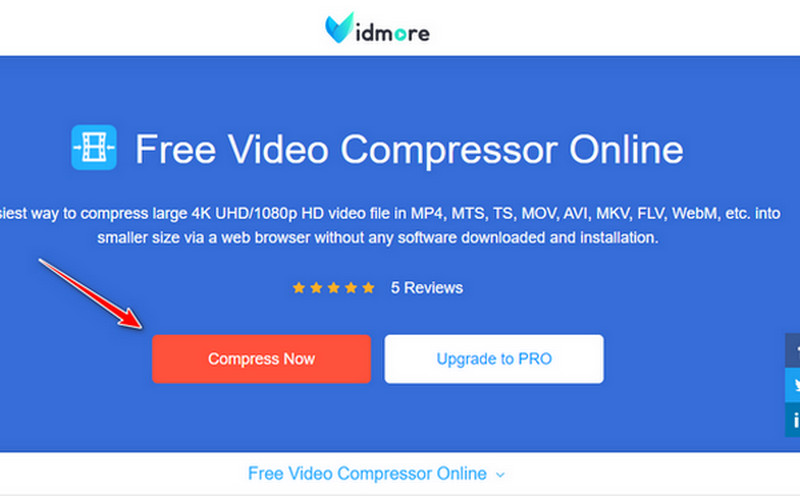
Gib in deiner bevorzugten Suchmaschine den vollständigen Namen des Programms ein und drücke Eingabe. Nachdem die Seite geladen ist, wähle die Schaltfläche Jetzt komprimieren. Möglicherweise wirst du aufgefordert, zuerst den Launcher zu starten – folge dieser Aufforderung.
Schritt 2: Zielfideo hochladen
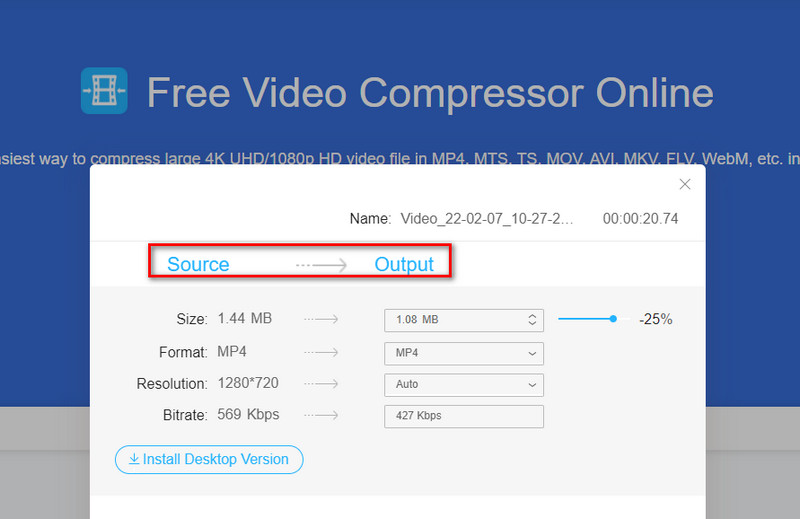
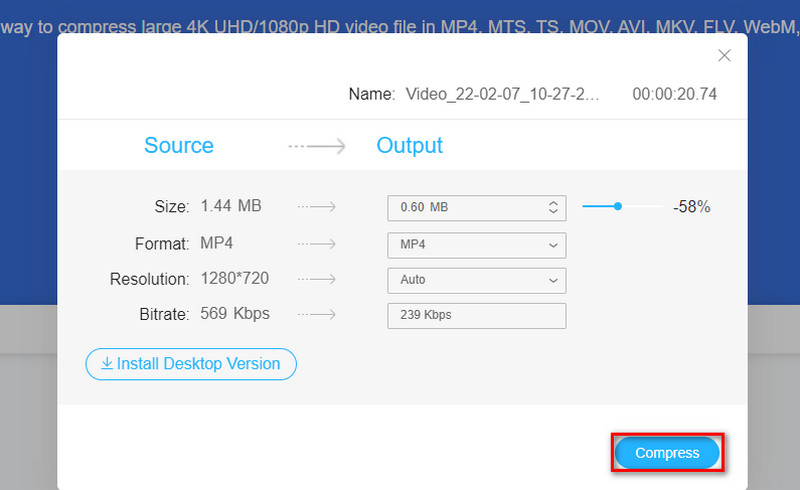
Klicke nun erneut auf die genannte Schaltfläche und wähle die Datei aus deinem Computerverzeichnis aus. Anschließend öffnet sich ein weiteres Fenster, in dem dir Quelle und Ausgabe für deine Videos angezeigt werden.
Schritt 3: Videoeinstellungen konfigurieren
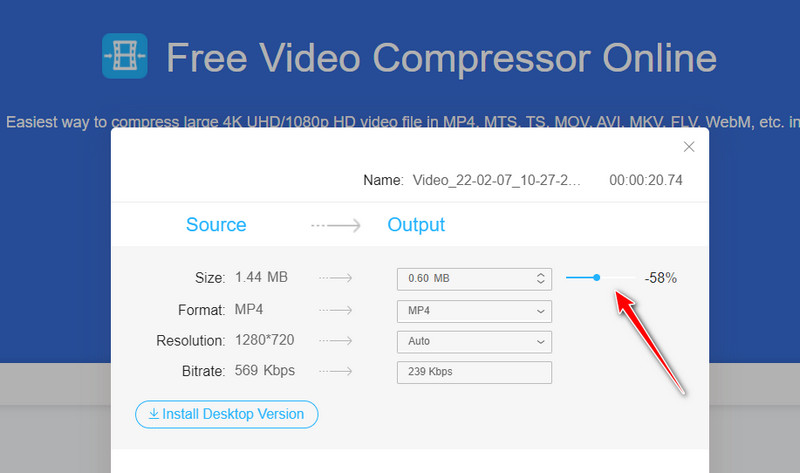
Nun kannst du die Größe deiner Datei anpassen, indem du den Komprimierungsregler bewegst. Du wirst außerdem sehen, dass sich die Auflösung und die Bitrate deiner Datei ändern, während du den Regler verschiebst.
Schritt 4: Auf „Komprimieren“ klicken
Wenn du fertig bist, klicke auf die Schaltfläche Komprimieren. Außerdem fragt dich das Programm, wo die Ausgabedatei gespeichert werden soll. Warte einen Moment, und dann bist du startklar.
Teil 3. Videodatei als ZIP‑Archiv für E‑Mails komprimieren
Positiv ist, dass die meisten Desktop‑Geräte bereits einen integrierten Kompressor enthalten. Vielleicht kennst du ihn schon – genau, es ist WinRAR! Dabei handelt es sich um ein Komprimierungsprogramm, mit dem du große Videodateien verkleinern kannst, um sie per E‑Mail zu versenden. Darüber hinaus eignet es sich besonders gut, wenn du viele Dateien hast oder deine Dateien in einem Ordner liegen. Mit WinRAR kannst du Daten in eine RAR- oder ZIP‑Datei komprimieren.
Für eine kurze Anleitung lies die folgenden Schritte.
Schritt 1: Gehe zunächst zu dem Ordner, in dem sich deine Videos befinden. Wähle dann das Video aus und klicke mit der rechten Maustaste.
Schritt 2: In der Liste siehst du die Optionen, die WinRAR bietet. Wähle Komprimieren und per E‑Mail versenden, um beide Aufgaben gleichzeitig zu erledigen.
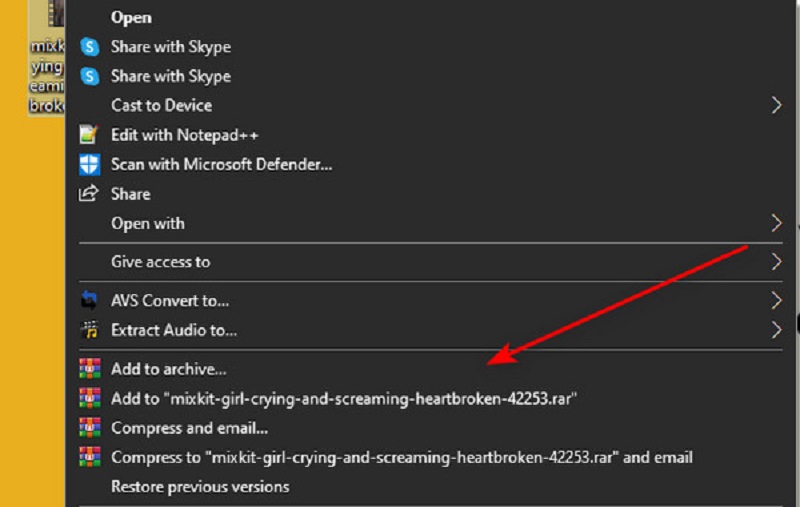
Schritt 3: Abschließend kannst du im Bereich Archivformat zwischen RAR, RAR4 und ZIP wählen. Wenn du fertig bist, klicke auf OK.
Teil 4. Video für E‑Mails auf iPhone und Android komprimieren
Zum Glück kannst du deine Videos auch mit mobilen Geräten komprimieren. Im Gegensatz zu Laptops haben unsere Smartphones relativ wenig Speicherplatz, und große Dateien können beim Versenden über das Internet Bandbreitenprobleme verursachen. Hier stellen wir dir eine App namens Video Compressor von MobileIdea Studio vor. Dieses Programm ist sowohl mit iPhone als auch mit Android‑Geräten kompatibel.
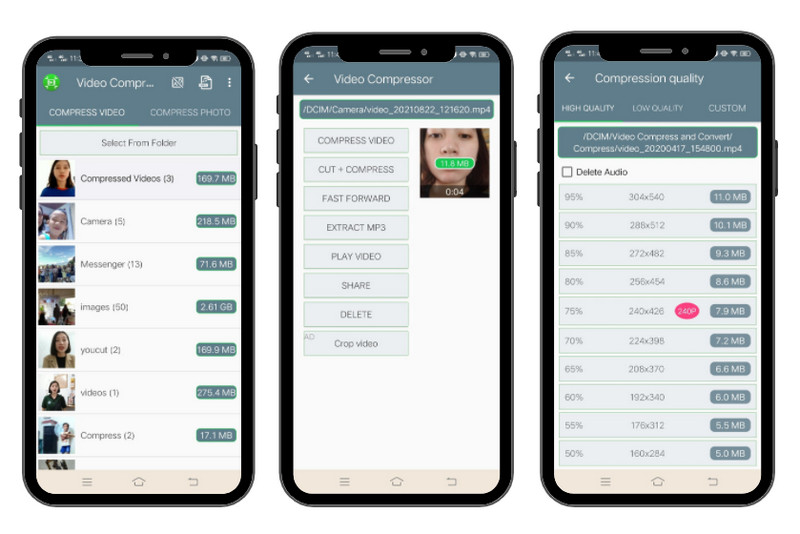
Schritt 1: Wähle nach dem Start der App das Videofile aus, das du komprimieren möchtest. Wenn du das Video in der Liste nicht findest, wähle es manuell, indem du auf Ordner wählen klickst.
Schritt 2: Wähle anschließend die Schaltfläche Video komprimieren. Wenn du dein Video bearbeiten möchtest, wähle eine der anderen Optionen.
Schritt 3: Jetzt gelangst du zur Liste der Komprimierungsstufen. Du siehst dort den Prozentsatz und die Dateigröße deines Videos nach der Komprimierung. Wähle eine Option aus der Liste und warte, bis der Vorgang abgeschlossen ist.
Teil 5. Video für E‑Mails mit einem Cloud‑Dienst komprimieren
Nehmen wir an, auf deinem Computer ist der Speicher bereits knapp. Zum Glück kannst du deine Dateien dennoch mithilfe von Cloud‑Diensten versenden. Zur Einordnung: Ein Cloud‑Dienst dient als Speicherplatz – allerdings speicherst du deine Dateien hier online und nicht auf einem physischen Datenträger.
Google Drive ist heutzutage einer der meistgenutzten Cloud‑Speicher. Außerdem ist diese Software auf Tablets, Smartphones und sogar Computern verfügbar. Damit deine Kolleginnen und Kollegen leicht auf deine Dateien zugreifen können, kannst du einen Link erzeugen und ihn in die E‑Mail einfügen. Um diese Methode auszuprobieren, folge den Schritten unten.
Schritt 1: Zuerst musst du ein Konto bei Google erstellen. Danach stehen dir in Google Drive bereits 15 GB kostenloser Speicher zur Verfügung.
Schritt 2: Lade nun deine Videodatei in den Cloud‑Speicher hoch, indem du auf die Schaltfläche Neu klickst. Von dort aus kannst du entweder einen Ordner oder eine einzelne Datei hochladen. Wähle danach die Datei aus und klicke auf Rechtsklick deiner Maus > Freigeben.
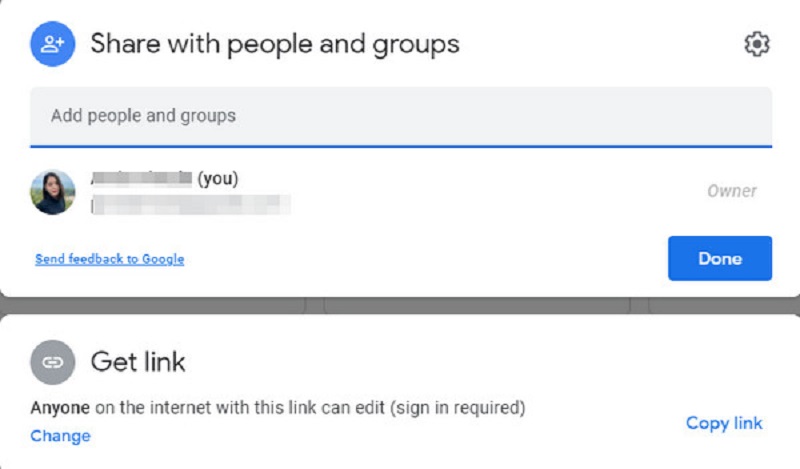
Schritt 3: Gib als Nächstes die E‑Mail‑Adresse der Person ein, die das Video erhalten soll. Unten im Dialogfeld kannst du festlegen, ob die empfangende Person Bearbeitungsrechte haben oder nur Betrachter sein soll. Klicke dann auf Fertig, um zu senden. Alternativ kannst du auf die Schaltfläche Link kopieren klicken, wenn du den Link über einen anderen Messenger‑Dienst verschicken möchtest.
Teil 6. FAQs zum Komprimieren von Dateien für E‑Mails
Was ist der Unterschied zwischen RAR und ZIP?
Auf den ersten Blick wirken RAR und ZIP ähnlich. Eine ZIP‑Datei bietet in der Regel eine geringere Kompressionsrate und ist meist kostenlos nutzbar, während RAR‑Dateien häufig mit erweiterter Kompression und Zusatzfunktionen verbunden sind.
Kann ich eine Videodatei per E‑Mail senden, ohne sie zu komprimieren?
Ja, wie bereits erwähnt, kannst du dich auf Cloud‑Dienste wie Google verlassen. Nachdem du deine Datei in deinem Google‑Drive‑Konto hochgeladen hast, kannst du sie teilen, indem du den Link versendest oder die E‑Mail‑Adressen der Empfänger hinzufügst. Alternativ stehen dir andere Cloud‑Speicher wie iCloud, Microsoft OneDrive und Dropbox zur Verfügung.
Verliere ich nach der Komprimierung die Qualität meiner Videos?
Die Qualität deiner Videodateien hängt vom Komprimierungsgrad ab, dem sie unterzogen werden. Allgemein gilt: Je stärker die Komprimierung, desto niedriger die Qualität. Es gibt jedoch auch Fälle, in denen nach der Umwandlung der Originaldatei in ein anderes Format die Dateigröße deutlich kleiner wird, ohne dass ein Qualitätsverlust sichtbar ist.
Fazit
Da sind wir! Wie versprochen hast du nun zahlreiche Möglichkeiten kennengelernt, um ein Video für E‑Mails zu komprimieren. Wenn du diesen Artikel hilfreich findest, teile ihn gerne mit deinen Freunden, damit auch sie informiert bleiben.