Wie man ein Video für den Instagram-Upload komprimiert
Instagram ist eine der beliebtesten Social-Media-Plattformen, auf der du schöne Fotos und unterhaltsame Videos zu deiner Story hinzufügen und sie mit deinen Freunden und Followern teilen kannst. Allerdings kannst du auf Probleme stoßen, wenn du Videos auf Instagram hochlädst, zum Beispiel die Fehlermeldung “große Dateigröße” erhalten. Die Dateigröße ist genau der Punkt, den du beachten musst. Wenn dein Video zu groß ist, musst du es möglicherweise komprimieren, bevor du es auf Instagram hochlädst. Lies diese Anleitung, um zu erfahren, wie du Videos für Instagram komprimierst, ohne an Qualität zu verlieren.

SEITENINHALT
Teil 1. Beste Methode, um Videos für Instagram zu komprimieren
Instagram erlaubt für deine Videouploads nur eine begrenzte Videodateigröße von 15 MB. Wenn die Dateigröße deines Videos zu groß ist, kann dir Vidmore Video Converter helfen! Es ist der beste Instagram‑Videokompressor und bietet im Vergleich zu anderen Videokompressoren viele Vorteile. Er unterstützt das Komprimieren zahlreicher Videoformate mit hoher Geschwindigkeit, während die maximale Qualität erhalten bleibt. Dieser Videokompressor für Instagram ist einfach zu bedienen, und du kannst dein Video in wenigen Minuten komprimieren. So geht’s:
Schritt 1. Programm starten
Lade den Instagram‑Kompressor herunter und installiere ihn. Öffne die heruntergeladene Datei und folge den Anweisungen auf dem Bildschirm. Sobald die Installation abgeschlossen ist, doppelklicke auf das Desktopsymbol, um das Programm zu starten.
Schritt 2. Video importieren
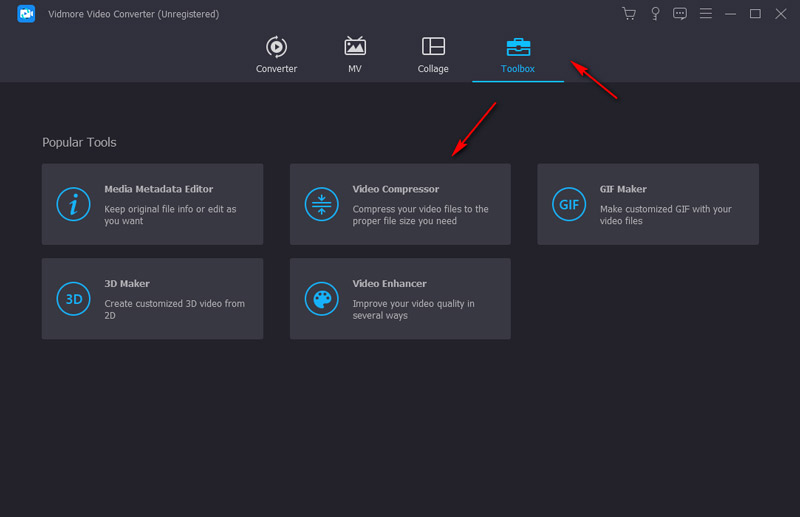
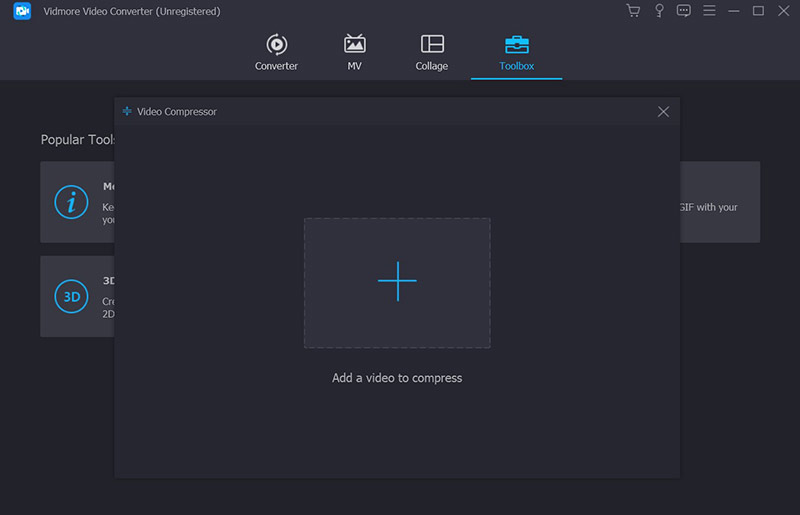
Wechsle zur Funktion Toolbox und wähle Video Compressor, um ein neues Fenster zu öffnen.
Klicke auf das Plus-Symbol, um das Video hinzuzufügen, das du komprimieren möchtest, und klicke auf Öffnen.
Schritt 3. Komprimierungseinstellungen anpassen
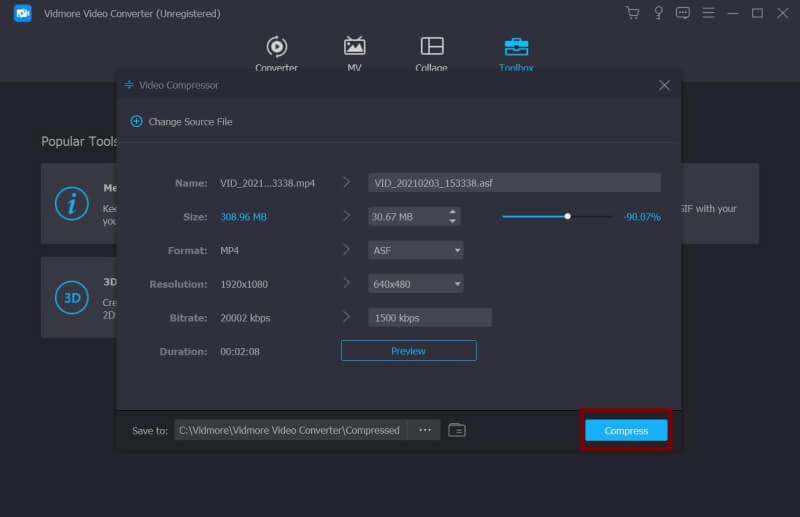
Dieses Programm bietet mehrere Optionen, mit denen du dein Video direkt und mühelos für Instagram komprimieren kannst.
Größe: Wähle die gewünschte Dateigröße mit dem Schieberegler aus.
Format: Wähle ein Videoformat wie MP4 als Ausgabeformat.
Auflösung: Wähle deine bevorzugte Auflösung.
Wenn du mit der geschätzten Größe der Ausgabedatei zufrieden bist, klicke auf „Vorschau“, um die Qualität deiner Datei vorab schnell zu überprüfen.
Schritt 4. Video komprimieren und speichern
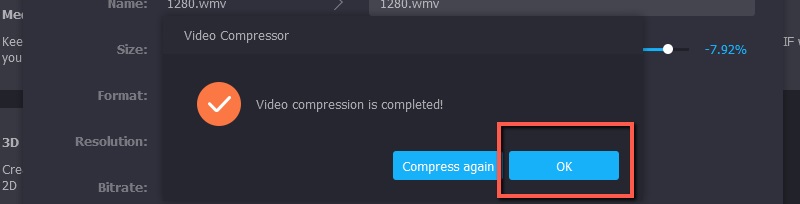
Klicke auf das Ordner-Symbol, um den Zielordner für das Ausgabevideo festzulegen. Wenn alles bereit ist, klicke auf Komprimieren. Warte einen Moment, dann erscheint ein Fenster, das dich darüber informiert, dass die Komprimierung abgeschlossen ist.
Teil 2. 3 kostenlose Tools zur Reduzierung der Videogröße für Instagram
Vidmore Free Online Video Compressor
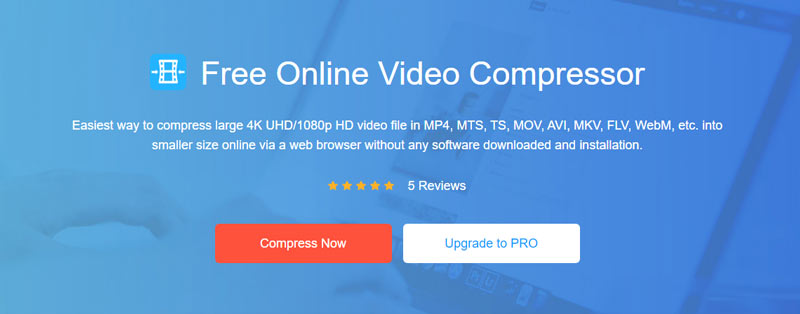
Wenn du nach dem besten Online‑Videokompressor suchst, ist Vidmore Free Online Video Compressor die beste Wahl. Es ist ein kostenloses Tool, mit dem du Videos für Instagram online ohne Wasserzeichen komprimieren kannst. Außerdem kannst du ein Ausgabeformat wählen, die Auflösung anpassen und mehr. Ein weiterer Vorteil dieses Tools ist, dass es in jedem Webbrowser verfügbar ist und jedes Betriebssystem unterstützt. Folge einfach der untenstehenden Anleitung, um mit der Komprimierung deines Videos zu beginnen:
- Besuche Vidmore Free Online Video Compressor in deinem Browser. Stelle sicher, dass du über eine stabile Internetverbindung verfügst, da die Komprimierungsgeschwindigkeit vollständig davon abhängt.
- Klicke auf die große Schaltfläche Jetzt komprimieren . Klicke auf die Schaltfläche “Video hinzufügen” und importiere ein Video von deinem PC/Mac.
- Wähle die gewünschte Größe, indem du den Schieberegler ziehst. Wähle anschließend eine Auflösung für dein Ausgabevideo.
- Wenn alles fertig ist, klicke auf die Schaltfläche Komprimieren . Die Komprimierung kann je nach Länge, Größe, Einstellungen des Videos und der verwendeten Computerhardware einige Zeit dauern. Wenn die Komprimierung abgeschlossen ist, erscheint ein Pop‑up‑Fenster, in dem du dein komprimiertes Video ansehen kannst.
Clipchamp
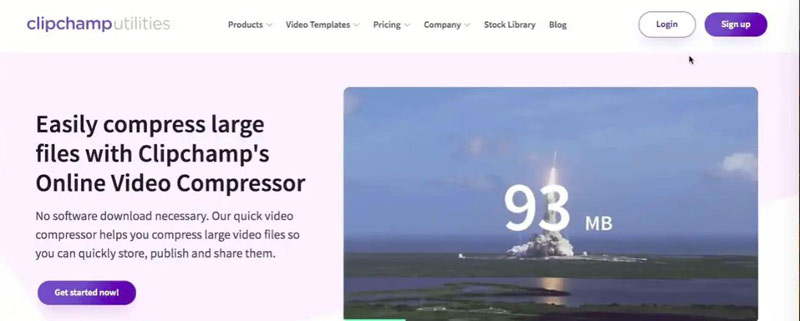
Clipchamp ist ein beliebtes Tool zur Erfüllung verschiedenster Videoanforderungen. Es ist ein kostenloser Videokompressor, mit dem du Videos für Instagram, Facebook, Vimeo, YouTube und andere Social-Media-Seiten komprimieren kannst. Außerdem kann es dir helfen, Videodateien zu konvertieren und zu bearbeiten. So funktioniert es:
- Öffne deinen Browser, gehe auf clipchamp.com und melde dich mit deinem Google‑, Facebook‑Konto oder mit E‑Mail und Passwort an.
- Lade dein Video auf das Clipchamp Utilities‑Dashboard hoch.
- Wähle unter Ich möchte optimieren für, wofür du dein Video verwenden möchtest, und passe dann Auflösung, Qualität und Format deinen Bedürfnissen entsprechend im Bereich Einstellungen anpassen an. Je niedriger Qualität und Auflösung, desto kleiner die Ausgabedatei.
- Wenn du bereit bist, drücke Start um die Komprimierung zu beginnen. Sobald der Vorgang abgeschlossen ist, kannst du dein optimiertes Instagram‑Video online in der Vorschau ansehen. Klicke auf SPEICHERN, um das komprimierte Instagram‑Video auf deinem Computer zu speichern.
Clideo
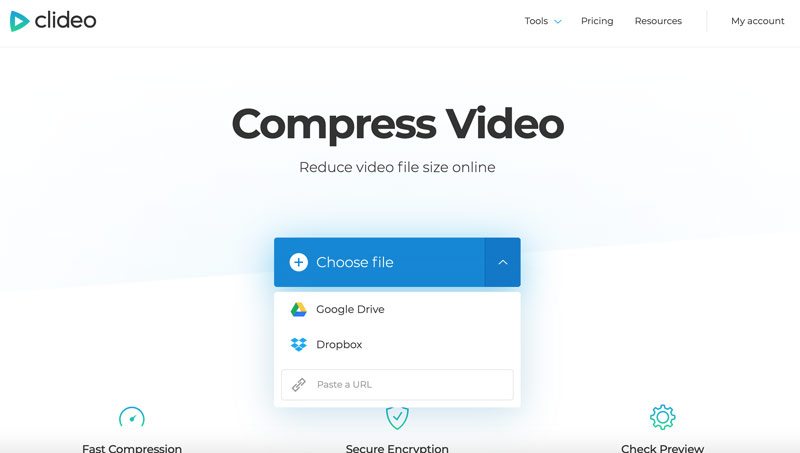
Clideo ist ein weiteres häufig verwendetes Online‑Videokomprimierungstool. Du kannst die gewünschten Instagram‑Dateien in diesen Videokompressor importieren und die notwendigen Schritte problemlos ausführen. Ziehe die Dateien einfach per Drag & Drop hinein und lege die Parameter fest, um die gewünschten Änderungen am Video vorzunehmen.
- Öffne clideo.com in einem beliebigen Browser.
- Klicke auf Datei auswählen Schaltfläche und fügen Sie ein Video von Ihrem Computer hinzu.
- Jetzt verarbeitet das Tool das Video. Warten Sie einen Moment, dann erhalten Sie Ihre Ergebnisdatei. Sie können die ursprüngliche Dateigröße und die komprimierte sehen. Wenn Sie mit dem Ergebnis zufrieden sind, laden Sie die Datei auf Ihren Computer herunter oder speichern Sie sie in einem Cloud-Speicher.
Teil 3. Weitere Tipps für den Instagram‑Upload
Neben der Begrenzung der Dateigröße musst du noch die folgenden Anforderungen für das Hochladen von Videos auf Instagram erfüllen:
- Das Video muss im MP4-Format sein und maximal 1080p haben.
- H.264-Codec.
- AAC-Audio.
- 3 500 kbps Bitrate für das Video.
- Bildrate von 30 fps (Bilder pro Sekunde).
- Das Video darf maximal 60 Sekunden lang sein.
- Die maximale Videobreite beträgt 1080 px (Pixel).
Teil 4. FAQs zur Komprimierung von Videos für Instagram
Was sind die besten Videoabmessungen für Instagram?
Die optimalen Videomaße für Instagram sind 864 Pixel in der Breite und 1080 Pixel in der Höhe bei einem Seitenverhältnis von 4:5.
Wie lässt sich die Instagram‑Videoqualität verbessern?
Wenn du eine Möglichkeit suchst, die Videoqualität auf Instagram zu verbessern, musst du das Video vor dem Hochladen optimieren. Du kannst einen Video‑Enhancer wie Vidmore Video Converter verwenden, um das Video zu verbessern, das du auf Instagram hochladen möchtest. Lies weiter unter Wie man die Videoqualität verbessert, um mehr Details zu erfahren.
Was ist das beste Videoformat für Uploads auf Instagram?
Das beste Videoformat für Instagram ist MP4.
Fazit
Mit diesen Tools kannst du jetzt Videos für Instagram ganz einfach komprimieren. Wann immer du MKV komprimieren oder ein anderes Videoformat verkleinern möchtest, kannst du dich auf Vidmore Video Converter verlassen.
Videobearbeitung
-
Video komprimieren
-
Instagram
-
Video spiegeln