So komprimieren Sie ein Video für Snapchat mit 2 beeindruckenden Programmen
Snapchat ist heutzutage neben anderen Social-Media-Plattformen wie TikTok, Twitter oder Instagram sehr beliebt. Was es so populär macht, ist die umfangreiche Sammlung attraktiver Filter, die Sie verwenden können. Daher teilen viele Nutzer Bilder und Videos über dieses soziale Netzwerk.
In der Zwischenzeit möchten Sie ein lustiges Video, das Sie mit der Kamera Ihres Handys aufgenommen haben, mit Ihren Freunden teilen. Sie sind bereit, das Video hochzuladen, doch der Senden-Pfeil erscheint nicht. Das ist das Problem bei jedem Video, das die maximale Dateigröße bei Snapchat überschreitet. Wenn Sie das Upload-Limit umgehen möchten, finden Sie in diesem Artikel eine Lösung. Hier zeigen wir Ihnen eine Anleitung, wie Sie Videos für Snapchat online oder offline komprimieren können.


Teil 1. Snapchat-Videospezifikationen
Obwohl Snapchat Videos zulässt, besteht die Richtlinie darin, dass Nutzer keine Videos hochladen dürfen, die größer als 2,5 MB sind. Die beste Möglichkeit, die Videogröße zu verkleinern, ist, Videos für Snapchat zu komprimieren. Daher stellen wir eine vollständige Liste der Videospezifikationen bereit, um künftige Upload-Probleme zu vermeiden.
Spezifikationen für Video-Uploads auf Snapchat:
Maximale Dateigröße: 2,5 MB
Unterstützte Videoformate: MOV und MP4
Videocodec: H.264-codiert
Auflösung: Seitenverhältnis 9:16
Audiocodec: AAC-Codec, mindestens 192 kbps; 16 oder 24 Bit, 48 kHz Abtastrate; Audio 2 Kanäle;
Asset-Abmessungen: 1080 x 1920 Bild, das die gesamte Fläche ausnutzt
Rand: 150 px oben und unten, 64 px auf beiden Seiten
Teil 2. Beste Methode, Videos für Snapchat zu komprimieren
Vidmore Video Converter ist eine leistungsstarke Software, die Ihnen beim Komprimieren von Videos für Snapchat hilft. Sie gibt Ihnen die Freiheit, Auflösung und Kompressionsrate zu verringern, um die Anforderungen zu erfüllen. Außerdem können Sie das für Snapchat geeignete Format auswählen. Darüber hinaus können Sie die Qualität in der Vorschau ansehen, bevor Sie die Ausgabedatei auf Ihrem Gerät speichern. Zusätzlich verfügt das Programm über einen Video-Trimmer, mit dem sich die Videogröße weiter begrenzen lässt. Vor allem aber können Sie Videos gleichzeitig komprimieren und konvertieren – und das effizient. Im Folgenden finden Sie eine Schritt-für-Schritt-Anleitung, die Sie beim Komprimieren von Videos für Snapchat unterstützt.
- Echtzeit-Vorschau des Ausgabevideos.
- Exportieren von Videos in mehrere Formate.
- Video-Bearbeitungstools verfügbar: zusammenführen, schneiden, drehen usw.
- Stapelkomprimierung und -konvertierung von Mediendateien.
- Benutzerfreundliche und übersichtliche Oberfläche.

Schritt 1. Programm starten
Laden Sie zunächst das Tool herunter, indem Sie auf eine der obenstehenden Schaltflächen Gratis Download klicken. Sobald der Download abgeschlossen ist, führen Sie das Installationsprogramm aus und folgen Sie den Anweisungen, um das Programm auf Ihrem Computer zu installieren. Starten Sie anschließend den Video Compressor und machen Sie sich mit der Benutzeroberfläche der App vertraut.
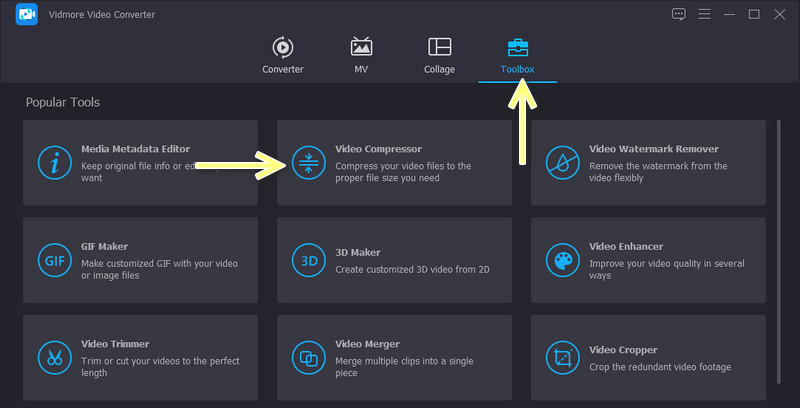
Schritt 2. Auf den Videokompressor zugreifen
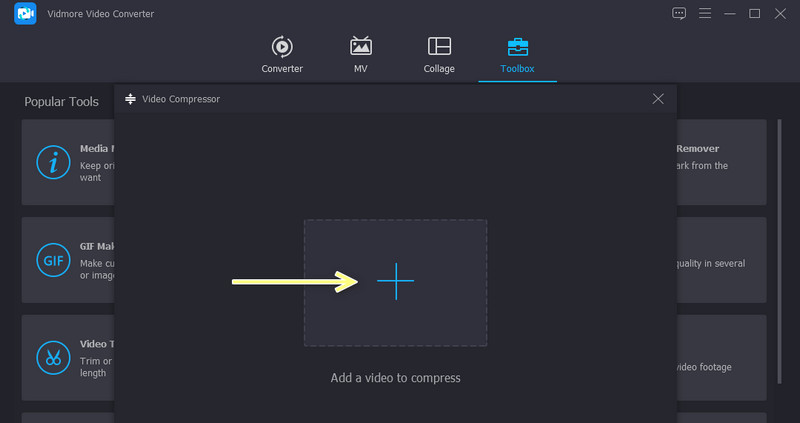
Gehen Sie danach zum Bereich Toolbox. Greifen Sie in diesem Tab auf die Funktion zu, indem Sie auf die Option Video Compressor klicken.
Schritt 3. Videodatei importieren
Klicken Sie nach dem vorherigen Schritt im angezeigten Fenster auf die Schaltfläche mit dem Plus-Symbol. Durchsuchen Sie dann Ihren Ordner und suchen Sie das Video, das Sie komprimieren möchten. Doppelklicken Sie auf das Video, sobald Sie es gefunden haben, um es in das Programm hochzuladen.
Schritt 4. Videokomprimierung starten
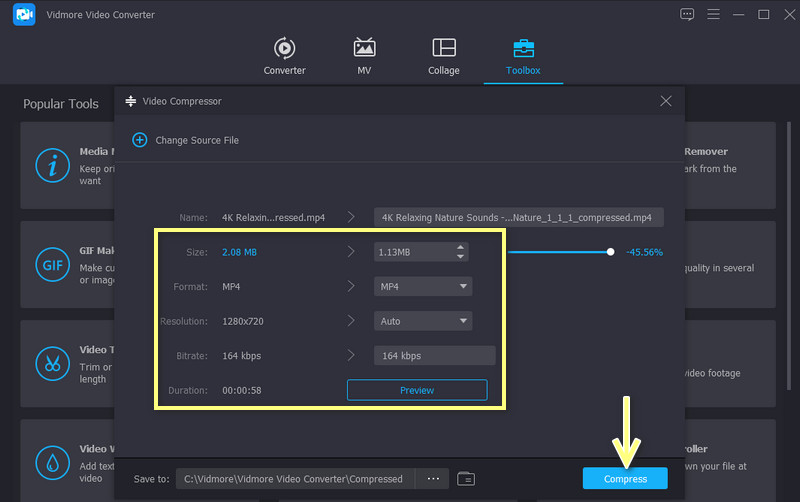
Daraufhin erscheint ein Fenster mit den Komprimierungseinstellungen. Ändern Sie die Kompressionsrate mit dem Schieberegler oder geben Sie die gewünschte Größe ein, um die Vorgaben zu erfüllen. Anschließend können Sie die Videoauflösung und das Format nach Ihren Wünschen anpassen. Legen Sie einen Speicherort für die Ausgabedatei fest und klicken Sie auf die Schaltfläche Compress, um den Komprimierungsvorgang zu starten.
Teil 3. Wie man Videos für Snapchat komprimiert
Um Videos für Snapchat zu komprimieren, ohne Software herunterzuladen und zu installieren, können Sie den Free Video Compressor Online verwenden. Dieses Tool ermöglicht das Hochladen verschiedener Videoformate wie MP4, MOV, WebM usw. Zu den Exportformaten gehören gängige Formate wie MKV, MP4, MOV, AVI, WMA, MPG und viele mehr. Anders als bei anderen Gratis-Programmen wird dem Ausgabevideo kein Wasserzeichen hinzugefügt. Vor allem erscheinen in der Oberfläche dieses Online-Programms keine Pop-up-Werbungen. Probieren Sie es selbst aus, indem Sie der nachstehenden Anleitung folgen.
Schritt 1. Online-Programm aufrufen
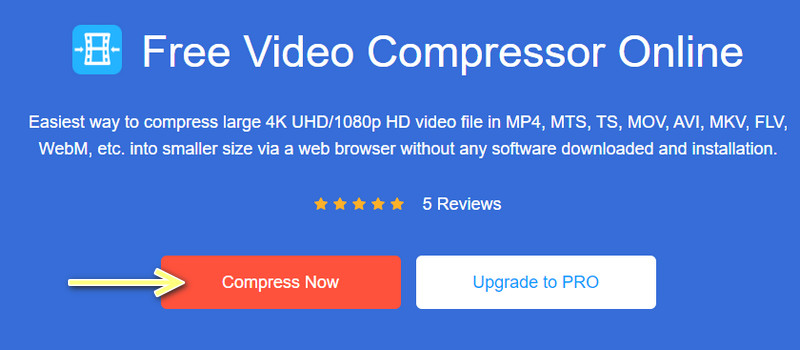
Rufen Sie zunächst die offizielle Website des Tools auf, indem Sie Ihren bevorzugten Browser öffnen. Klicken Sie dann auf die Schaltfläche Jetzt komprimieren, um den Launcher auf Ihrem Gerät zu installieren. Danach können Sie Ihr gewünschtes Video durchsuchen und hochladen.
Schritt 2. Komprimierungseinstellungen anpassen
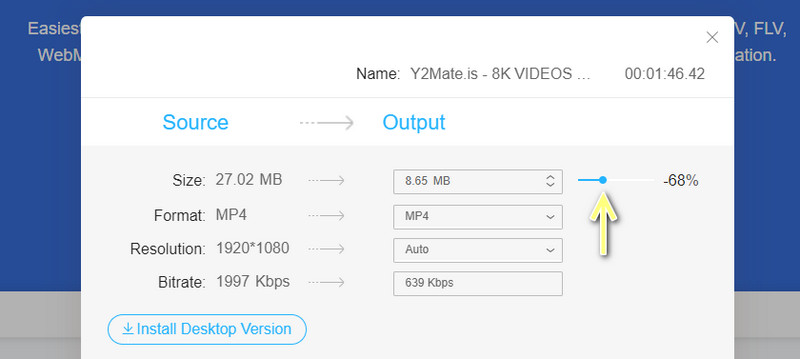
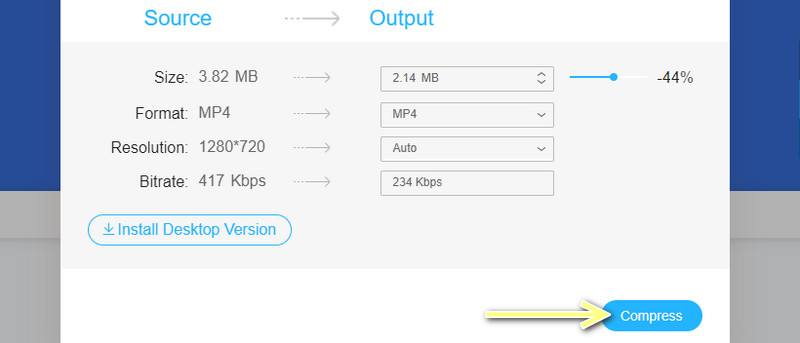
Wählen Sie als Nächstes Ihre gewünschte Kompressionsrate mithilfe des Umschaltschalters. Anschließend haben Sie die Möglichkeit, Videogröße, Auflösung, Format und Qualität zu ändern, um Ihre Anforderungen zu erfüllen.
Schritt 3. Video komprimieren
Wenn Sie mit den Komprimierungseinstellungen zufrieden sind, klicken Sie unten rechts auf die Schaltfläche Compress, um den Komprimierungsprozess zu starten. Nach kurzer Zeit erscheint eine Benachrichtigung, dass der Vorgang erfolgreich abgeschlossen wurde. Dann öffnet sich der Ausgabeordner, in dem Sie das Ergebnis in der Vorschau ansehen können.
Teil 4. FAQs zur Komprimierung von Videos für Snapchat
Wie lädt man ein langes Video aus der Kamerarolle auf Snapchat hoch?
Du kannst ein langes Video aus deiner Kamerarolle auf Snapchat hochladen, indem du die unerwünschten Teile des Videos herausschneidest. Wenn die Dateigröße des Videos dann noch zu groß ist, kannst du es mit den in diesem Beitrag genannten Programmen komprimieren.
Kann Snapchat ein Video komprimieren?
Ja. Sobald Sie Videos auf Snapchat hochladen, verkleinert die Plattform die Dateigröße der Medien automatisch. Dieser Vorgang hilft Ihnen, Bandbreite und Speicherplatz zu sparen und eine flüssigere Wiedergabe zu ermöglichen. Allerdings können Sie auf dieser Plattform bei der Wiedergabe von Videos keine Hochauflösung (High Definition) auswählen.
Kann ich Snapchat auf dem PC verwenden?
Leider gibt es von Snapchat keine PC‑Version. In der Zwischenzeit können Sie Snapchat jedoch über die Projektionsmethode trotzdem auf einem PC nutzen und bedienen. Auf diese Weise können Sie es auch auf einem größeren Bildschirm verwenden. Dafür benötigen Sie ein Spiegelungsprogramm. Verbinden Sie nun sowohl den PC als auch das Mobilgerät mit demselben WLAN. Anschließend können Sie die Aktivitäten vom Handy auf den PC übertragen.
Fazit
Jetzt können Sie mit Ihrem Mobiltelefon mehr Videos aufnehmen und sie direkt auf Snapchat hochladen, ohne sich um die Mediengröße sorgen zu müssen. Das ist den verfügbaren Tools zur Snapchat-Videokomprimierung zu verdanken. Am besten ist, dass wir Ihnen aus einer Vielzahl von Online- und Offline-Programmen die besten Lösungen zusammengestellt haben.
Unabhängig davon, welche Methode Sie wählen, werden Sie mit Sicherheit das gewünschte Ergebnis erzielen. Bei genauerem Hinsehen wird deutlich, dass Vidmore Video Converter sich durch seine zusätzlichen Funktionen besonders auszeichnet. Sie können Videos schneiden und in Segmente aufteilen, was Ihnen hilft, die Videos effektiv zu verkleinern, ohne die Qualität zu beeinträchtigen. Wählen Sie Ihr bevorzugtes Tool und teilen Sie Ihre lustigsten und unvergesslichsten Videos.