Die zuverlässigsten Methoden, um ein Video für WhatsApp zu komprimieren
Heutzutage werden viele Social-Media‑Plattformen erstellt, um die Kommunikation bequemer zu machen – und eine davon ist WhatsApp. Mit WhatsApp ist Entfernung kein Problem mehr, da ihr Bilder und Videos austauschen könnt, um euch gegenseitig auf dem Laufenden zu halten. Andererseits haben manche Videos eine sehr große Dateigröße, sodass das Senden fehlschlägt. Solche Probleme sind inzwischen nichts Besonderes mehr, weil viele Nutzer sie schon erlebt haben. Deshalb stellt dieser Beitrag Lösungen vor, wie man ein Video für WhatsApp komprimiert.


Teil 1. Warum musst du ein Video in WhatsApp komprimieren?
WhatsApp unterstützt das Teilen von Dateien mit einer Größe von mehr als 64 MB nicht. Das ist bei großen Mediendateien unpraktisch, besonders wenn die Datei dringend verschickt werden muss. Daher ist es notwendig, ein Video zu komprimieren, bevor man es über WhatsApp sendet. Da Videos viel Speicherplatz benötigen und die Bandbreite begrenzt ist, wird Videokompression eingesetzt, um den Inhalt zu verkleinern. Komprimieren bedeutet, den Inhalt einer Datei in einem kleineren Speicherplatz unterzubringen.
Teil 2. Top 3 Methoden, um ein Video für WhatsApp zu komprimieren
Vidmore Video Converter ist eine vielseitige Software, die auf Windows‑ und Mac‑Computern läuft. Es ist ein eigenständiges Programm, das auch ohne Internetverbindung funktioniert. Dieses Programm kann Audio‑ und Videodateien konvertieren, verbessern, extrahieren, zusammenführen und verkleinern. Deshalb schätzen die meisten Nutzer die Fähigkeit dieses Tools, zahlreiche Aufgaben zu übernehmen.
Vidmore Video Converter unterstützt eine große Bandbreite an Audio‑ und Videoformaten. Außerdem ermöglicht es den Nutzern, die Anzahl ihrer Dateien zu optimieren. Und sie können diese dank der benutzerfreundlichen Oberfläche des Programms leicht bearbeiten. Darüber hinaus ist Vidmore Video Converter zu Batch‑Konvertierung fähig. In diesem Fall spart es den Anwendern Zeit.
Vidmore Video Converter unterstützt verschiedene Komprimierungsmethoden für MP4‑Videos. Zuerst kann man die Länge des Videos kürzen. Die zweite Methode ist, die Videoauflösung zu verringern. Schließlich kann man direkt den Video‑Kompressor in der Toolbox verwenden. Im Folgenden zeigen wir mehrere Methoden, wie man ein Video komprimiert.
Variante 1: Verwende die Toolbox, um Videos zu komprimieren
Schritt 1: Damit du dieses Programm nutzen kannst, muss Vidmore Video Converter heruntergeladen werden. Gehe zuerst auf die Startseite des Tools und klicke dann auf die Option Free Download.
Schritt 2: Wechsle nach dem Start des Vidmore Video Converter in den Bereich Toolbox.
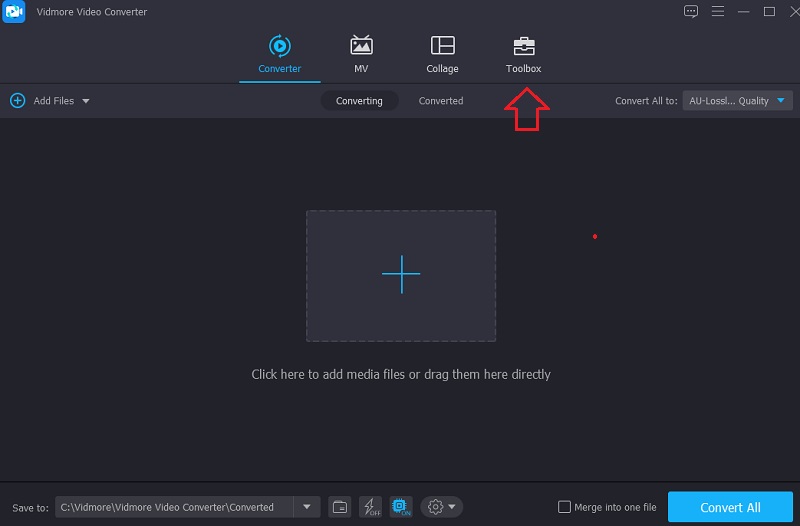
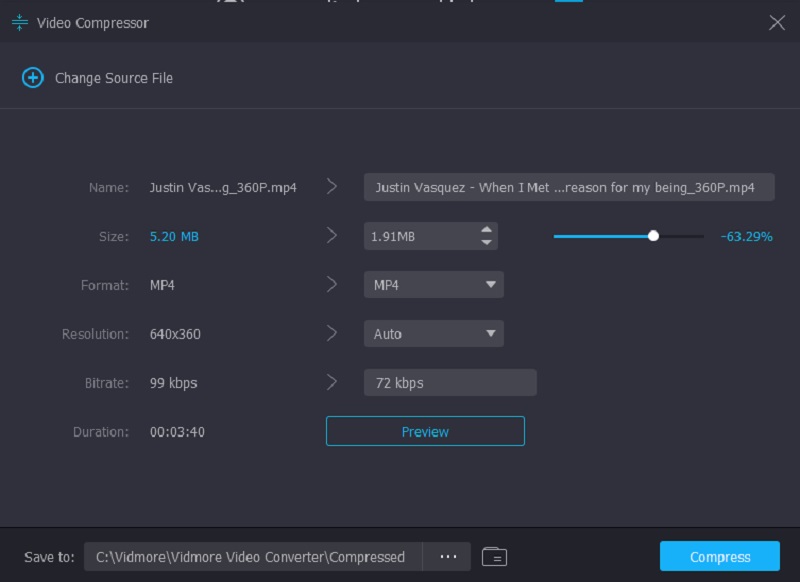
Schritt 3: Wenn du dich im Bereich Toolbox befindest, wähle im Dropdown‑Menü Video Compressor. Wenn dann das Plus-Symbol erscheint, klicke darauf und wähle das Video aus, das du hochladen möchtest.
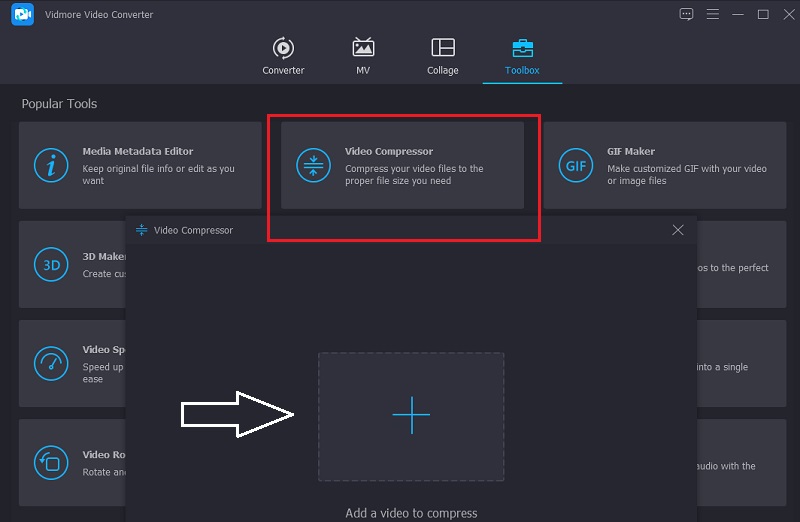
Schritt 4: Indem du den Schieberegler nach links ziehst, kannst du die Größe deines Videos verringern. Danach drücke rechts auf die Schaltfläche Compress.
Variante 2: Video durch Kürzen komprimieren
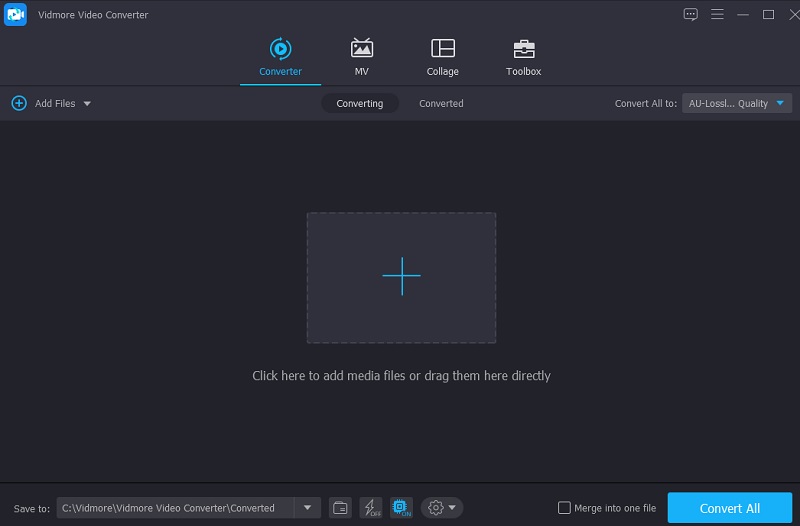
Schritt 1: Sobald die Software läuft, solltest du den Hauptbildschirm sehen. Klicke links auf der Seite auf die Schaltfläche Add Files oder, wenn du möchtest, auf das Plus-Symbol in der Mitte des Bildschirms und wähle die Datei aus, die hinzugefügt werden soll.
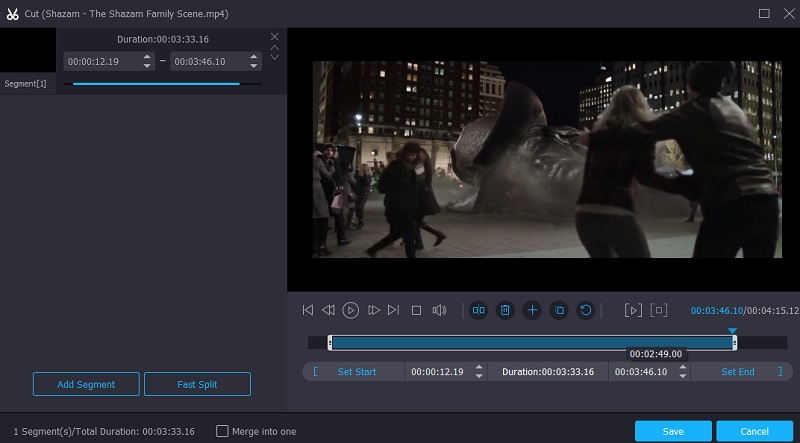
Schritt 2: Nachdem du deine Datei hochgeladen hast, kannst du sie auswählen, indem du auf das Scissors-Symbol unter dem Video klickst. Dann werden dir die Werkzeuge zum Zuschneiden angezeigt. Um die Größe deiner MP4‑Datei zu verringern, musst du die Schieberegler links und rechts auf dem Bildschirm ziehen. Wenn du fertig bist, klicke auf die Schaltfläche Save.
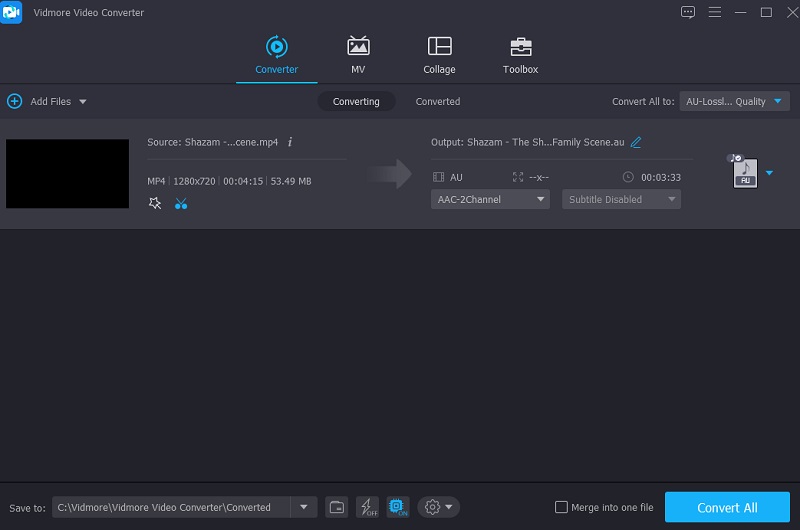
Schritt 3: Nachdem du die Änderungen an deinem Videoclip gespeichert hast, wirst du zum vorherigen Fenster zurückgeleitet. Um dein komprimiertes Video herunterzuladen, wähle Convert All aus dem Dropdown‑Menü.
Variante 3: Reduziere die Auflösung eines Videos, um es zu verkleinern
Schritt 1: Nachdem du dein Video auf der Hauptseite hochgeladen hast, kannst du zum Reiter Profile wechseln.
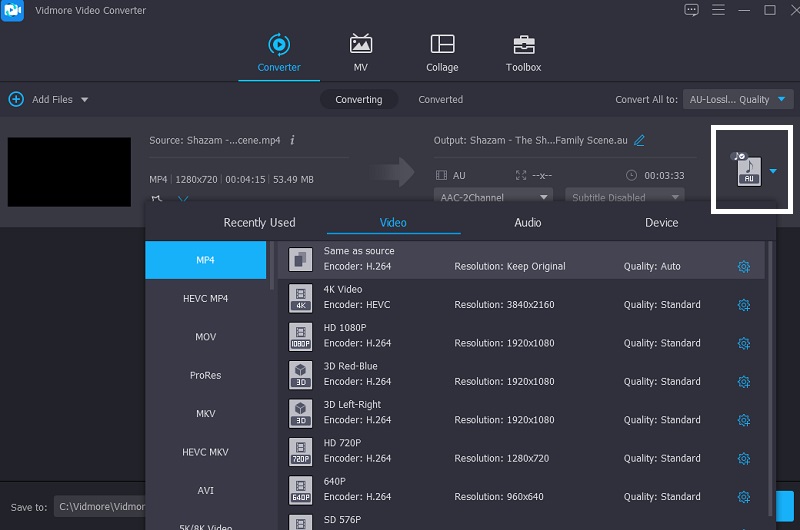
Schritt 2: Nachdem du die Option Profile gewählt hast, klicke auf den Reiter Video, um die anderen verfügbaren Formate anzuzeigen. Die Settings findest du rechts neben dem MP4‑Format im unteren Bereich des Formats. Anschließend wird dir das Custom Profile angezeigt. Verringere die Größe deines Videos, indem du im Dropdown‑Menü eine niedrigere Auflösung auswählst. Sobald du deine Auswahl getroffen hast, klicke auf die Schaltfläche Create New, um den Vorgang zu starten.
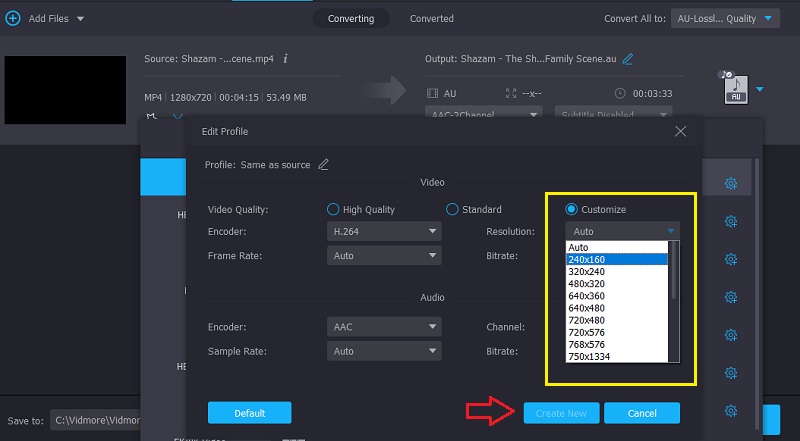
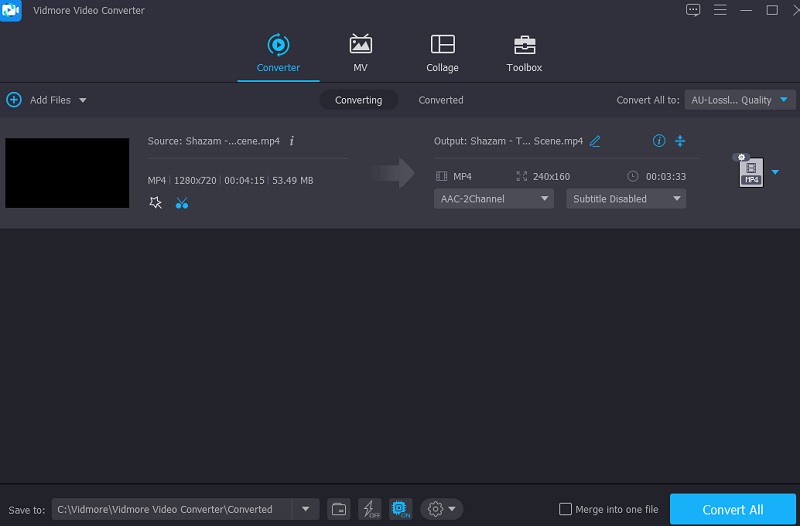
Schritt 3: Du kannst deine Datei nun umwandeln, indem du rechts auf die Schaltfläche Convert All klickst.
Teil 3. Ein Video für WhatsApp online komprimieren
Vidmore Free Video Compressor ist im Gegensatz zu anderer Software ein Online‑Videokompressor, der dir hilft, die Größe deines Videos zu verkleinern. Obwohl es sich um ein reines Komprimierungs‑Tool handelt, ist es in puncto Benutzerfreundlichkeit kaum zu schlagen. Vidmore Free Video Converter legt keine Beschränkungen für die Dateitypen fest, die es konvertieren kann. Es ist mit einer großen Anzahl von Audio‑ und Videoformaten kompatibel. Wenn du deine Videodateien hier komprimieren möchtest, kannst du außerdem die Optionen durchgehen und die Auflösung der erstellten Dateien ändern. Schließlich kann es mehrere Dateien in einem Durchgang konvertieren, sodass die Nutzer flexiblere Entscheidungen treffen können.
Schritt 1: Klicke zunächst auf die Option Compress Now und erlaube dem Launcher den Zugriff auf dein Gerät.
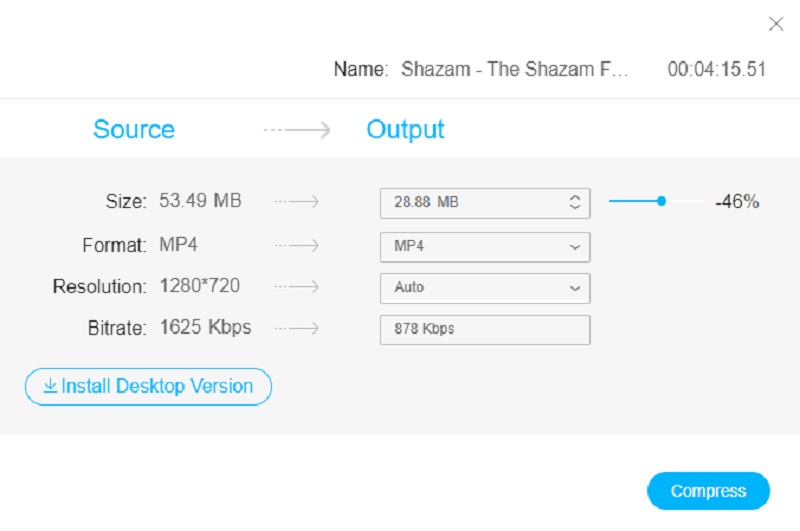
Schritt 2: Nachdem du das Video zur Timeline hinzugefügt hast, siehst du den prozentualen Komprimierungsgrad des Videos, die Auflösung, die Bitrate und das Format. Schiebe den Regler nach links, wenn du deine Datei stärker komprimieren möchtest.
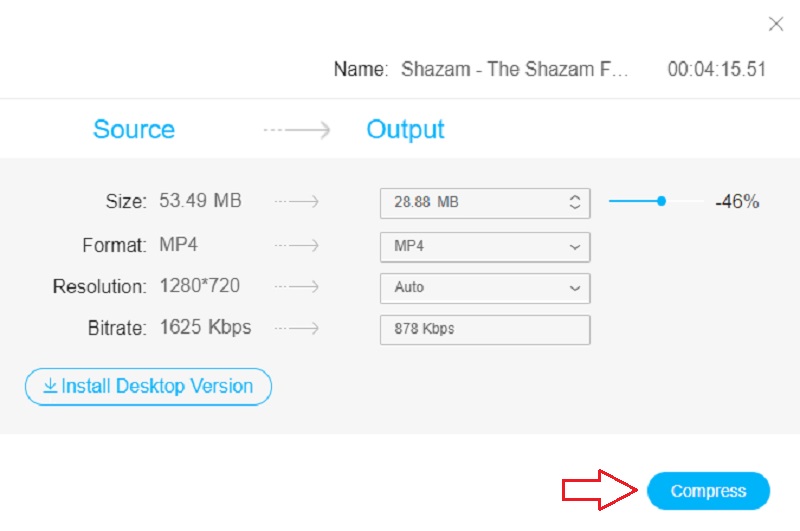
Schritt 3: Nachdem du die Einstellungen des Videos angepasst hast, kannst du es jetzt komprimieren. Tippe auf Compress, um den Vorgang abzuschließen.
Teil 4. FAQs zum Komprimieren eines Videos für WhatsApp
Wie groß darf eine Datei für WhatsApp maximal sein?
Auf allen Plattformen beträgt die maximale Dateigröße für Fotos, Videos oder Sprachnachrichten, die über WhatsApp gesendet oder übertragen werden, 16 MB. Das entspricht auf den meisten Handys ungefähr 90 Sekunden bis 3 Minuten Video. Die maximale Videolänge kann je nach Qualität der Kamera Ihres Handys variieren.
Warum verschlechtert WhatsApp die Videoqualität?
Trotz der Datenschutzbedenken ist WhatsApp weiterhin ein beliebtes Nachrichtenprogramm mit einer großen Nutzerbasis. Wir übertragen nahezu täglich Bilder, Videos und Dokumente über die Plattform. Viele Menschen wissen jedoch nicht, dass WhatsApp Video-Uploads auf 16 MB beschränkt und die Auflösung der Videos nach dem Hochladen automatisch reduziert.
Ist WhatsApp ein sicheres und privates Kommunikationstool?
Mit weltweit über einer Milliarde Nutzern ist WhatsApp eines der beliebtesten Messaging-Programme. Standardmäßig verschlüsselt die App Nachrichten und Anrufe Ende-zu-Ende und schützt so Ihre Privatsphäre.
Fazit
Siehst du? Ein Video für WhatsApp zu komprimieren, ist so einfach wie 1‑2‑3! All diese Methoden sind zuverlässig, garantiert erprobt und getestet. Fang also an und wähle, auf welche Weise du ein Video für WhatsApp komprimieren möchtest.