Videodateien in Adobe Premiere komprimieren, um die ursprüngliche Dateigröße zu verringern
Heutzutage beschäftigen sich die Menschen intensiv mit Videostreaming. Jede Person konsumiert täglich eine enorme Menge an Videoinhalten. Außerdem liegen Videos in verschiedenen Formaten und Größen vor. Wenn Sie Probleme haben, ein Video zu speichern, ist die Dateigröße zweifellos ein wichtiger Faktor.
Wenn Sie hingegen ein Video-Enthusiast sind, verwenden Sie möglicherweise Adobe Premiere Pro. Neben dem Schneiden von Szenen, dem Bearbeiten von Audio und dem Zusammenfügen von Clips können Sie es auch zum Komprimieren von Videos nutzen. Mit anderen Worten, es handelt sich um eine zuverlässige und flexible Videoschnittsoftware. Nachfolgend zeigen wir Ihnen den Ablauf, wie man Videos in Adobe Premiere komprimiert.


Teil 1. Anleitung: Wie man Videos in Adobe Premiere Pro komprimiert
Adobe Premiere Pro ist ein erstklassiges Videobearbeitungsprogramm für Mac- und Windows-PCs. Darüber hinaus verfügt es über leistungsstarke Werkzeuge zur Videobearbeitung. Die meisten Profis nutzen es zur Bearbeitung professioneller Videos und Filme. Am wichtigsten ist, dass Sie Videos hinsichtlich Bitrate, Format und anderer Parameter, die die Videogröße beeinflussen, anpassen können. Im Folgenden finden Sie die Schritt-für-Schritt-Anleitung, wie man Videos in Adobe Premiere komprimiert.
Schritt 1. Material zum Komprimieren hinzufügen
Laden Sie zunächst Adobe Premiere Pro auf Ihren Computer herunter und starten Sie es. Erstellen Sie ein neues Projekt und eine Sequenz. Klicken Sie anschließend nach dem Start der App auf die Option New Project. Doppelklicken Sie im unteren linken Bereich der Oberfläche auf das Project-Fenster und fügen Sie ein Video über das Feld Import hinzu. Ziehen Sie anschließend das Material auf die Timeline.
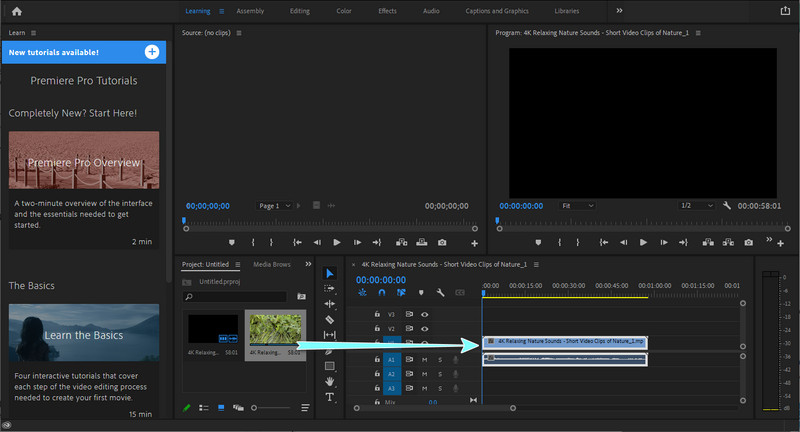
Schritt 2. Exporteinstellungen anpassen
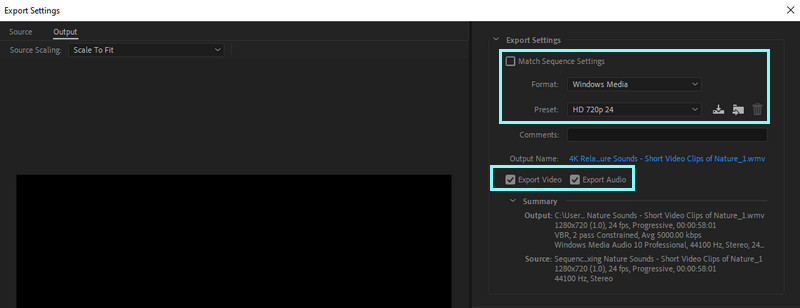
Nachdem Sie den Clip zur Timeline hinzugefügt haben, gehen Sie zu File > Export und klicken Sie auf Media. Stellen Sie sicher, dass das Video ausgewählt ist. Das Fenster Export Settings sollte erscheinen. Legen Sie hier Format und Preset entsprechend Ihren Anforderungen fest. Vergewissern Sie sich, dass die Kontrollkästchen Export Video und Export Audio aktiviert sind.
Schritt 3. Durchschnittliche Videobitrate verringern
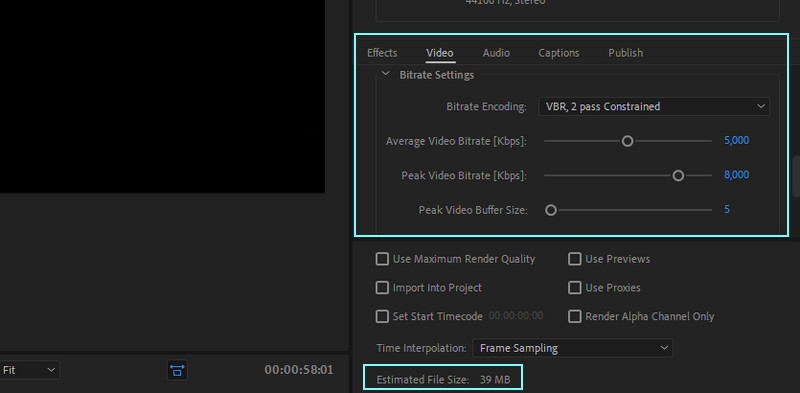
Gehen Sie als Nächstes unten im Fenster auf den Reiter Video. Verwenden Sie den Schieberegler, um die Bitrate zu verringern und so die Videogröße zu reduzieren. Die empfohlene Bitrate liegt bei etwa 4000 Kbit/s. Sie sehen die geschätzte Dateigröße des Videos.
Schritt 4. Komprimiertes Video speichern
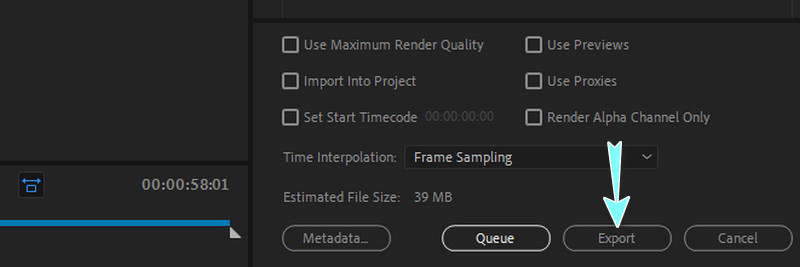
Legen Sie abschließend den Ausgabeordner fest und benennen Sie Ihre Datei, wenn Sie mit dem Ergebnis zufrieden sind. Dies können Sie tun, indem Sie auf die Schaltfläche Export klicken.
Teil 2. Deutlich einfachere Wege zur Videokomprimierung
Trotz der überragenden Funktionen von Premiere fällt es vielen Nutzern immer noch schwer, sich darin zurechtzufinden. Ein weiterer großer Nachteil ist, dass es für ein Schnittwerkzeug recht teuer ist. Daher stellen wir hier ähnlich leistungsstarke und zugleich einfachere Alternativen vor. Erfahren Sie mehr, indem Sie unten weiterlesen.
1. Vidmore Video Converter
Vidmore Video Converter bietet eine große Auswahl an Bearbeitungsoptionen für Video- und Audiodateien. Ebenso wird Windows und Mac unterstützt, sodass Sie beeindruckende Videoergebnisse erstellen können. Darüber hinaus eignet es sich hervorragend zum Komprimieren von Videodateien, da Sie Parameter wie Bitrate, Auflösung, Format usw. anpassen können. Am besten ist, dass Sie die Ausgabedatei vorab ansehen und die Einstellungen feinjustieren können, bevor die Videokomprimierung beginnt. Komprimieren Sie das Video mit dieser Adobe-Premiere-Alternative mithilfe der folgenden Schritte.
Schritt 1. App herunterladen und installieren
Laden Sie zunächst die App herunter, indem Sie auf die Schaltfläche Free Download klicken, die zu Ihrem Betriebssystem passt. Installieren Sie die Anwendung anschließend, indem Sie dem Installationsassistenten folgen. Starten Sie danach die App.
Schritt 2. Auf den Videokompressor zugreifen
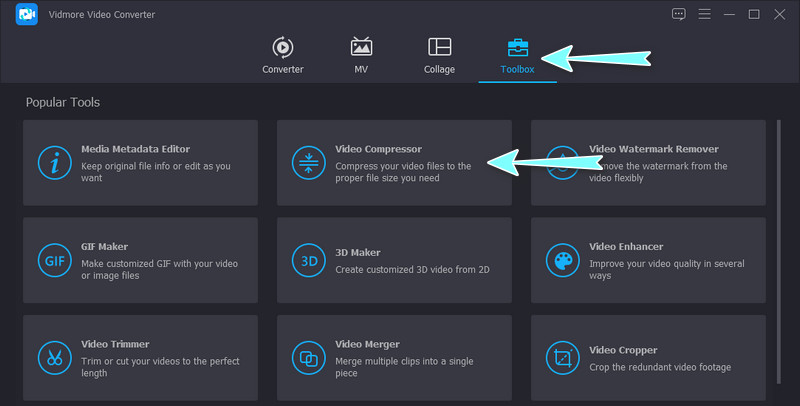
Nach dem Start der Datei sehen Sie in der Hauptoberfläche vier Hauptreiter. Wechseln Sie zum Reiter Toolbox und achten Sie auf den Video Compressor. Klicken Sie darauf, um diese Option zu öffnen.
Schritt 3. Ein Video zum Komprimieren hinzufügen
Klicken Sie nun auf die Schaltfläche mit dem Plus-Symbol, um den Ordner Ihres Geräts zu öffnen. Suchen Sie in diesem Ordner nach dem Video, das Sie komprimieren möchten. Wählen Sie es aus und laden Sie es hoch.
Schritt 4. Mit der Komprimierung beginnen
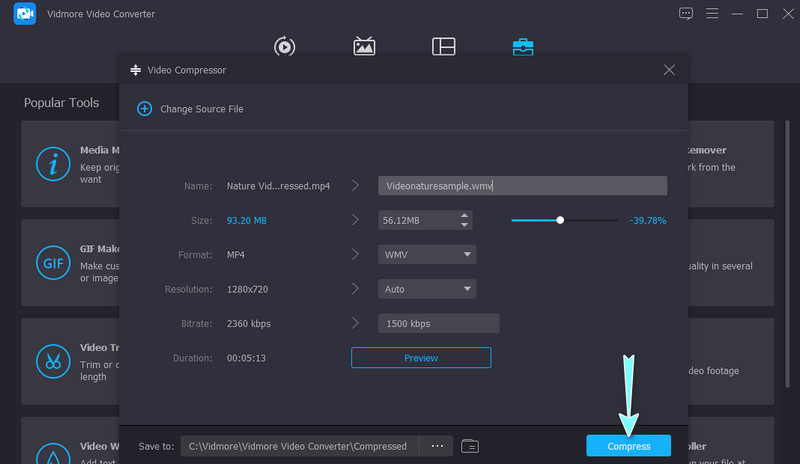
Anschließend erscheint ein Dialogfenster. Passen Sie hier die Einstellungen an, um die Dateigröße des Videos zu verringern. Sie können den Schieberegler für die Videokomprimierung verschieben und Auflösung, Format usw. ändern. Klicken Sie zum Schluss auf die Schaltfläche Compress, um den Vorgang zu starten.
2. Vidmore Free Video Compressor Online
Ein weiterer Videokompressor, den Sie verwenden können, ist der Vidmore Free Video Compressor Online. Das Tool ist schnell und einfach zu bedienen und unterstützt nahezu alle Videoformate. Wie der Name schon sagt, ist es vollständig online nutzbar, sodass Sie nichts auf Ihren Computer oder Ihr Gerät herunterladen und installieren müssen. Darüber hinaus können Sie die Größe des Videos verringern, indem Sie die Komprimierungsrate, Auflösung und das Videoformat ändern. Lernen Sie, wie Sie Videodateien mit dieser Adobe-Premiere-Alternative komprimieren, anhand der folgenden Anleitung.
Schritt 1. Starten Sie einen Browser auf Ihrem Computer und rufen Sie die Web-App auf, indem Sie ihren Namen in die Adressleiste eingeben. Danach landen Sie auf der offiziellen Seite des Programms.
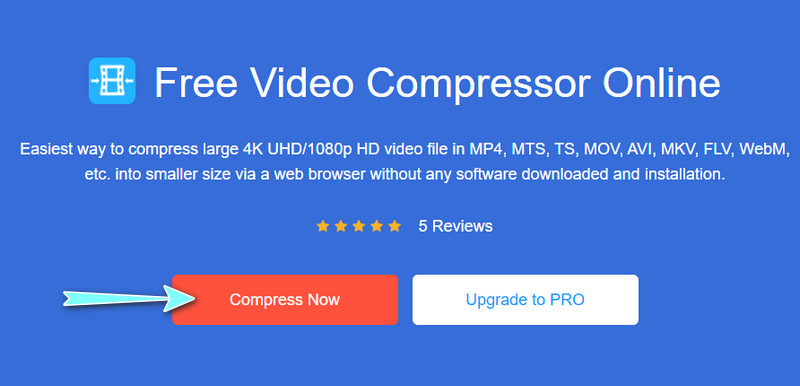
Schritt 2. Klicken Sie nun auf Compress Now und installieren Sie das kleine Launcher-Tool. Suchen Sie anschließend nach dem Video, das Sie komprimieren möchten.
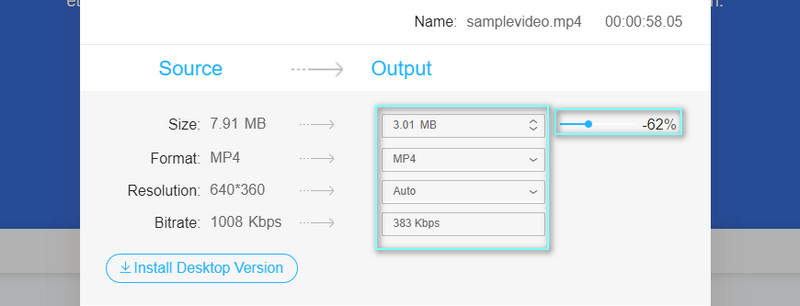
Schritt 3. Dann erscheint das schwebende Fenster für die Komprimierung. Von hier aus können Sie Größe, Format und Auflösung entsprechend Ihren Anforderungen ändern. Bewegen Sie einfach den Schieberegler für die Komprimierung, um die Videogröße bequem zu reduzieren.
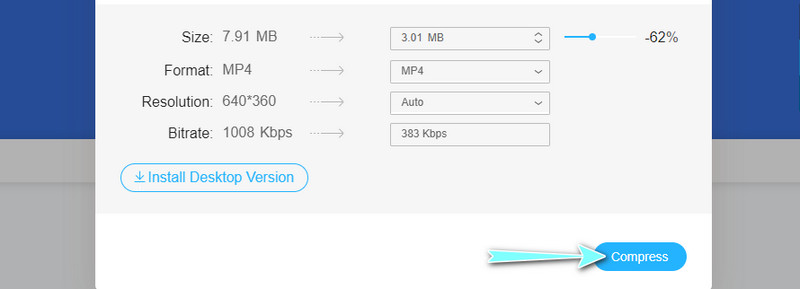
Schritt 4. Klicken Sie abschließend unten rechts auf die Schaltfläche Compress, um den Komprimierungsvorgang zu starten.
Teil 3. FAQs zur Komprimierung von Videos in Adobe Premiere
Kann ich Videos für eine E-Mail in Adobe Premiere Pro komprimieren?
Ja. Sie können in den Exporteinstellungen der App die Bitrate schrittweise verringern, bis Sie die für E-Mails empfohlene Dateigröße erreichen. Falls die Qualität dann nicht akzeptabel ist, können Sie außerdem versuchen, die Auflösung zu reduzieren.
Was bedeutet nicht unterstützter Komprimierungstyp in Adobe Premiere?
Dies ist ein Fehler in Adobe Premiere, der auftritt, wenn Sie versuchen, Mediendateien wie MP3-, AVCHD- und MP4-Dateien in Adobe Premiere zu importieren. Sie können jedoch eine grundlegende Fehlerbehebung durchführen, indem Sie zum Medien-Cache der Anwendung navigieren. Leeren Sie den Ordner der Medien-Cache-Datenbank und versuchen Sie anschließend, Ihre Dateien erneut zu importieren. Dadurch sollte das Problem behoben werden.
Was sind die Systemanforderungen für Adobe Premiere Pro?
Adobe Premiere Pro läuft gemäß den Spezifikationsanforderungen eines 64-Bit-Multicore-Prozessors und von 64-Bit-Windows 10. Zusätzlich benötigen Sie 2 GB RAM für die Arbeit mit High-Definition-Videos und 1 GB für Videos in Standardauflösung.
Fazit
Dies ist die vollständige Anleitung, wie man Videos in Adobe Premiere komprimiert. Wenn Sie hingegen Schwierigkeiten haben, sich in Premiere Pro zurechtzufinden, können Sie auf die letztgenannten Lösungen zurückgreifen. Die Reduzierung der Videodateigröße erfordert keine komplizierten Einstellungen. Zudem profitieren Sie von der Nutzung des Online-Tools, da Sie nichts auf Ihrem Computer installieren müssen.