Eine Anleitung, wie Camtasia ein Video unter Windows und Mac komprimiert
Camtasia ist eines der hervorragenden Programme zum Bearbeiten und Aufzeichnen von Videos, das für Mac- und Windows‑Nutzer verfügbar ist. Mit diesem Tool können Anwender dank des intuitiven Dashboards hochwertige Videos erstellen, ohne große Schwierigkeiten zu haben. Aufgrund der gelungenen Balance zwischen Navigation und Bearbeitungswerkzeugen schließen es viele professionelle Cutter sofort ins Herz. Außerdem hilft Camtasia dabei, Ihr Video nach Ihren Wünschen zu komprimieren. Wenn Sie sehen möchten, wie Camtasia ein Video komprimiert, finden Sie in diesem Beitrag ein Tutorial dazu.

- Teil 1. Wie man ein Video in Camtasia komprimiert
- Teil 2. Effektivere und benutzerfreundlichere Methoden zur Videokomprimierung
- Teil 3. FAQs zur Komprimierung eines Videos in Camtasia
Teil 1. Wie man ein Video in Camtasia komprimiert
Es gibt mehrere Gründe, warum ein Video eine große Dateigröße haben kann. Das kann am Dateityp, der Bildrate oder dem Seitenverhältnis liegen. Unabhängig davon kann Camtasia Ihnen helfen, das zu beheben. Sehen Sie sich an, wie man ein Video in Camtasia komprimiert.
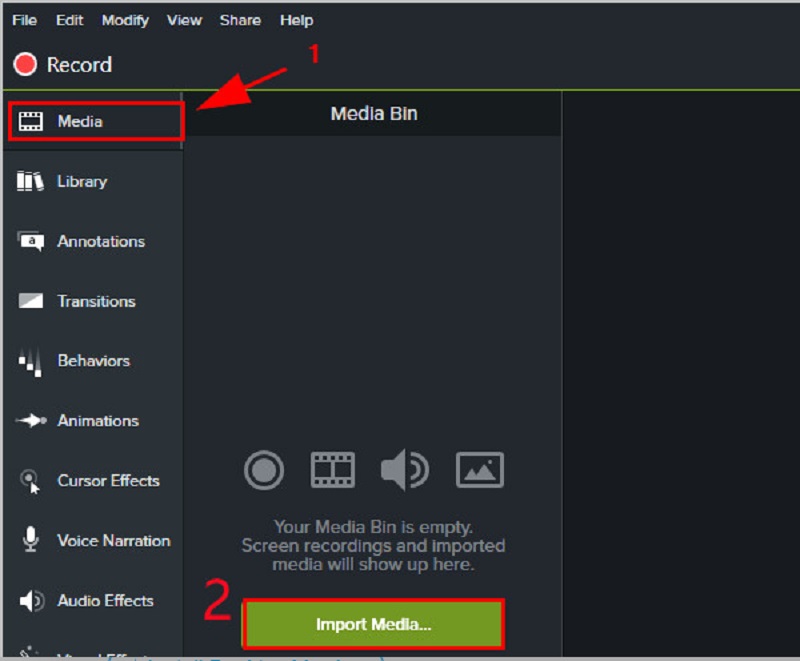
Schritt 1: Zunächst ist es wichtig, Camtasia korrekt auf Ihrem Gerät zu installieren. Erlauben Sie dem Programm dazu den vollständigen Zugriff auf Ihre Geräte. Wählen Sie danach die Registerkarte Medien an der Seite der Zeitleiste und tippen Sie auf die Schaltfläche Medien importieren.
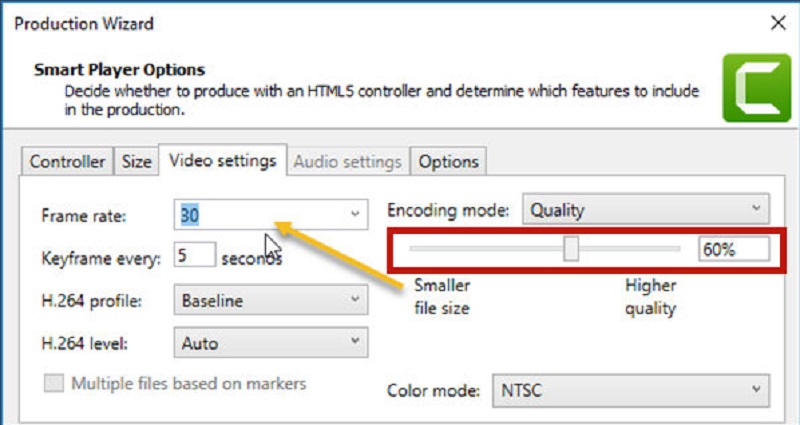
Schritt 2: Nachdem Sie das Video in Camtasia hinzugefügt haben, können Sie zu den Videoeinstellungen gehen. Unter den Videoeinstellungen können Sie nun die Größe Ihres Filmmaterials verringern. Alles, was Sie tun müssen, ist, die Bildrate des Clips zu senken. Wenn Sie jedoch eine noch einfachere Methode bevorzugen, können Sie den Foliengröße-Regler nach links schieben.
Schritt 3: Wenn Sie mit der Größe Ihres Videos zufrieden sind, können Sie auf die Schaltfläche Weiter klicken und zum Schluss auf Fertigstellen drücken.
Teil 2. Effektivere und benutzerfreundlichere Methoden zur Videokomprimierung
1. Vidmore Video Converter
Vidmore Video Converter ist eine praktische Lösung, um ein Video zu komprimieren, ohne die Qualität zu beeinträchtigen. Es ist die bevorzugte Software für Menschen, die Schwierigkeiten mit der Navigation in Camtasia haben. Außerdem ist es ein offline nutzbarer Video‑Konverter, ‑Kompressor und ‑Editor. Deshalb hat es einen deutlichen Vorteil gegenüber anderen Tools. Kurz gesagt: Alles, was Sie brauchen, finden Sie in diesem Programm.
Vidmore Video Converter verfügt über eine übersichtliche und einfache Benutzeroberfläche, damit Anwender beim Navigieren durch die Bearbeitungswerkzeuge nicht eingeschränkt sind. Mit Hilfe der Toolbox ist die Videokomprimierung für Sie keine Belastung, da das Ergebnis des Komprimierungsvorgangs automatisch angezeigt wird. Zusätzlich ermöglicht Vidmore Video Converter den Nutzern, die Größe ihres Videos zu verringern, indem sie unerwünschte Teile des Clips wegschneiden. Unabhängig davon, welche Methode Sie verwenden, wird garantiert, dass die Dateigröße Ihres Videos reduziert wird, ohne zu viel Qualität zu opfern.
Wenn Sie wissen möchten, wie Vidmore Video Converter mit Hilfe der Toolbox funktioniert, können Sie die folgende Anleitung nutzen.
Schritt 1: Schließe den Installationsvorgang ab
Der wichtigste Schritt, um das Programm erfolgreich auszuführen, ist zu wissen, wie man es richtig installiert. Wenn Sie sich auf der offiziellen Website befinden, klicken Sie auf die Schaltfläche „Free Download“ und installieren Sie es auf Ihrem Gerät. Danach erlauben Sie der Software, ausgeführt zu werden.
Schritt 2: Video zur Software hinzufügen
Nachdem Sie dem Programm Zugriff gewährt haben, können Sie es nun öffnen, um mit der Komprimierung des gewünschten Videos zu beginnen. Sobald Sie auf der Hauptseite sind, drücken Sie oben im Hauptfenster den Bereich Toolbox. Dort sehen Sie die weiteren Bearbeitungswerkzeuge des Programms.
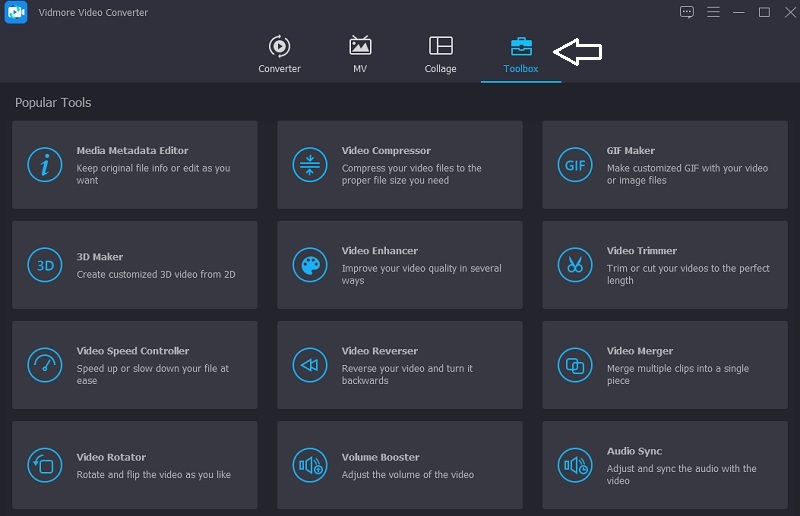
Schritt 3: Zum Video Compressor wechseln
In den Funktionen der Toolbox sehen Sie in der Liste den Video-Kompressor. Klicken Sie auf das Plus-Symbol und wählen Sie aus Ihrem Ordner das Video, das Sie komprimieren möchten.
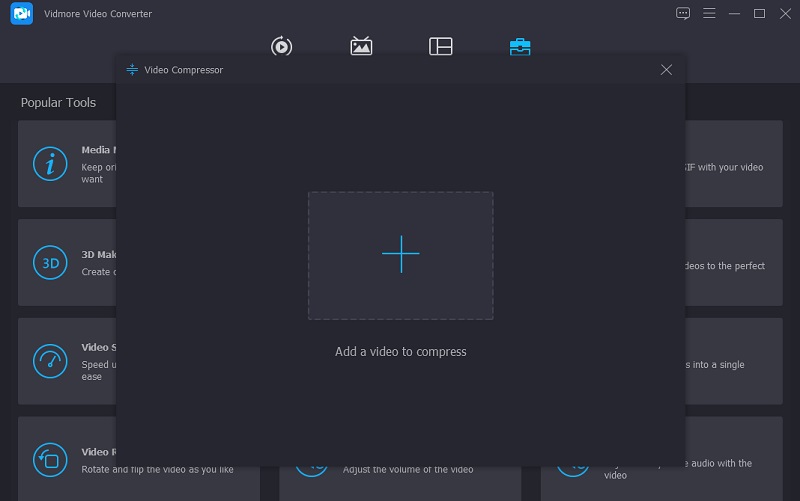
Nachdem Sie das Video zum Video-Kompressor hinzugefügt haben, sehen Sie das Ergebnis des Komprimierungsgrades Ihres Videos. Wenn Sie mit der Größe nicht zufrieden sind, können Sie sie verringern, indem Sie den Regler nach links bewegen. Oder Sie können die Größe auch manuell über den Dropdown‑Pfeil anpassen.
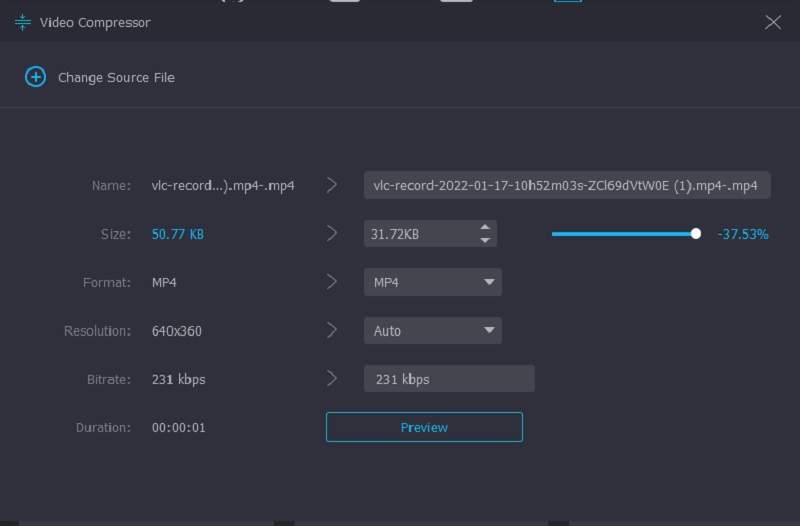
Schritt 4: Mit dem Konvertierungsvorgang beginnen
Wenn Sie mit der Videogröße einverstanden sind, tippen Sie auf die Schaltfläche Komprimieren im unteren Bereich der Benutzeroberfläche.
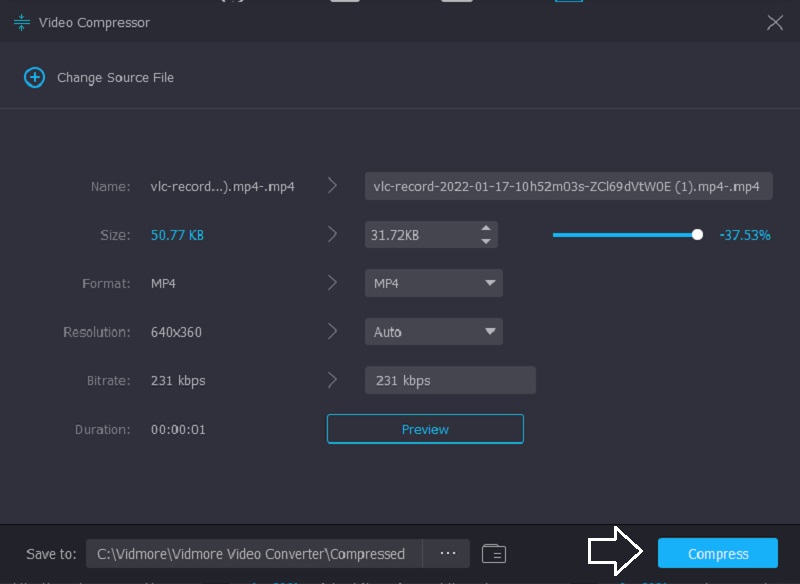
2. Vidmore Free Video Compressor Online
Ein weiteres zuverlässiges Tool, mit dem Sie ein Video komprimieren können, ist der Vidmore Free Video Compressor Online. Dabei handelt es sich um ein Programm, bei dem Sie keine Software oder Drittanbieter‑Apps installieren müssen, bevor Sie ein Video komprimieren. Dieses Programm ist der Offline‑Version sehr ähnlich, da seine Benutzeroberfläche ebenfalls benutzerfreundlich ist. Außerdem unterstützt Vidmore Free Video Compressor viele Dateiformate. Im Gegensatz dazu ist dieses Tool jedoch ein reiner Video‑Kompressor.
Der Vorteil ist, dass Sie hinsichtlich der Dateigröße nicht eingeschränkt werden. Außerdem müssen Sie kein Abonnement abschließen oder sich einloggen, bevor Sie es verwenden können.
Für weitere Informationen zu diesem Tool können Sie die folgende Anleitung nutzen.
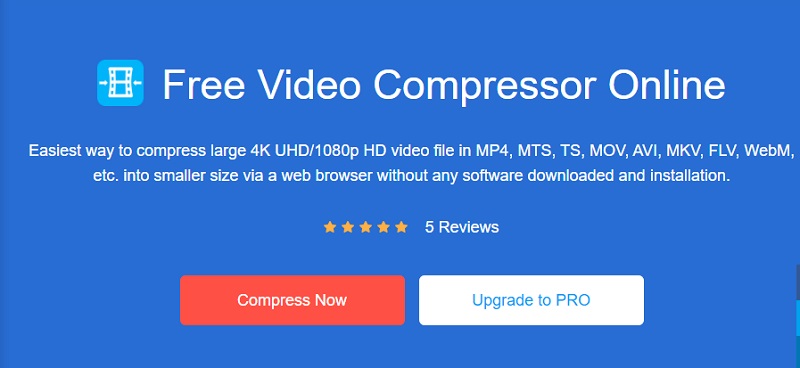
Schritt 1: Damit das Tool ein Video komprimieren kann, müssen Sie auf die Schaltfläche Jetzt komprimieren klicken und das Startprogramm auf Ihr Gerät herunterladen. Sobald Sie das Startprogramm heruntergeladen haben, klicken Sie erneut auf die Schaltfläche Jetzt komprimieren und fügen das Video aus Ihrem Ordner hinzu.
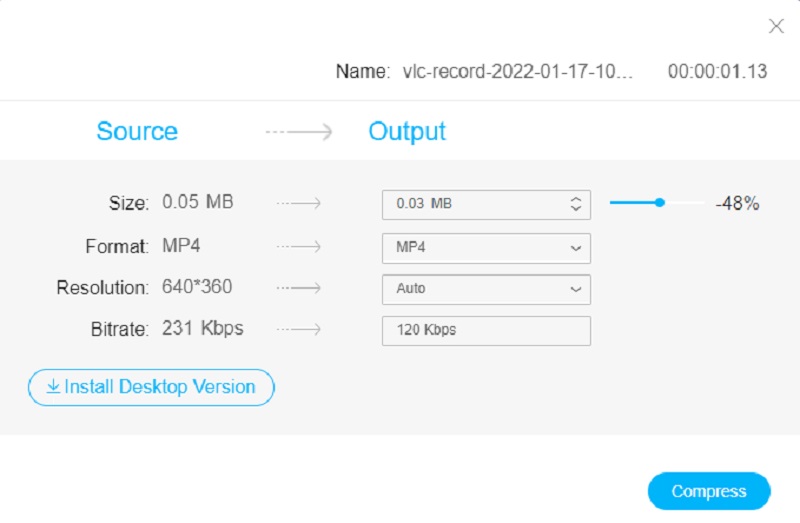
Schritt 2: Nachdem Sie das Video über die Hauptoberfläche des Programms hochgeladen haben, sehen Sie Einstellungen wie den Komprimierungsprozentsatz. Bewegen Sie den Schieberegler, wenn Sie die Größe noch weiter verringern möchten.
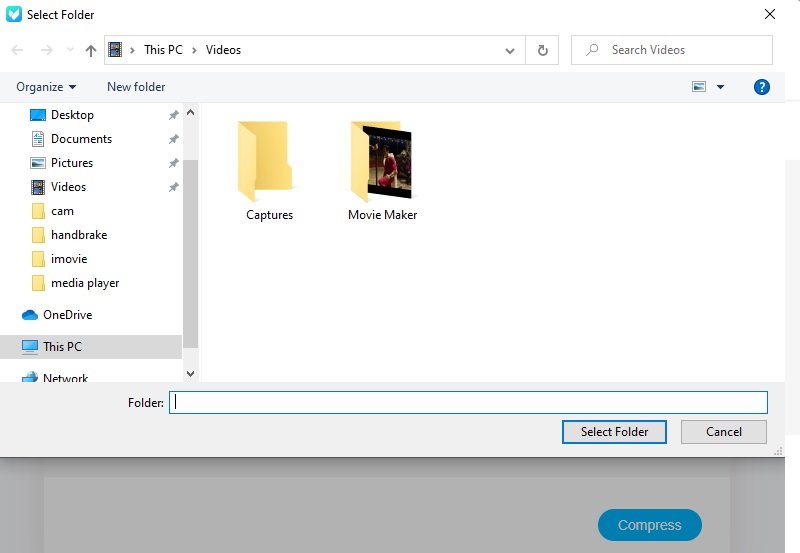
Schritt 3: Wenn Sie sich für die Größe des Videos entschieden haben, können Sie es nun komprimieren, indem Sie unten auf die Schaltfläche „Komprimieren“ klicken. Danach erhalten Sie die Option, wo Sie Ihr Video speichern möchten. Sobald Sie gewählt haben, tippen Sie auf die Schaltfläche Ordner auswählen.
Teil 3. FAQs zur Komprimierung eines Videos in Camtasia
Gibt es in Camtasia ein Wasserzeichen?
Angenommen, Sie verwenden die kostenlose Testversion von Camtasia. In diesem Fall erscheint ein Wasserzeichen in Ihren Videos, und die kostenpflichtige Vollversion ist ziemlich teuer.
Welche neuen Funktionen enthält Camtasia?
Es gibt über 100 Übergänge in Camtasia, die in neue Kategorien eingeteilt wurden, um das Auffinden des passenden Übergangs für Ihr Projekt zu erleichtern. Weitere Informationen finden Sie unter „Improving Your Video Overview“. Um die Bearbeitung zu beschleunigen, wird eine Kopie Ihrer hochauflösenden Videos erstellt. Diese wird bei der Wiedergabe verwendet, um Verzögerungen und Ruckler zu vermeiden.
Was ist der Nachteil von Camtasia?
Es kommt vor, dass Camtasia nicht mehr einwandfrei funktioniert, wenn die Projektdatei zu groß wird. Oder wenn Sie an einer Projektdatei arbeiten, die sich auf einem Netzlaufwerk befindet, anstatt auf der Festplatte Ihres eigenen Computers.
Fazit
Da Sie nun wissen, wie man ein Video in Camtasia komprimiert, wird es Ihnen leichter fallen, das Tool zu steuern und selbst zu entdecken. Da Camtasia jedoch eine Begrenzung bei der Dateigröße hat, können Sie auf alternative Videokompressoren online und offline zurückgreifen.