Videos in PowerPoint 2010, 2013, 2016 oder 2019 in wenigen Minuten komprimieren
Microsoft PowerPoint ist bekannt dafür, hervorragende und aufmerksamkeitsstarke visuelle Hilfsmittel zu erstellen. Vor allem bei Präsentationen ist es für die meisten Profis das bevorzugte Programm. Tatsächlich können Sie bewegte Diagramme einfügen, um Informationen anschaulich und interaktiv darzustellen. Dieser Vorgang kann jedoch recht kompliziert sein. Daher entscheiden sich viele Nutzer stattdessen dafür, Videos einzufügen.
Allerdings liegt das Video in HD‑Qualität vor und nimmt zu viel Speicherplatz ein. Folglich wird auch die gesamte PPT‑Datei sehr groß. Möglicherweise stoßen Sie auf Probleme, wenn Sie Ihre PPT‑Datei per E‑Mail oder über das Web versenden. Glücklicherweise können Sie Videos in PowerPoint komprimieren, um die Videos zu verkleinern. So bekommen Sie beim Versenden der Datei über das Internet keine Schwierigkeiten. Um den Vorgang vollständig zu verstehen, folgen Sie den nachstehenden Anleitungen.

- Teil 1. Wie man ein Video in PowerPoint komprimiert
- Teil 2. Zwei weitere einfache Möglichkeiten, Videos zu komprimieren
- Teil 3. FAQs zur Videokomprimierung in PowerPoint
Teil 1. Wie man ein Video in PowerPoint komprimiert
Neben der Erstellung ansprechender visueller Hilfsmittel bietet PowerPoint weitere praktische Funktionen wie das Komprimieren von Videos. Richtig gelesen: Microsoft PowerPoint verfügt über ein integriertes Komprimierungswerkzeug, um die Größe von Mediendateien zu verringern. Wenn Ihre Videos oder Mediendateien also sehr groß sind, können Sie dieses Präsentationsprogramm nutzen, um die Mediengröße Ihrer Videos zu reduzieren.
Erfahren Sie im Folgenden, wie Sie Videos in PowerPoint komprimieren.
Schritt 1. Medienkomprimierung aufrufen
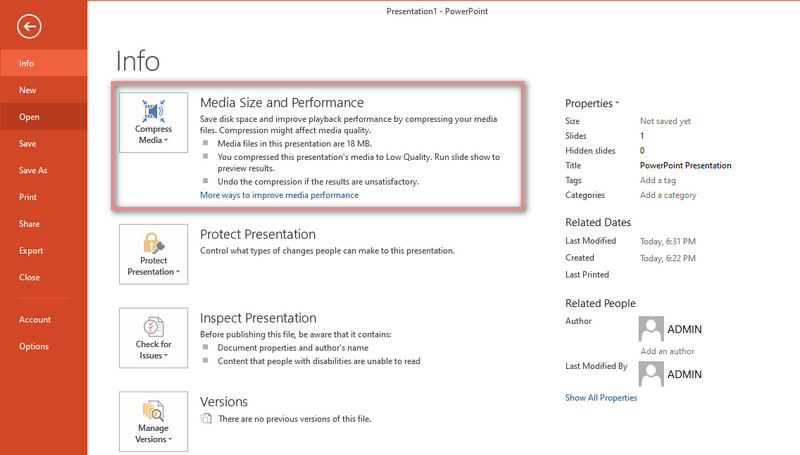
Stellen Sie zunächst sicher, dass Microsoft PowerPoint auf Ihrem Computer installiert ist. Installieren und starten Sie die App. Navigieren Sie dann zur Registerkarte Datei, gehen Sie auf Informationen und wählen Sie im Bereich Mediengröße und Leistung die Option Medien komprimieren aus. Achten Sie übrigens darauf, dass sich das Video in der Präsentation befindet. Andernfalls erscheint diese Option nicht im Bereich Informationen.
Schritt 2. Videoqualität auswählen
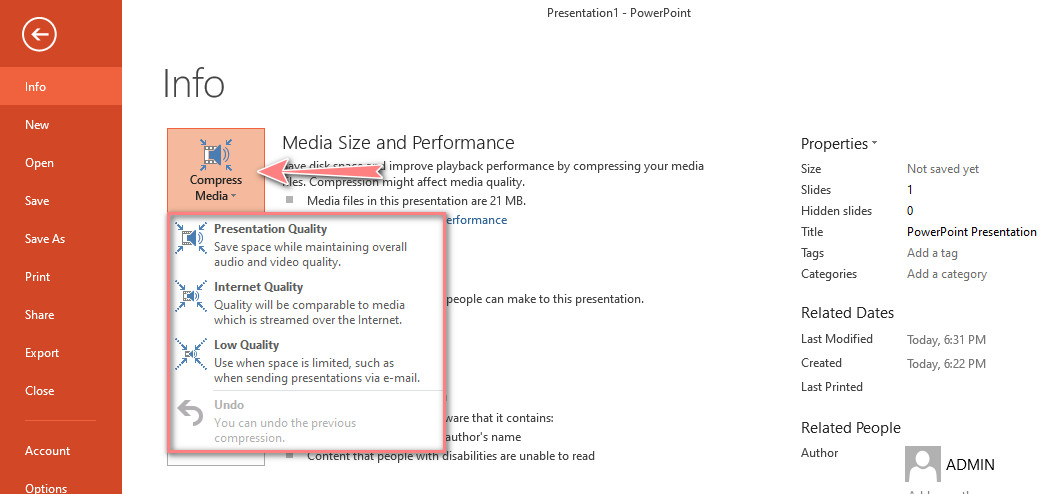
Wählen Sie als Nächstes eine Videoqualität aus den verfügbaren Optionen. Zur Auswahl stehen Präsentationsqualität, Internetqualität und Niedrige Qualität. Zu jeder Voreinstellung wird eine Beschreibung angezeigt, sodass Sie die Option auswählen können, die Ihren Anforderungen am besten entspricht. Wenn Sie erfahren möchten, wie Sie ein Video in PowerPoint auf eine niedrige Qualität komprimieren, wählen Sie einfach die letzte Option.
Schritt 3. Auf Abschluss des Vorgangs warten
Nachdem Sie eine Komprimierungsqualität gewählt haben, erscheint automatisch ein Dialogfeld. Es führt die Komprimierung aus und zeigt den Fortschritt an. Abhängig von der Dateigröße des Videos kann dieser Vorgang einige Zeit dauern.
Schritt 4. Komprimierung abschließen
Sobald der Vorgang abgeschlossen ist, sehen Sie unten rechts im Fenster die Schaltfläche Schließen. Klicken Sie auf diese Schaltfläche, um den Vorgang zu beenden.
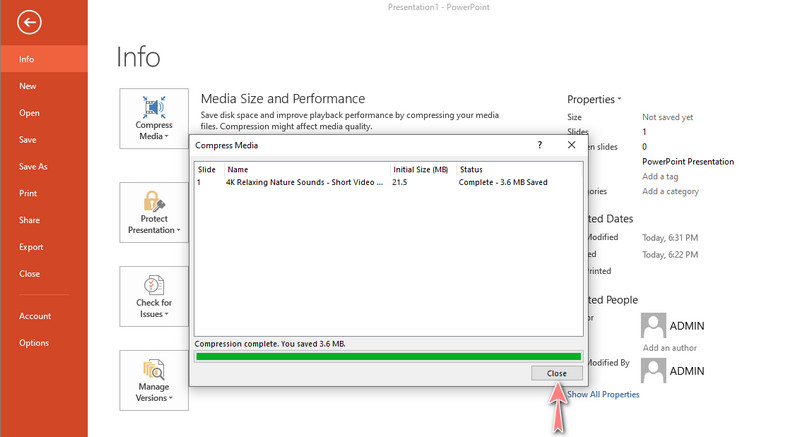
Zusätzlicher Tipp: Beachten Sie, dass sich die Optionen in 2019 und 365 von denen in 2013 und 2016 unterscheiden. Sie wählen hier zwischen Full HD (1080p), HD (720p) und Standard (480p).
Teil 2. Zwei weitere einfache Möglichkeiten, Videos zu komprimieren
PowerPoint ist tatsächlich nicht nur für die Erstellung von Präsentationen hilfreich, sondern auch für die Bearbeitung von Videos. Dazu gehört auch, große Videodateien in kleinere Mediengrößen zu komprimieren. Dennoch ist es nicht die beste Wahl, wenn es um die Komprimierung von Videodateien geht. Wenn Sie effiziente und komfortable Methoden zur Videokomprimierung benötigen, haben wir ausgezeichnete Lösungen vorbereitet, die Sie nutzen können.
Im Folgenden finden Sie einige praktische und leicht zugängliche Alternativen.
1. Vidmore Video Converter
Die erste hervorragende Alternative zur Videokomprimierung in PowerPoint ist Vidmore Video Converter. Das Tool ist mit der neuesten Blu-Hyper-Technologie ausgestattet, die dafür sorgt, dass Videodateien schneller komprimiert werden, ohne die Qualität zu beeinträchtigen. Es kann die Dateigröße nahezu jedes Videoformats, wie AVI, MP4, MOV, MKV und viele andere, deutlich reduzieren. Sie können dieses Programm auch verwenden, um 4K- und HD‑Videos zu verkleinern, damit sie sich leicht in sozialen Netzwerken teilen lassen. Sehen Sie sich nun die detaillierte Anleitung an, um dieses Videokomprimierungstool zu verwenden und Videodateien für PowerPoint zu verkleinern.
Schritt 1. Programm herunterladen
Um das Programm zu erhalten, wählen Sie eine der verfügbaren Schaltflächen Free Download. Laden Sie einfach das passende Installationsprogramm passend zum Betriebssystem Ihres Computers herunter. Führen Sie anschließend das Installationsprogramm aus, um die App zu installieren, und starten Sie sie danach.
Schritt 2. Video hochladen
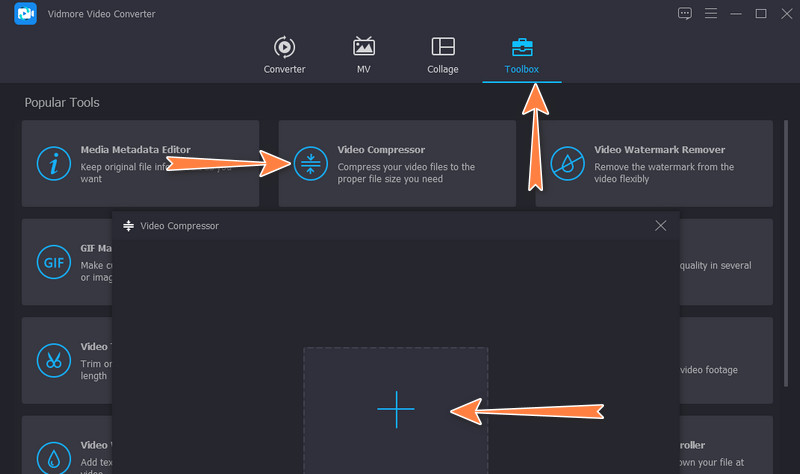
Gehen Sie anschließend zur Registerkarte Toolbox und öffnen Sie den Video Compressor des Tools. Klicken Sie dann auf die Schaltfläche mit dem Plus-Symbol, um ein Video hochzuladen. Suchen Sie das Video in den Ordnern Ihres Geräts und wählen Sie es zum Hochladen aus.
Schritt 3. Parameter anpassen
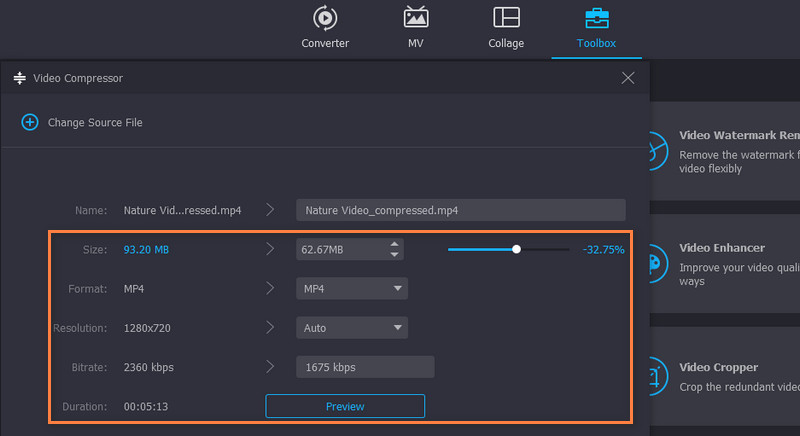
Sie erhalten nun Zugriff auf die Eigenschaften des Videokompressors. Bewegen Sie den Schieberegler für die Kompressionsrate. Alternativ können Sie das Ausgabeformat, die Dateigröße, die Auflösung usw. konfigurieren. Wenn Sie mit den Einstellungen zufrieden sind, klicken Sie auf Vorschau, um die Wiedergabe der resultierenden Datei zu überprüfen.
Schritt 4. Vorgang bestätigen
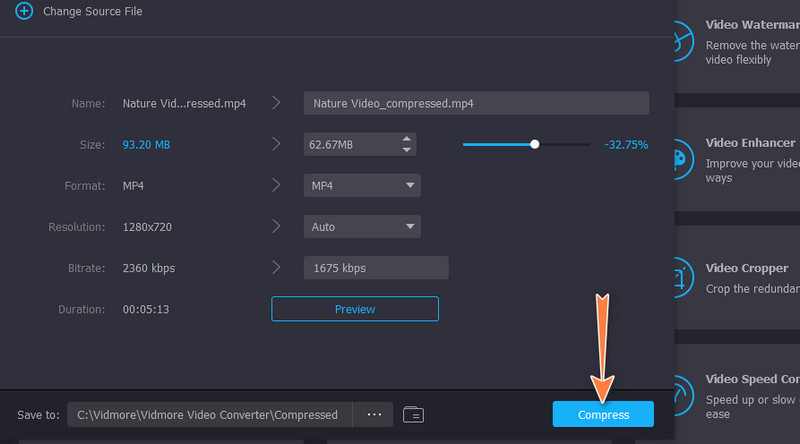
Sobald alles eingestellt und konfiguriert ist, klicken Sie auf die Schaltfläche Komprimieren, um den Vorgang zu starten.
2. Vidmore Free Video Compressor Online
Der nächste Kompressor ist ein Online‑Programm, mit dem Nutzer Videos direkt über die Webseite komprimieren können. Vidmore Free Video Compressor Online ermöglicht es, Videos in jedem Format zu verkleinern. Ebenso können Sie die Auflösung und die Bitrate des Videos anpassen. Außerdem ist keine Benutzerregistrierung erforderlich, um den Dienst vollständig nutzen zu können. Im Folgenden finden Sie die Anleitung, mit der Sie die Videogröße mit diesem Programm effizient verkleinern können.
Schritt 1. Rufen Sie zunächst das Programm über den bevorzugten Browser auf Ihrem Computer auf. Navigieren Sie zur Hauptseite des Programms.
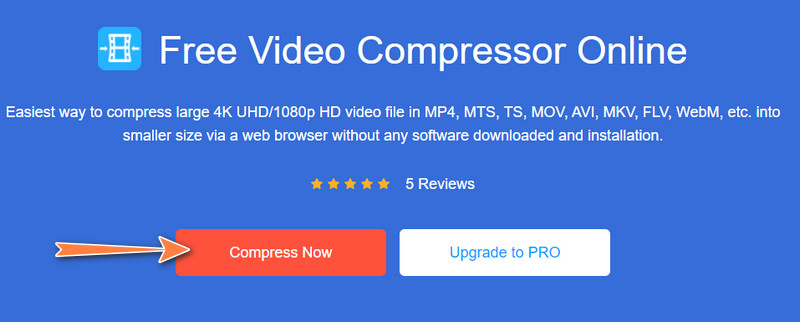
Schritt 2. Klicken Sie als Nächstes auf die Schaltfläche Jetzt komprimieren und suchen Sie die Videodatei im Ordner Ihres Geräts. Wählen Sie das Video aus und klicken Sie auf OK, um das gewählte Video zu importieren.
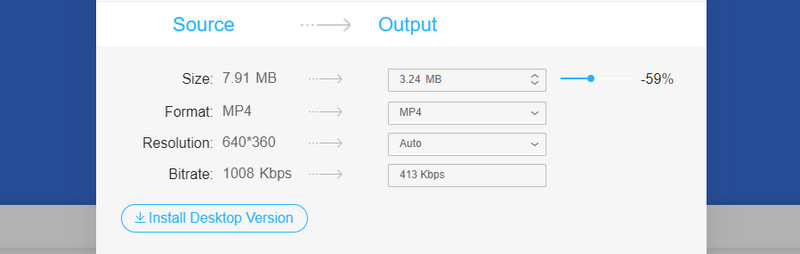
Schritt 3. Passen Sie anschließend die Kompressionsrate, das Ausgabeformat und die Auflösung entsprechend Ihren Anforderungen an.
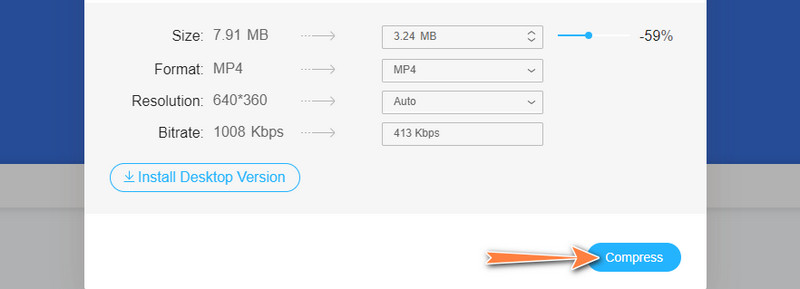
Schritt 4. Bestätigen Sie den Vorgang, indem Sie unten in der Oberfläche auf die Schaltfläche Komprimieren klicken. Wählen Sie einen Ausgabespeicherort, um die komprimierte Videodatei zu speichern.
Teil 3. FAQs zur Videokomprimierung in PowerPoint
Welche Videoformate werden in PowerPoint unterstützt?
Sie können in PowerPoint verschiedene Videoformate einbetten, darunter MP$, AVI, ASF, MPG, WMV usw. Es ist jedoch empfehlenswert, ein standardisiertes Format wie MP4 zu verwenden.
Kann ich Bilder in PowerPoint komprimieren?
Ja. Neben Videos können Sie auch PowerPoint verwenden, um Mediendateien wie Bilder und Audiodateien zu verkleinern.
Ist es möglich, eine große PPT‑Datei per E‑Mail zu versenden?
Dasselbe gilt für Videos und andere Anhänge: Wenn die Datei, die Sie an die E‑Mail anhängen, die zulässige Größe überschreitet, können Sie sie nicht hochladen. Daher empfiehlt es sich, einige Anhänge in der PPT-Datei zu komprimieren oder zu entfernen, um die Dateigröße zu reduzieren.
Fazit
Ein häufiges Problem in PowerPoint ist eine große Dateigröße, wenn umfangreiche Anhänge wie Videos in die Präsentation eingefügt werden. Sie können die Datei dann nicht nur schwer über das Web versenden, sondern es kann auch zu gelegentlichen Abstürzen kommen. Um dies zu vermeiden, sollten Sie lernen, wie man Videos in PowerPoint auf niedrige Qualität komprimiert. Falls das dennoch nicht ausreicht, können Sie auf die empfohlenen Tools zurückgreifen, um Abstürze zu vermeiden und die Geschwindigkeit zu verbessern. So können Sie die PPT‑Datei auch per E‑Mail versenden, ohne sich um die Dateigröße sorgen zu müssen.