Video im Windows Media Player in 2 einfachen Wegen komprimieren
Windows Media Player ist eines der Produkte von Microsoft. Es ist ein Programm, das Musikdateien von einer CD und Filme abspielen kann. Und Nutzer können es kostenlos erhalten! Neben dem Abspielen von Audio und Videos kann Windows Media Player auch Musikdateien rippen. Vielleicht haben Sie sich gefragt, ob Sie dieses Tool verwenden können, um ein Video im Windows Media Player zu komprimieren. Wenn Sie die Antwort auf diese Frage wissen möchten, lesen Sie bitte die folgenden Informationen.

- Teil 1. Ist es möglich, Videos im Windows Media Player zu komprimieren?
- Teil 2. Die besten Alternativen zu Windows Media Player
- Teil 3. FAQs zur Komprimierung eines Videos im Windows Media Player
Teil 1. Ist es möglich, Videos im Windows Media Player zu komprimieren?
Windows Media Player ist zu einer Vielzahl von Funktionen fähig. Das Abspielen von Audiospuren verschiedener Titel auf einer CD, Filmclips in verschiedenen Dateiformaten und so weiter sind einige Beispiele. Auch wenn er zahlreiche Aufgaben ausführen kann, gibt es jedoch keine Möglichkeit, ein Video im Windows Media Player zu komprimieren. Zum Glück müssen Sie sich keine Sorgen machen, denn hier werden Ihnen Online- und Offline‑Tools vorgestellt. Sie helfen Ihnen in diesem Fall dabei, Ihre Videos zu komprimieren.
Teil 2. Die besten Alternativen zu Windows Media Player
Es gibt zwei alternative Tools, um ein Video zu komprimieren. Diese Online- und Offline‑Methoden sind beide praktisch und sehr einfach zu bedienen.
1. Vidmore Video Converter
Wenn Sie Ihr Video möglichst effizient komprimieren möchten, benötigen Sie den Vidmore Video Converter. Dieses Programm wird von vielen als Alternative zu Windows Media Player verwendet. Vidmore Video Converter ist für Mac- und Windows‑Geräte verfügbar. Es kann mehrere Aufgaben ausführen, wie das Konvertieren, Extrahieren und Bearbeiten von Audio- und Videodateien. Darüber hinaus kann es auch Audio und Videos so weit komprimieren, bis die gewünschte Qualität erreicht ist.
In diesem Tool gibt es verschiedene Möglichkeiten, Ihr Video zu komprimieren. Die erste und einfachste Methode besteht darin, das Video im Bereich „Toolbox“ hochzuladen. Der zweite Ansatz ist, mit Hilfe des Trimmers die unerwünschten Teile des Videos zu entfernen. Und schließlich können Sie ein Video komprimieren, indem Sie in den Einstellungen die Auflösung anpassen. Für den Moment stellen wir jedoch die Schritte zum Komprimieren eines Videos mit der Toolbox vor.
Schritt 1: Installieren Sie den Video Compressor auf Windows- oder Mac‑Geräten
Um Vidmore Video Compressor auf Ihrem Gerät erfolgreich auszuführen, müssen Sie diese Schritte befolgen. Tippen Sie zunächst auf der Hauptseite des Programms auf Free Download. Installieren Sie es anschließend und erlauben Sie ihm den Zugriff auf Ihr Gerät.
Schritt 2: Wechsle zum Toolbox-Bereich
Sobald das Programm gestartet ist, sehen Sie die oben angezeigten Register. Klicken Sie in den Optionen auf Toolbox, um die anderen Bearbeitungswerkzeuge zu sehen.
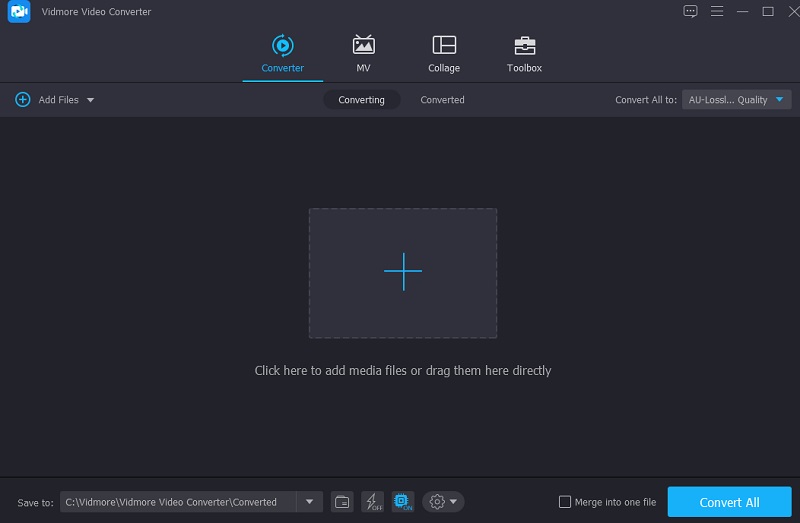
Sobald Sie auf die Toolbox klicken, sehen Sie weitere Bearbeitungswerkzeuge. Da Sie Ihr Video komprimieren möchten, tippen Sie in der Liste auf Video Compressor. Drücken Sie danach auf das Plus und laden Sie das Video aus Ihrem Ordner hoch.
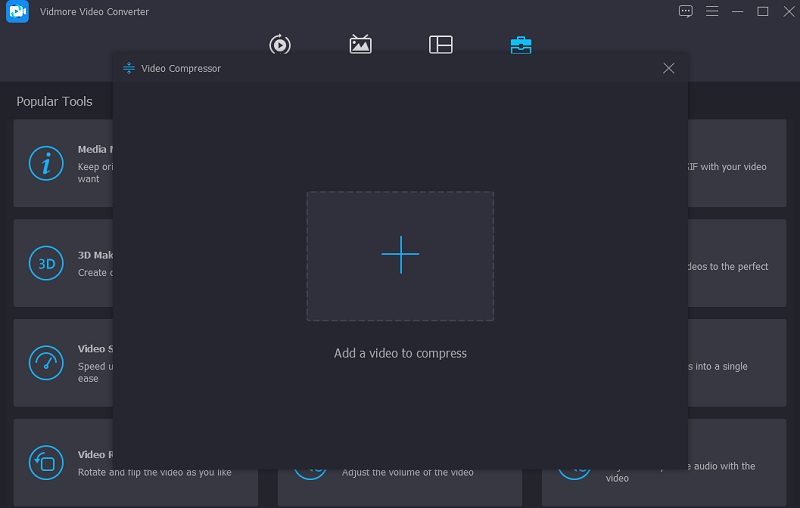
Schritt 3: Größe des Videos bearbeiten
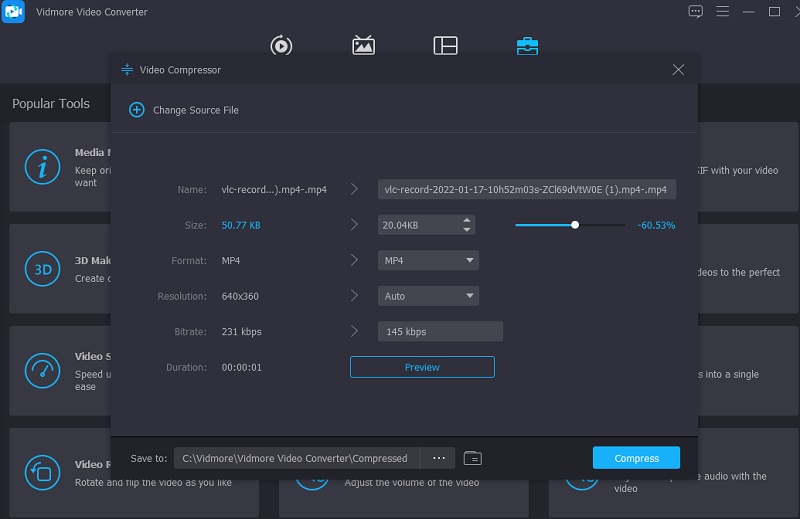
Nachdem Sie das Video im Programm hochgeladen haben, sehen Sie die Auflösung, Bitrate, das Format und das Ausmaß der Reduzierung Ihrer Datei. Sie können die Einstellungen steuern, indem Sie aus den Listen mit Optionen wählen. Wenn Sie jedoch eine einfache Methode bevorzugen, können Sie den Schieberegler nach links bewegen, um die Größe des Videos anzupassen.
Schritt 4: Komprimierung starten
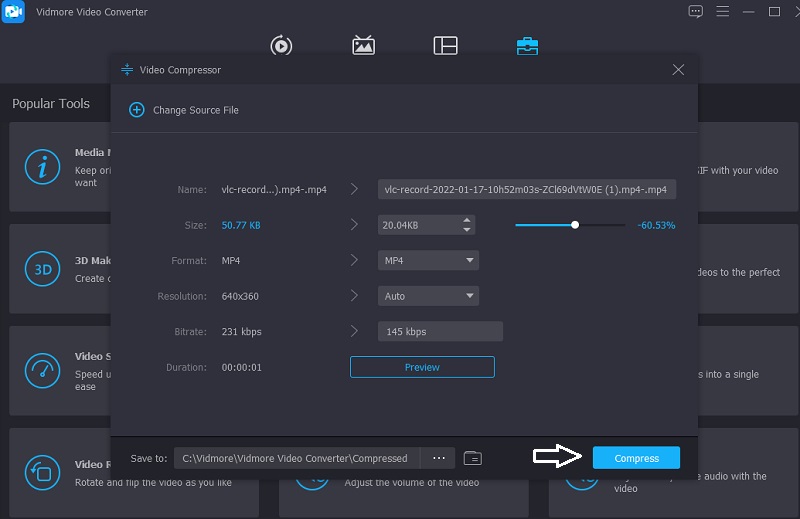
Wenn Sie die Auflösung Ihres Videos fertig bearbeitet haben, können Sie auf die Schaltfläche Komprimieren klicken, die sich unten rechts im Fenster befindet.
2. Vidmore Free Video Compressor
Wenn Sie ernsthafte Speicherprobleme auf Ihrem Gerät haben, können Sie den Vidmore Free Video Compressor Online nutzen, um Abhilfe zu schaffen. Statt einer Software handelt es sich um einen Online‑Videodatei‑Kompressor, der Ihnen beim Reduzieren der Größe Ihrer Videodatei hilft. Auch wenn dies ein reines Komprimierungstool ist, ist es in Sachen Benutzerfreundlichkeit unübertroffen. Vidmore Free Video Converter legt keine Beschränkungen für die Dateitypen fest, die das Programm konvertieren kann. Dieses Programm ist mit einer Vielzahl unterschiedlicher Audio- und Videoformate kompatibel.
Außerdem können Sie, wenn Sie Ihre Videodateien komprimieren möchten, dies tun, indem Sie durch die Optionen scrollen und die Auflösung der erzeugten Dateien ändern. Schließlich kann es eine Vielzahl von Dateiänderungen vornehmen, sodass Nutzer fundiertere Entscheidungen treffen können. Wenn Sie denken, dass dieses Online‑Tool bequemer ist, finden Sie unten eine Schritt-für-Schritt‑Anleitung.
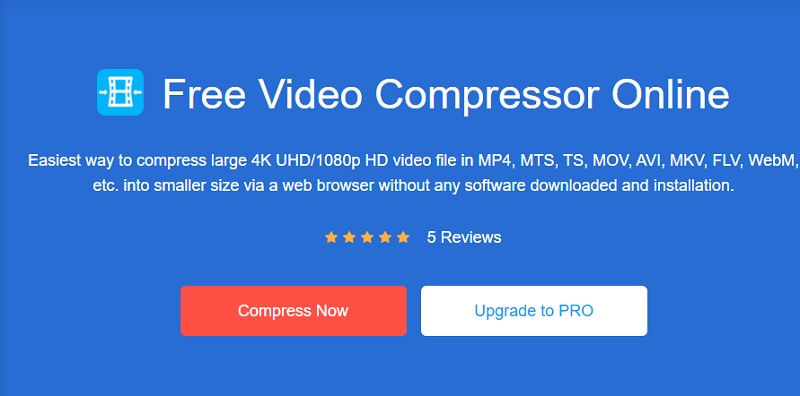
Schritt 1: Gehen Sie zunächst zur Seite von Vidmore Free Video Compressor, wählen Sie in der Starter‑Leiste die Option Jetzt komprimieren und gewähren Sie dem Launcher Zugriff auf Ihr Gerät. Wenn Sie fertig sind, können Sie das Video hochladen.
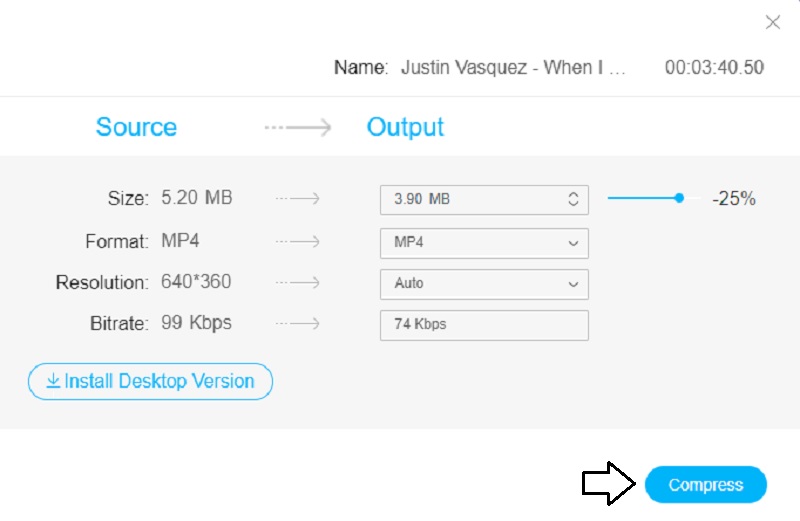
Schritt 2: Nachdem Sie das Video der Zeitleiste hinzugefügt haben, können Sie den Prozentsatz sehen, um den das Video reduziert wurde, ebenso wie die Auflösung, Bitrate und das Format des Videos. Wenn Sie Ihre Datei komprimieren möchten, bewegen Sie den Schieberegler nach links.
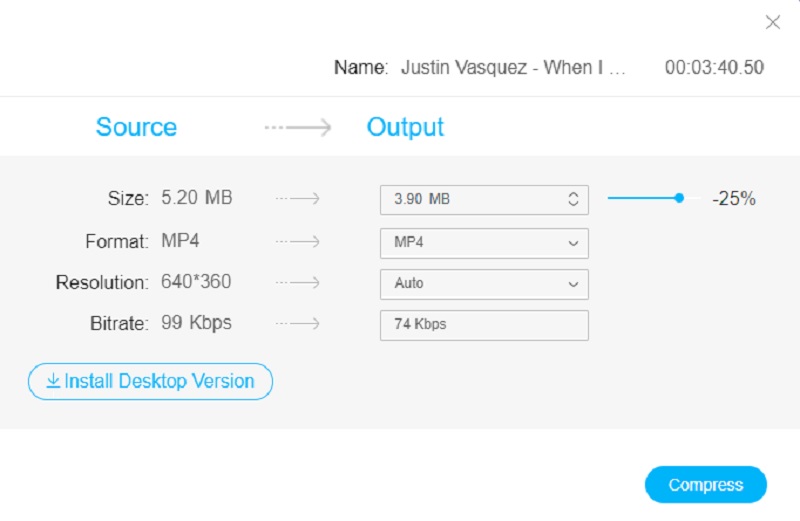
Schritt 3: Nachdem Sie die Einstellungen des Videos angepasst haben, können Sie es nun für die Wiedergabe auf kleineren Bildschirmen komprimieren. Um den Vorgang abzuschließen, drücken Sie die Schaltfläche Komprimieren.
Teil 3. FAQs zur Komprimierung eines Videos im Windows Media Player
Welche Formate werden von Windows Media Player unterstützt?
Die von Windows Media Player unterstützten Formate sind WMA, WMV, ASX, WAX, WMX, WMD, AVI und viele weitere.
Kann Windows Media Player H264‑Dateien abspielen?
Die neueste Version von Windows Media Player, Version 12, bietet jetzt native Unterstützung für H.264 und MP4 sowie eine Vielzahl weiterer Formate und Codecs. Daher sollten Sie, wenn Sie WMP12 verwenden, H.264-Dateien möglicherweise problemlos in den Windows Media Player importieren und ohne Schwierigkeiten abspielen können.
Ist VLC Media Player identisch mit Microsofts Windows Media Player?
Im Gegensatz zu Microsofts Windows Media Player unterstützt der VLC-Player die Mini-Leiste-Funktion nicht. Dieser verfügt über eine großartige Benutzeroberfläche, die Sie ganz einfach anpassen können. Im Unterschied zu VLC enthält Windows Media Player ein Mini-Fenster, mit dem Sie den Player steuern können, ohne die Funktionalität des Hauptfensters zu beeinträchtigen.
Fazit
Möglicherweise können Sie die Videodateigröße in Windows Media Player nicht komprimieren. Dennoch ist sichergestellt, dass er Ihre Lieblingsfilme in verschiedenen Dateiformaten abspielt. Da dieses Tool keine Videos und Filme komprimieren kann, können Sie sich auf Online- und Offline‑Tools verlassen, um Ihre Dateien zu verkleinern. Vidmore Video Converter und Vidmore Free Video Compressor sind die Tools, die Sie brauchen! Mit Vidmore Video Converter können Sie neben der Videokomprimierung weitere Anpassungen vornehmen.
Online‑Videokompressoren erlauben es Nutzern hingegen nur, die Größe ihrer Videoclips zu verringern. Aber alles in allem helfen sie Ihnen dabei, die Größe eines Videos zu reduzieren, ohne die Qualität zu beeinträchtigen.