Lerne, wie du die Videodateigröße in Windows Movie Maker reduzierst
Windows Movie Maker ist eines der Tools, das sich auf Videobearbeitung, das Animieren und Anpassen von Soundeffekten sowie die Filmproduktion spezialisiert hat. Es heißt jedoch, dass Windows Movie Maker nicht mehr aktualisiert wird und durch Microsoft Story Remix ersetzt wurde. Wenn du diese Software aber noch auf deinem Gerät hast, ist dieser Beitrag genau das Richtige für dich! Erfahre, wie man ein Video mit Windows Movie Maker komprimiert.

- Teil 1. Wie man ein Video in Windows Movie Maker komprimiert
- Teil 2. Einfachere Wege zur Videokomprimierung
- Teil 3. FAQs zum Komprimieren eines Videos in Windows Movie Maker
Teil 1. Wie man ein Video in Windows Movie Maker komprimiert
Windows Movie Maker unterstützt viele Dateiformate. Dazu gehören MPG, WMV, AVI, ASF und viele mehr. Und um dir beim Komprimieren eines Videos in Windows Movie Maker zu helfen, findest du hier drei Schritte, auf die du dich verlassen kannst.
Schritt 1: Installiere zunächst Windows Movie Maker und starte es auf deinem Gerät. Klicke danach auf Tasks und wähle Capture. Klicke dann auf Import Video, damit du dein Video sehen und hinzufügen kannst. Wähle aus der Liste der Videos in deinem Ordner dasjenige aus, dessen Größe du ändern möchtest, und ziehe es auf die Timeline.
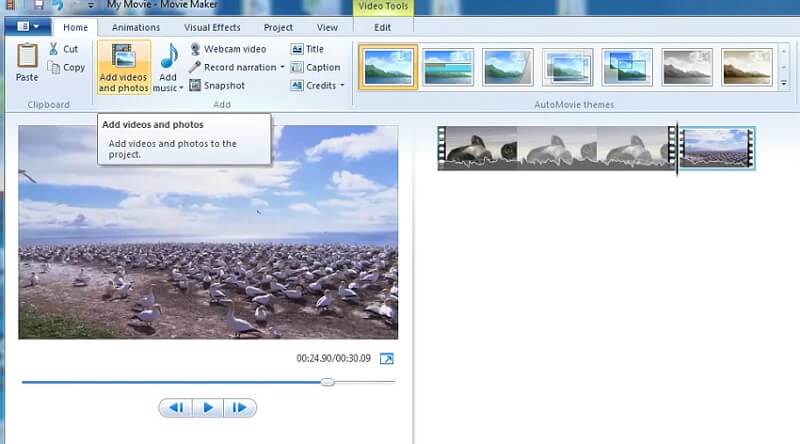
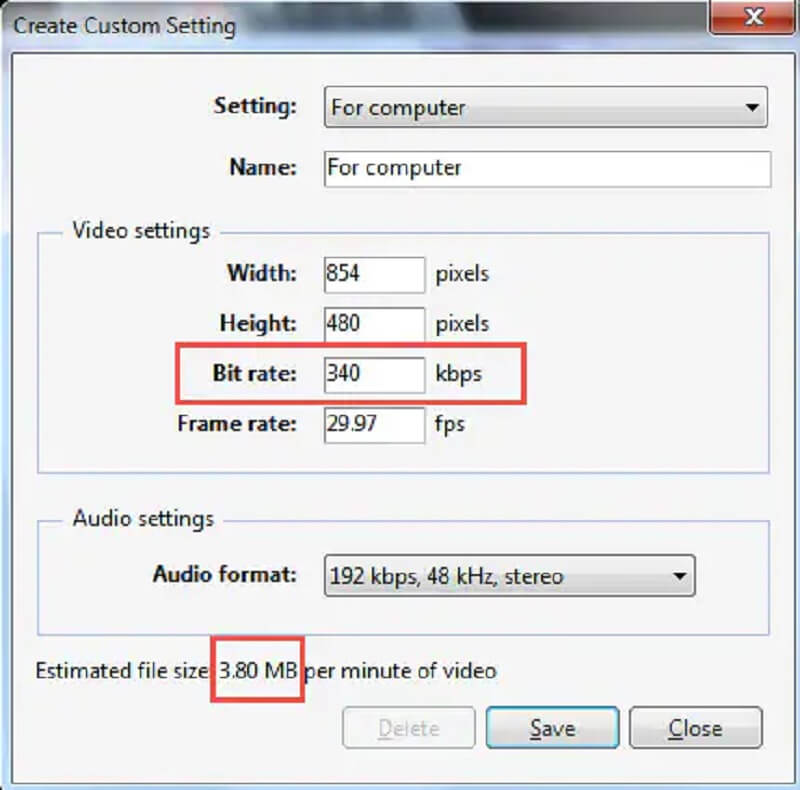
Schritt 2: Gehe danach zum Menü File und wähle Save Movie File. Klicke dann auf Create Custom Setting und öffne es.
Schritt 3: Wenn ein neues Fenster erscheint, kannst du nun die Parameter aus den vordefinierten Einstellungen ändern oder sie auch manuell auswählen. Klicke zum Schluss auf Save for Movie Maker, um mit der Komprimierung deines Videos zu beginnen.
Teil 2. Einfachere Wege zur Videokomprimierung
1. Vidmore Video Converter
Die alternative Videokomprimierungssoftware zu Windows Movie Maker ist der Vidmore Video Converter. Anders als Movie Maker, der sich auf Videobearbeitung und Soundeffekte konzentriert, legt dieses Tool einen stärkeren Fokus auf Videobearbeitung und Animation. Obwohl der Vidmore Video Converter auch Bilder und Videos bearbeiten kann, liegt sein Schwerpunkt eher auf der Verbesserung der Audio- und Videoqualität. Dieses Programm verfügt über eine übersichtliche, virtuelle Benutzeroberfläche, sodass du es ganz einfach bedienen kannst. Deshalb ist diese Software besonders bei Anfängern beliebt.
Du kannst den Vidmore Video Converter unter Windows und macOS verwenden. Er unterstützt eine Vielzahl von Audio- und Videoformaten. Einige davon sind MP4, WMV, MKV, WEBM, VOB, DV, ASF und viele mehr. Wenn du also dein Video mit dieser Software komprimieren möchtest, hast du die beste Entscheidung getroffen! Wenn du dein Video komprimieren willst, um den Speicherplatz optimal zu nutzen, wird empfohlen, dieses Programm zu verwenden.
Und wenn du ein Video komprimieren möchtest, ohne allzu viel Qualität einzubüßen, kannst du der nachfolgenden Anleitung folgen.
Schritt 1: Installiere die Alternative zu Windows Movie Maker
Du musst zunächst den Installationsvorgang des Tools abschließen. Klicke dazu auf der Hauptseite des Vidmore Video Converters auf Free Download. Danach kannst du mit der Installation der Software fortfahren und sie auf deinem Windows- oder Mac-Gerät freigeben, damit du Zugriff darauf erhältst.
Schritt 2: Wechsle zum Toolbox-Bereich
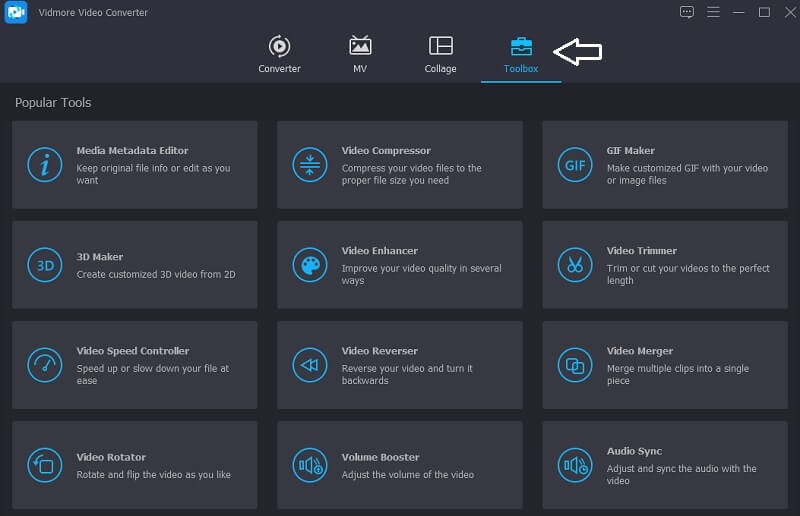
Nachdem du der Software erlaubt hast, auf deinem Gerät zu laufen, kannst du sie jetzt öffnen. Sobald du das Hauptfenster siehst, musst du zum Bereich Toolbox gehen, der sich am Ende der vier Registerkarten befindet. Dort siehst du die weiteren Bearbeitungsfunktionen des Tools.
Schritt 3: Video zum Video Compressor hinzufügen
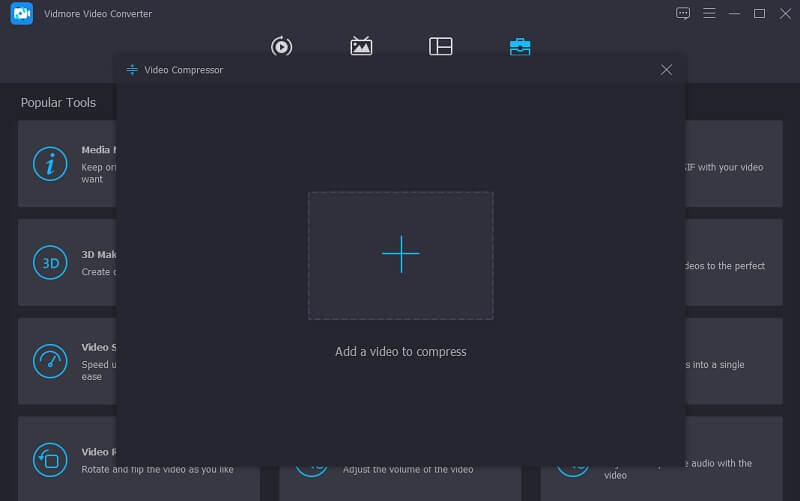
Sobald du die Bearbeitungsfunktionen von Vidmore siehst, kannst du nun auf Video Compressor klicken. Dort siehst du ein großes Plus-Symbol; tippe darauf, damit sich der Ordner auf deinem Gerät öffnet. Füge dann das Video hinzu.
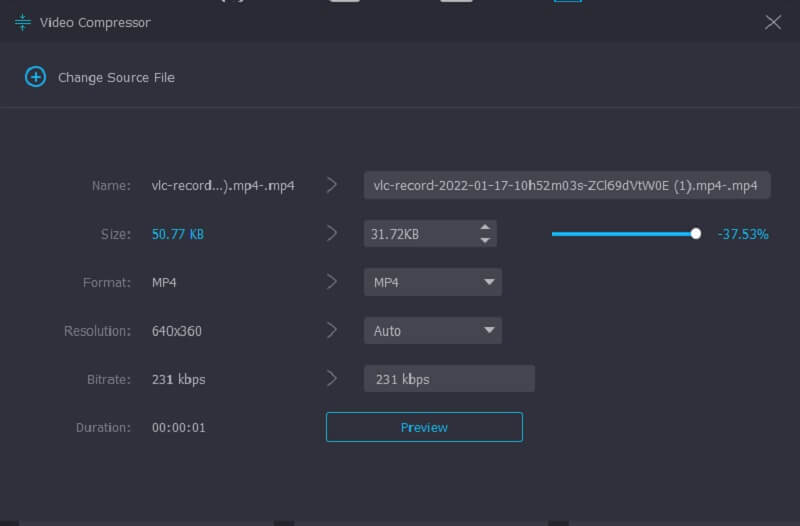
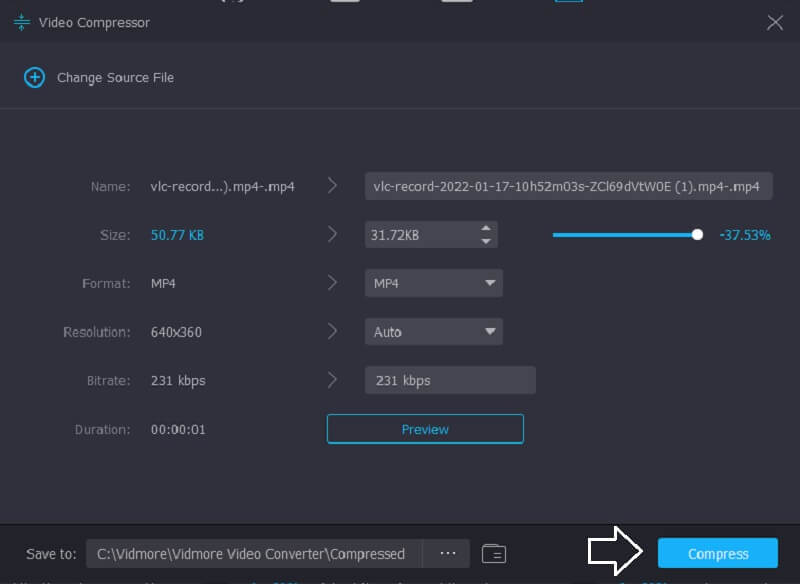
Sobald du das Video im Bereich Video Compressor hochgeladen hast, siehst du sofort das Ergebnis. Es werden die Größe, das Format, die Auflösung und die Bitrate des Videos angezeigt. Wenn du die Dateigröße verringern möchtest, kannst du den Schieberegler nach links bewegen und so die Größe des Videos anpassen.
Schritt 4: Die Datei komprimieren
Wenn du mit der Anpassung der Videogröße fertig bist, kannst du unten auf die Schaltfläche Compress klicken.
2. Vidmore Free Video Compressor Online
Wenn du kostenlose Videokompressoren verwenden möchtest, ist der Vidmore Free Video Compressor genau das Richtige für dich! Es handelt sich um ein Online-Programm, das die Videogröße komprimieren soll, ohne dass du etwas bezahlen oder ein Abonnement abschließen musst, da es kostenlos ist. Wie die Desktop-Version ist auch Vidmore Free Video Compressor Online benutzerfreundlich. Außerdem ist es sowohl unter Windows als auch auf dem Mac zugänglich. Was ihn von der Desktop-Version unterscheidet, ist, dass es sich um einen reinen Videokompressor handelt. Der Vorteil ist jedoch, dass er in Sachen Handlichkeit durchaus mithalten kann.
Auch wenn dieses Programm kostenlos ist, kann es deine Datei dennoch komprimieren, ohne fast an Qualität zu verlieren. Außerdem kannst du die Auflösung und Qualität deiner Datei nach deinen Vorlieben steuern. Wenn du neugierig bist, wie du die Videodateigröße mit Vidmore Free Video Compressor Online reduzieren kannst, findest du hier eine kostenlose Anleitung.
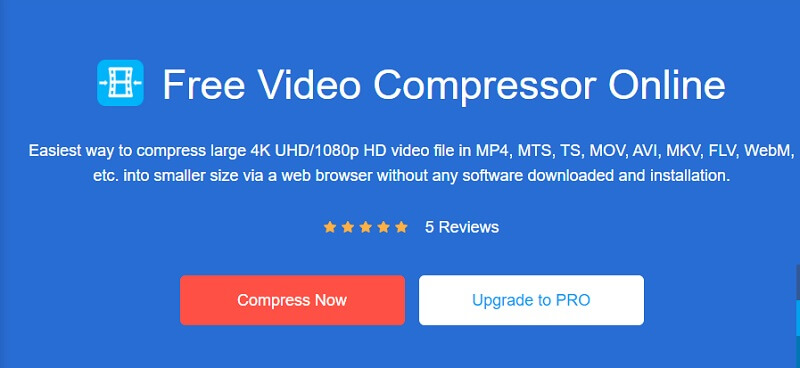
Schritt 1: Du musst die Schaltfläche Compress Now anklicken, die du auf der Hauptseite von Vidmore Free Video Compressor Online siehst. Nachdem du auf dieses Symbol geklickt hast, wird der Launcher heruntergeladen. Klicke dann erneut auf die Schaltfläche Compress Now und wähle den Ordner mit der Datei aus, die du komprimieren möchtest.
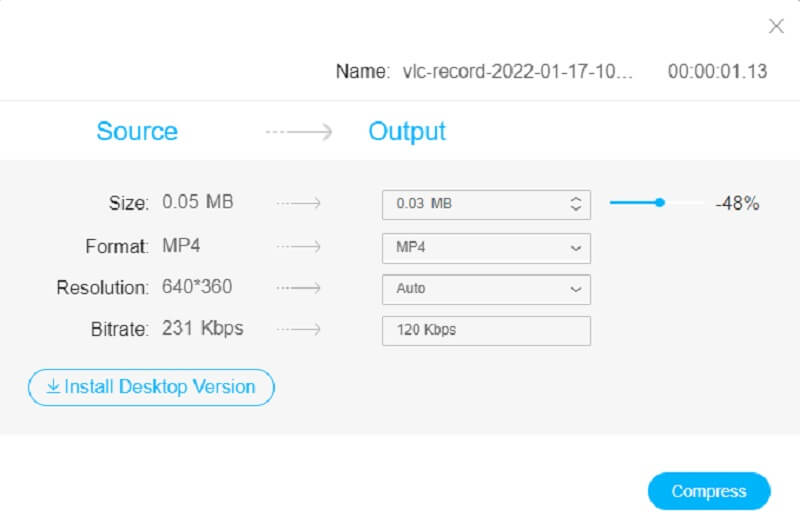
Schritt 2: Sobald du mit dem Hochladen des Videos fertig bist, erscheint das Ergebnis. Es umfasst den Grad der vorgenommenen Komprimierung. Wenn du mit der Dateigröße noch nicht zufrieden bist, bewege den Zeiger nach links, bis du den gewünschten Komprimierungsgrad erreicht hast.
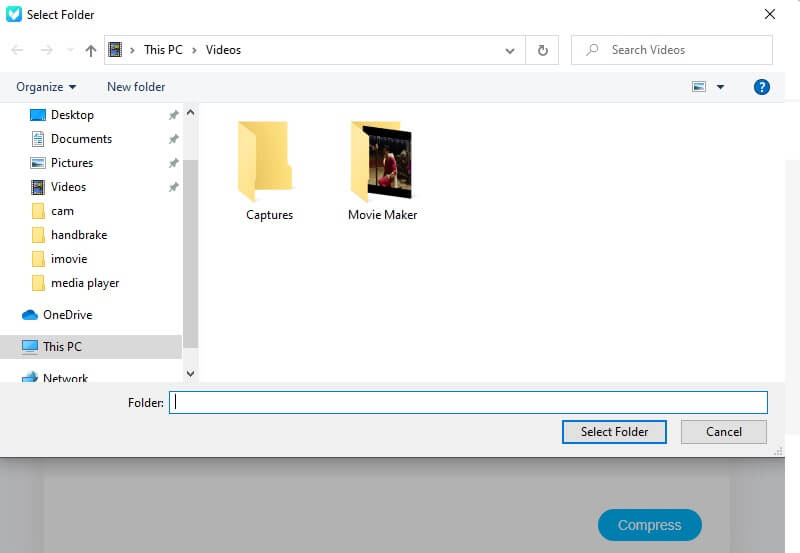
Schritt 3: Nachdem du die Komprimierungsgröße deines Videos angepasst hast, klicke unten auf das Symbol Compress. Anschließend wird dir ein Ordner auf deinem Gerät angezeigt. Wähle aus, in welchem Ordner deine Datei gespeichert werden soll. Tippe auf Select Folder, und schon bist du fertig!
Teil 3. FAQs zum Komprimieren eines Videos in Windows Movie Maker
Warum ist Windows Movie Maker nicht mehr zum Download verfügbar?
Windows Movie Maker ist nicht mehr zum Herunterladen verfügbar, weil es nicht den Erfolg erzielen konnte, den sich Microsoft gewünscht hat. Daher hat das Unternehmen den Betrieb eingestellt und es durch ein anderes Programm ersetzt.
Was sind einige Vorteile von Windows Movie Maker?
Windows Movie Maker kann Diashows erstellen und wurde dafür entwickelt, Heimvideos zu produzieren. Windows Movie Maker eignet sich außerdem hervorragend, um kreative Übergänge, individuelle Designs und sogar Audiospuren zu einem Video hinzuzufügen.
Was ist die Dateigrößenbeschränkung von Windows Movie Maker?
Die Dateigrößenbeschränkung von Windows Movie Maker beträgt bis zu 4 Gigabyte.
Fazit
Die Reduzierung der Videodateigröße in Windows Movie Maker ist mit Hilfe dieses Artikels und der oben beschriebenen Schritte einfacher geworden. Da Windows Movie Maker seinen Betrieb eingestellt hat, kannst du jedoch auf einige Probleme stoßen. Um sicherzustellen, dass deine Videoclips sicher sind, solltest du besser den Vidmore Video Converter verwenden. Oder wenn du eine Online-Version bevorzugst, kannst du Vidmore Free Video Compressor Online nutzen.