Wie man Videos auf Android komprimiert, um die Videogröße einfach zu reduzieren
Es ist keine Überraschung, dass die Entwicklung moderner Technologie es möglich gemacht hat, dass mobile Geräte wie Android‑Smartphones viele Aufgaben erledigen können. Fast alles, was Sie auf Desktop‑Computern tun können, lässt sich auch auf Ihrem Android‑Gerät ausführen, angefangen beim Streamen bis hin zum Bearbeiten von Videos. Eines davon ist das Komprimieren von Videos.
Tatsächlich sind die meisten Android‑Geräte heute mit reichlich Speicher ausgestattet. Sie können Ihre Lieblingsfilme und ‑videos speichern, die Sie mit Ihrem Android‑Telefon aufgenommen haben. Allerdings verbrauchen Videos oder Filme in hoher Qualität sehr viel Speicherplatz. Um den Speichermangel auszugleichen, müssten Sie den Speicher erweitern oder die Dateien auf einem anderen Gerät wie einer externen Festplatte sichern. Eine bessere und idealere Möglichkeit ist jedoch, Videos auf Android zu komprimieren. Erfahren Sie im Folgenden, wie das funktioniert.

- Teil 1. Video auf Android mit Kameraeinstellungen komprimieren
- Teil 2. Video auf Android mit Apps komprimieren
- Teil 3. Empfehlung: Bester Video‑Kompressor zur Reduzierung der Videodateigröße
- Teil 4. FAQs zum Android‑Video‑Kompressor
Teil 1. Video auf Android mit Kameraeinstellungen komprimieren
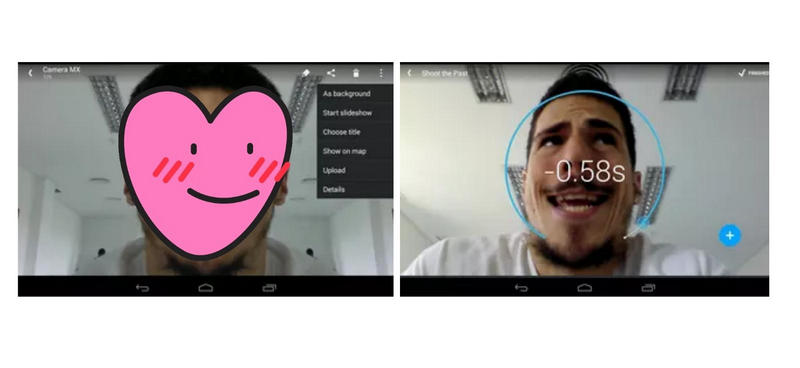
Oft sind Videos sehr groß und nehmen viel Platz auf Ihrem Android‑Gerät ein. Die gute Nachricht ist, dass sich die Videogröße mithilfe Ihrer Kameraeinstellungen reduzieren lässt. Dieser Vorgang ist mit einer ergänzenden Anwendung namens Camera MX möglich. Mit diesem Programm können Sie Videos automatisch mit Ihrem Android‑Gerät aufnehmen und zugleich die Videogröße verringern. Nachfolgend finden Sie eine Anleitung, der Sie folgen sollten:
Schritt 1. Installieren Sie Camera MX auf Ihrem Android‑Gerät.
Schritt 2. Tippen Sie auf das Ellipsis-Symbol (drei Punkte) und blenden Sie die Optionen ein.
Schritt 3. Gehen Sie zum Einstellungen-Symbol und aktivieren Sie die Alternative Auflösung. Anschließend können Sie die Videoauflösung und die Bitrate verringern.
Teil 2. Video auf Android mit Apps komprimieren
Nichts geht über ein spezielles Tool zum Komprimieren und Reduzieren von Videos auf Android‑Geräten. Glücklicherweise können Sie diese praktischen Video‑Kompressoren für Android verwenden und lernen, wie Sie ein Video auf Android mühelos in der Größe anpassen. Lesen Sie weiter, um die benötigten Informationen zu erhalten.
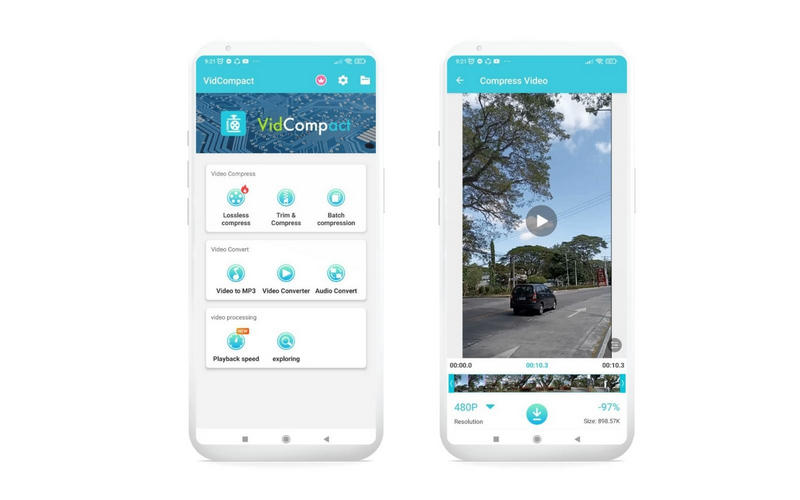
1. VidCompact
An erster Stelle der Android‑Video‑Kompressoren steht VidCompact. Es gehört zu den besten Video‑Komprimierungsprogrammen, die man auf seinem Smartphone installieren kann, da es hilft, den belegten Telefonspeicher durch das Komprimieren von Videos zu reduzieren. Damit können Sie HD‑ und HTML5‑Videos neben gängigen und neuen Videoformaten komprimieren. Zudem lässt sich die App aufgrund ihrer einfachen und leicht verständlichen Benutzeroberfläche sehr bequem bedienen.
Vorteile:
- Unterstützung für HD‑ und HTML5‑Videos.
- Stapelkomprimierung.
- Bietet Optionen für Video‑Größenänderung, Zuschneiden und Audiobearbeitung.
Nachteile:
- Die größte Videoauflösung in der kostenlosen Version beträgt 1290 x 720.
- Deutlich teurer als vergleichbare Programme.
So komprimieren Sie ein Video auf Android mit VidCompact:
Schritt 1. Installieren Sie die App auf Ihrem Mobilgerät und öffnen Sie sie.
Schritt 2. Wählen Sie die Option Trim & Compress und wählen Sie anschließend Ihr gewünschtes Video aus.
Schritt 3. Wählen Sie eine Videoauflösung, um die Datei zu komprimieren, und tippen Sie auf die Schaltfläche Compress in der Mitte Ihres Bildschirms.
2. Smart Video Compressor and Resizer
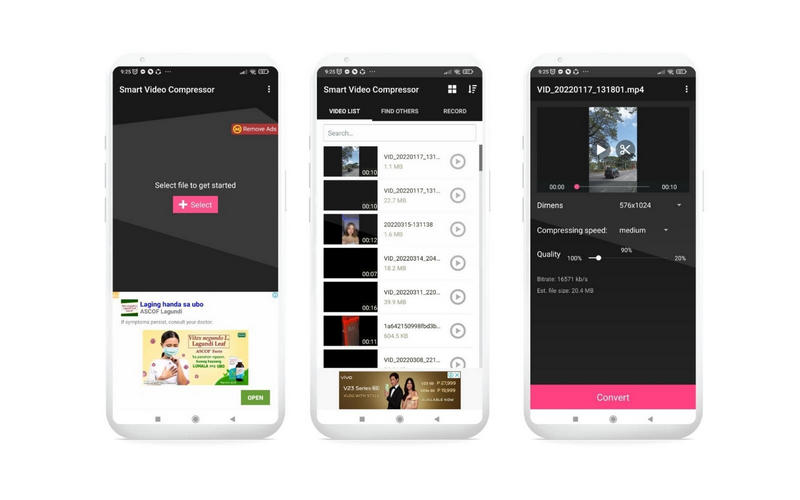
Genießen Sie die Freiheit, viele Videos auf Ihrem Android‑Gerät zu speichern, indem Sie lernen, wie Sie ein Video auf Android mit Smart Video Compressor and Resize komprimieren. Die App verfügt über eine erweiterte Komprimierungsfunktion für eine effektive und effiziente Komprimierung. Außerdem können Sie damit die Videoqualität verbessern, die Komprimierungsgeschwindigkeit anpassen und die Videodimensionen nach Ihren Bedürfnissen ändern.
Vorteile:
- Benutzerfreundliche und intuitive Oberfläche.
- Angetrieben von der FFmpeg‑Medienbibliothek.
- Teile oder Abschnitte eines Videos ausschneiden.
Nachteile:
- Lästige Werbung, die ständig aufpoppt.
- Manchmal dauert das Komprimieren eines Videos sehr lange.
Hier ist eine ungefähre Anleitung, die Ihnen hilft, Videos auf Android zu komprimieren:
Schritt 1. Laden Sie Smart Video Compressor aus dem Google Play Store herunter und installieren Sie es.
Schritt 2. Öffnen Sie die App und tippen Sie auf die Schaltfläche Select. Wählen Sie dann das Video aus, das Sie bearbeiten möchten.
Schritt 3. Passen Sie im nächsten Fenster die Komprimierungsgeschwindigkeit und Qualität entsprechend an. Tippen Sie zum Schluss auf die Schaltfläche Convert.
3. Video komprimieren
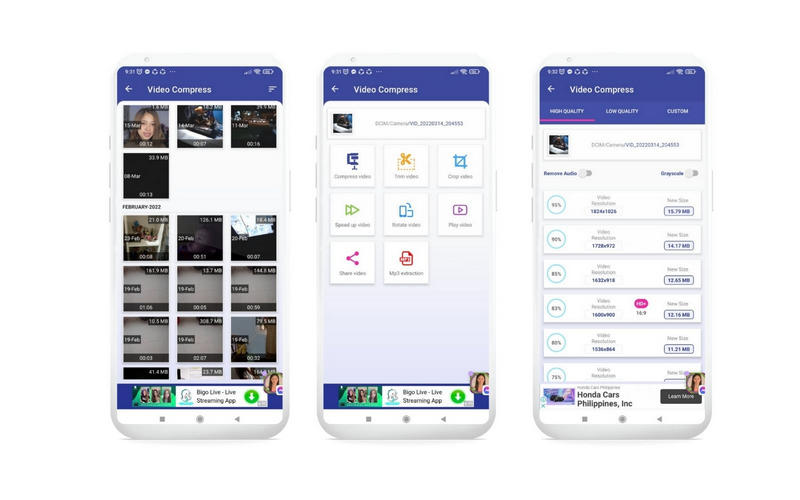
Video Compress ist ein weiterer Kompressor, den Sie nützlich finden werden, um Videos zu komprimieren und Speicherplatz zu sparen. Zu beachten ist vor allem die übersichtliche Anordnung der Funktionen und Ordner. Sie werden so angezeigt, dass sie leicht nachvollziehbar sind und Sie die Funktionen sofort erkennen. Das Programm unterstützt und komprimiert schnell Videoformate wie MP4, FLV, MOV, AVI und viele weitere.
Vorteile:
- Aktiviert Entfernen der Audiospur für eine stärkere Komprimierung.
- Speichern Sie die komprimierten Videos in der Handy-Galerie.
- Teilen Sie bearbeitete Videos in sozialen Netzwerken.
Nachteile:
- Es stoppt automatisch, wenn die Drehfunktion verwendet wird.
- Die Komprimierung großer Videos dauert sehr lange.
Im Folgenden erfahren Sie, wie Sie mit Video Compress Videos auf Android in der Größe anpassen.
Schritt 1. Installieren Sie die mobile App auf Ihrem Android‑Gerät und starten Sie sie.
Schritt 2. Wählen Sie nun ein Video aus Ihrem Album und tippen Sie auf die Option Video komprimieren (Compress Video).
Schritt 3. Wählen Sie anschließend eine Option für die Komprimierungsrate entsprechend Ihren Bedürfnissen. Das war’s!
Teil 3. Empfehlung: Bester Video‑Kompressor zur Reduzierung der Videodateigröße
Die Vorteile von mobilen Apps sind unbestreitbar. Mit wenigen Fingertipps können Sie ein Video komprimieren und in der Größe anpassen. Bedenken Sie jedoch, dass diese Apps mit einigen Problemen verbunden sein können. Daher ist es oft eine Frage von Versuch und Irrtum. Um dies zu vermeiden, können Sie auf ein Desktop‑Programm umsteigen, um Ihre Android‑Videos zu komprimieren.
Vidmore Video Converter ist eine professionelle Desktop‑Anwendung, mit der Sie jede Art von Video effektiv komprimieren können. Sie kann die Videogröße wirksam verringern, indem sie die Länge kürzt, die Komprimierungsrate ändert und die Auflösung reduziert. Außerdem können Sie das Ausgabeformat nach Ihren Wünschen festlegen. Darüber hinaus kann das Tool hochauflösende Videos verarbeiten, ohne die Videoqualität zu beeinträchtigen. Erfahren Sie im Folgenden, wie Sie ein Video für Android komprimieren, indem Sie die nachstehenden Schritte befolgen.
Schritt 1. Programm installieren
Laden Sie zunächst das Programm herunter, indem Sie auf die Schaltfläche Free Download klicken, die zu Ihrem Computerbetriebssystem passt. Installieren und starten Sie das Programm anschließend.
Schritt 2. Auf das Tool „Video Compressor“ zugreifen
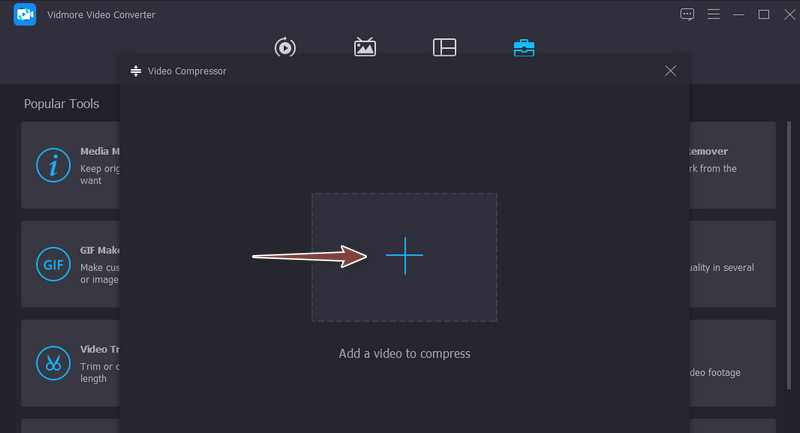
Um auf die Video‑Komprimierung der App zuzugreifen, gehen Sie zum Tab Toolbox. Wählen Sie dann Video Compressor aus der Optionsliste.
Schritt 3. Videodatei hochladen
Importieren Sie anschließend das Video, das Sie komprimieren möchten, indem Sie auf die Schaltfläche mit dem Plus-Symbol klicken. Es öffnet sich ein Ordnerfenster. Dort können Sie Ihr gewünschtes Video durchsuchen und auswählen.
Schritt 4. Video für Android komprimieren
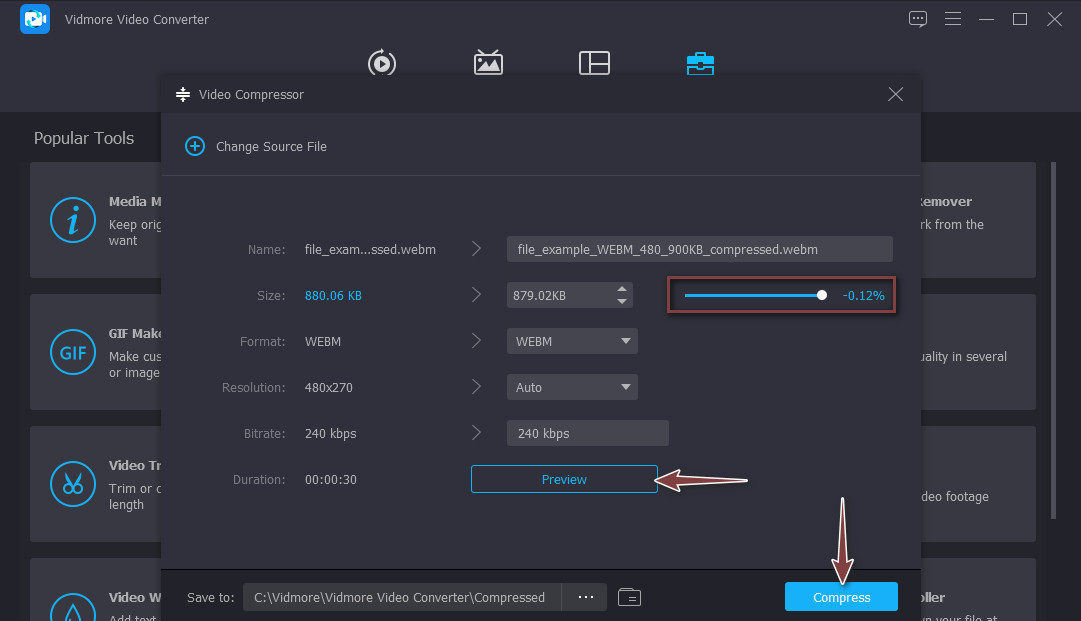
Sobald das Video geladen ist, erscheint ein weiteres Fenster mit Optionen zur Videokomprimierung. Bewegen Sie den Komprimierungsregler, um die Komprimierungsrate zu ändern. Sie können auch die Auflösung auf das gewünschte Ausgabeformat einstellen. Klicken Sie anschließend auf Preview, um das Ergebnis vorab anzusehen. Wenn Sie zufrieden sind, klicken Sie auf Compress.
Teil 4. FAQs zum Android‑Video‑Kompressor
Wie funktioniert Videokomprimierung?
Die Komprimierung erfolgt durch das Entfernen sich wiederholender Töne und Bilder mithilfe von Codec-Algorithmen. Außerdem können Sie einige Parameter wie Videoauflösung, Bitrate, Kodierung usw. anpassen.
Wie zippe ich Dateien auf Android?
Einige vorinstallierte Dateimanager auf Android-Geräten verfügen über die Funktion, ZIP-Dateien zu erstellen. Falls Ihr Android-Dateimanager diese Funktion jedoch nicht unterstützt, können Sie Drittanbieter-Apps wie WinZip herunterladen.
Wie öffne ich ein komprimiertes Video auf Android?
Sie können komprimierte Videodateien mit der Google-App entpacken oder extrahieren. Nachdem Sie die App auf Ihrem Android‑Telefon heruntergeladen haben, tippen Sie auf die ZIP‑Datei und wählen Sie „Extrahieren“. Die extrahierten Dateien sollten im selben Ordner angezeigt werden.
Fazit
Sie haben nun gelernt, wie man Videos auf Android komprimiert, um die Videogröße zu verkleinern oder zu reduzieren. Auf diese Weise können Sie viele Videos auf Ihrem Android‑Gerät speichern oder sie im Web bzw. online teilen. Inzwischen können Sie je nach persönlicher Vorliebe oder aktuellem Bedarf zwischen mobilen und Desktop‑Tools wählen.