Lerne, wie du Videos auf dem iPhone komprimierst, um Speicherplatz zu sparen
Wenn es um Geräte mit einer hochwertigen Kamera geht, gehört das iPhone zu den besten. Deshalb haben die darauf aufgenommenen Videos meist eine große Dateigröße. Und ein Video mit großer Dateigröße ist etwas problematisch, weil es den gesamten Speicher auf deinem Gerät belegen kann. Dieses Problem ist heute jedoch kein großes Thema mehr, da es zahlreiche Video-Kompressor-Apps gibt. Wenn du also lernen möchtest, wie man ein Video auf einem iPhone komprimiert, um Speicherplatz zu sparen, solltest du den gesamten Artikel lesen.


Teil 1. Verschiedene Ansätze, wie man ein Video auf dem iPhone komprimiert
Es gibt zwei Möglichkeiten, ein Video auf einem iPhone zu komprimieren. Erstens kannst du ein Video auf dem iPhone komprimieren, indem du die Auflösung in den Videoaufnahme-Einstellungen anpasst. Die zweite Möglichkeit ist die Verwendung einer Video-Kompressor-App. In diesem Abschnitt werden dir beide Wege zum Komprimieren eines Videos auf einem iPhone gezeigt.
1. Videoaufnahme-Einstellungen anpassen
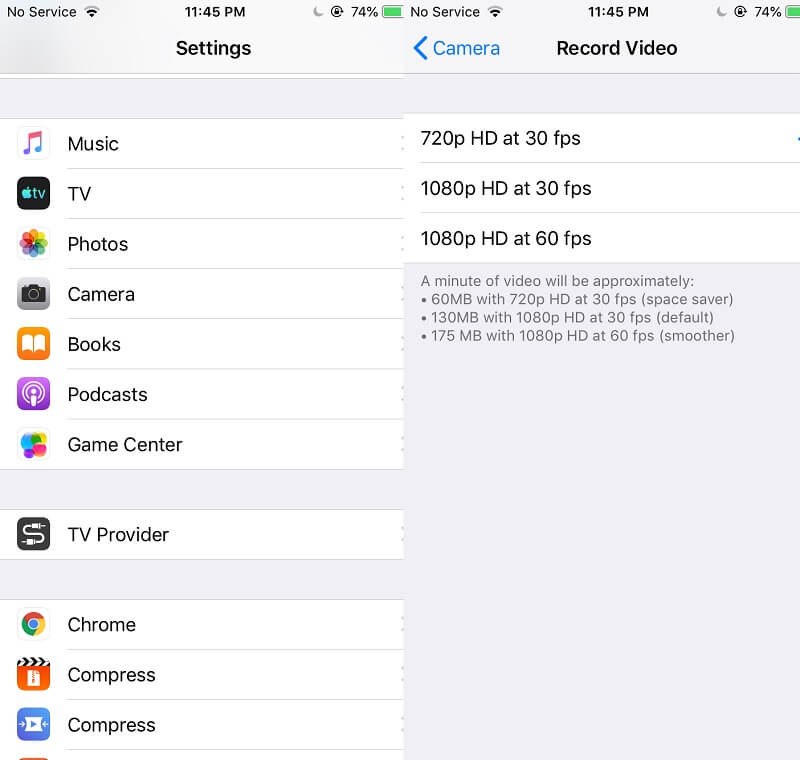
Schritt 1: Um die Auflösung des Videos zu ändern, musst du die Einstellungen deines Geräts öffnen. Suche anschließend in der Liste nach Kamera und tippe darauf.
Schritt 2: Als Nächstes wählst du Video aufnehmen, damit du die Videoauflösungen sehen kannst.
Schritt 3: Sobald du auf Video aufnehmen tippst, gelangst du zu einem neuen Fenster. Um deine Datei zu komprimieren und die Größe zu verringern, musst du eine niedrigere Auflösung wählen. Je niedriger die Auflösung, desto kleiner die Dateigröße deines Videos.
2. Video Compress - Shrink Video
Angenommen, du bist mit der Anpassung der Videoauflösung in den Einstellungen nicht zufrieden. In diesem Fall kannst du auf deinem iPhone eine Video-Kompressor-App verwenden. Eine davon ist Video Compress - Shrink Video. Diese App verfügt über eine sehr benutzerfreundliche und übersichtliche Oberfläche. Dadurch ist sie eine große Hilfe für Nutzer, die die Größe ihrer Videoclips reduzieren möchten. Hier ist eine Anleitung, der du beim Komprimieren deiner Datei mit Video Compress folgen kannst.
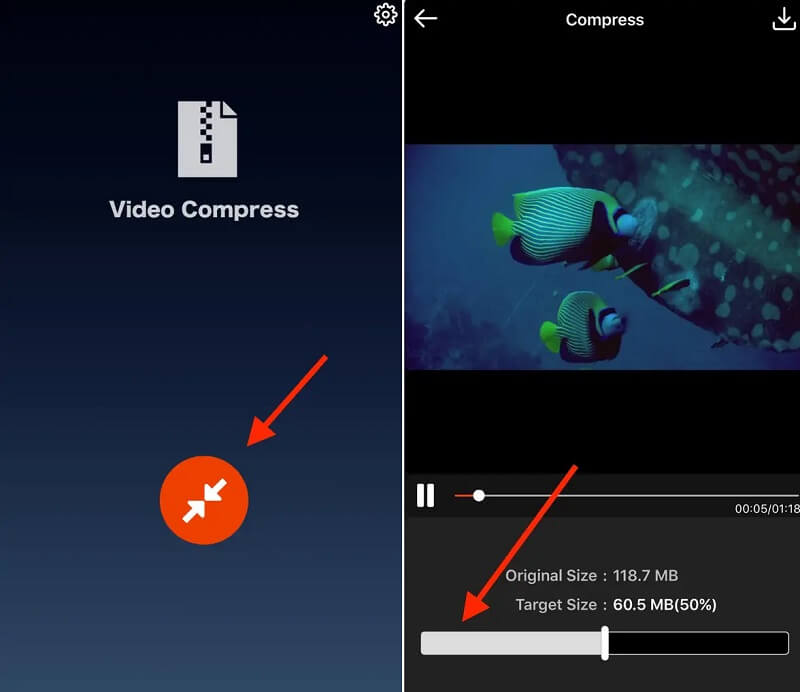
Schritt 1: Nachdem du die App Video Compress heruntergeladen hast, öffne sie und tippe auf das Einstellungen-Symbol oben rechts auf dem Bildschirm. Wähle dann den Videotyp aus, den du exportieren möchtest.
Schritt 2: Gehe anschließend zurück zum Hauptfenster und tippe auf den orangefarbenen Kreis-Button, um dein Video in der App hochzuladen.
Schritt 3: Um dein Video zu komprimieren, musst du den Schieberegler nach links bewegen. So siehst du, dass die Größe deines Videos reduziert wird. Wenn du mit der Größe zufrieden bist, tippe oben auf die Schaltfläche Speichern.
Teil 2. Beste Methode, ein Video auf dem iPhone zu komprimieren
Wenn du beim Komprimieren die Qualität deines Videos sicherstellen möchtest, ist das beste Tool dafür der Vidmore Video Converter. Es ist keine App, die du auf deinem iPhone installieren kannst, aber sie liefert dir auch nach der Komprimierung eine sehr gute Videoqualität. Vidmore Video Converter läuft auf Mac- und Windows-Geräten. Daher ist es in puncto Vielseitigkeit eine führende Software. Es kann mehrere Aufgaben ausführen, da es dir ermöglicht, Audio- und Videoclips zu konvertieren, zu verbessern und zu extrahieren. Und wenn du dein Video bearbeiten möchtest, kannst du Effekte, Filter und Collagen hinzufügen. Nutzer müssen sich um die Bedienung dieses Programms keine Sorgen machen, denn es ist für alle Altersgruppen geeignet. Ob Kind oder Erwachsener – dank der intuitiven Oberfläche kann es jeder verwenden.
Mit diesem Tool kannst du ein Video auch für den Versand per E-Mail komprimieren. Der Vidmore Video Converter ermöglicht es dir, die Auflösung des Videos zu steuern. Deshalb kannst du die Qualität so einstellen, dass sie für den E-Mail-Versand geeignet ist. Wenn du lernen möchtest, wie du die Größe deines Videos für ein iPhone reduzierst, ist es am besten, dieses Tool zu installieren und die Anleitung unten zu befolgen.
Schritt 1: Video-Kompressor für iPhone herunterladen
Der Installationsvorgang dieses Tools ist sehr einfach, und du benötigst keine Drittanbieter-Apps. Du musst lediglich auf der Hauptseite des Vidmore Video Converter auf Free Download klicken. Nach dem Herunterladen erlaubst du dem Tool, auf deinem Windows- oder Mac-Gerät zu laufen.
Schritt 2: Zum Werkzeugkasten gehen
Sobald du das Programm öffnest, siehst du die Hauptoberfläche. Im oberen Bereich erkennst du die verschiedenen Bereiche. Klicke auf den Abschnitt Toolbox, um die unterschiedlichen Funktionen des Vidmore Video Converter anzuzeigen.
Schritt 3: Video von deinem Windows- oder Mac-Gerät hochladen
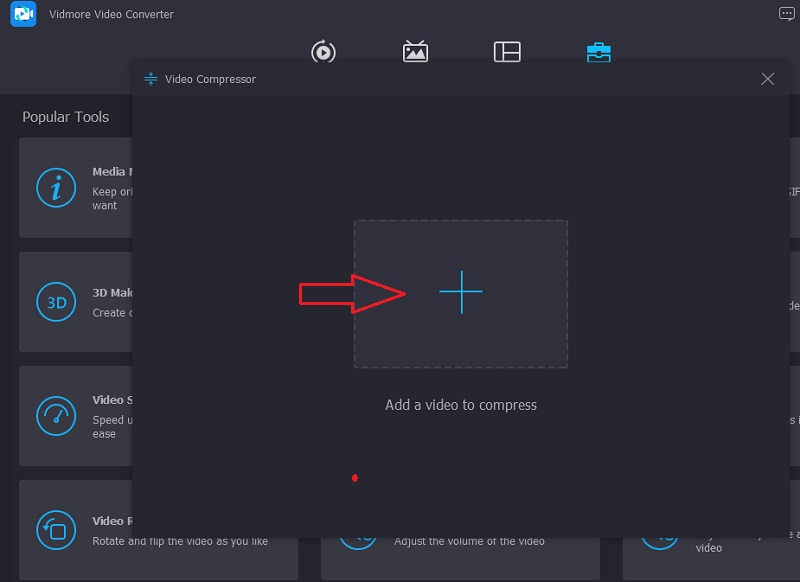
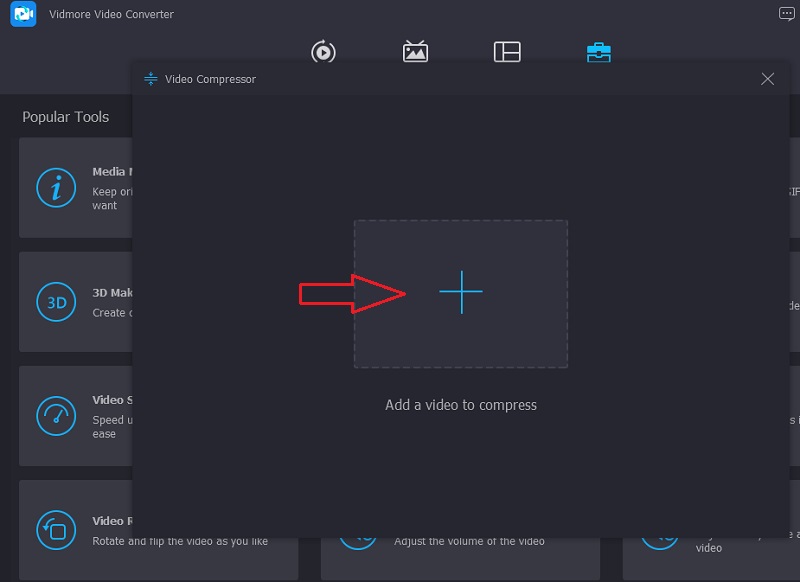
Wenn du im Bereich Toolbox bist, klicke in der Auswahlliste auf Video Compressor. Drücke dann auf das Plus-Symbol in der Mitte und lade das Video hoch, das du komprimieren möchtest.
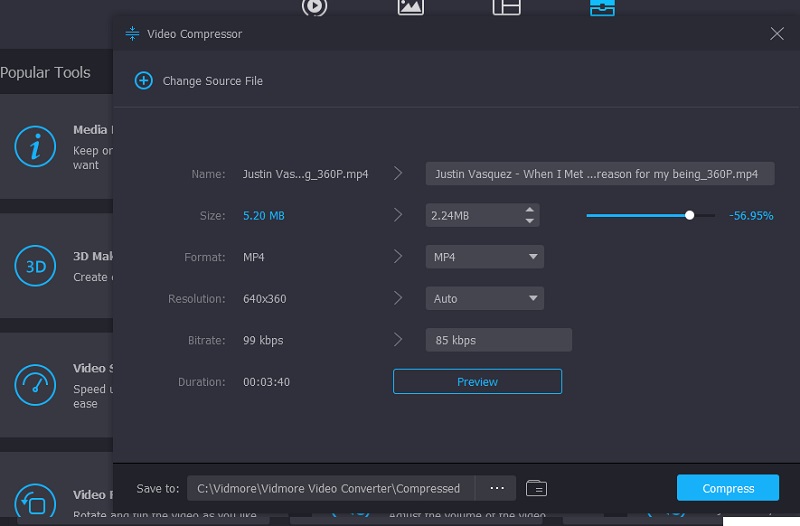
Danach siehst du die Einstellungen des Videos. Format, Auflösung und Bitrate werden im neuen Fenster angezeigt. Du hast die Möglichkeit, diese zu steuern. Wenn du jedoch einen schnelleren Weg möchtest, kannst du den Schieberegler nach links bewegen. Auf diese Weise erkennst du, dass die Größe deines Videos verringert wird.
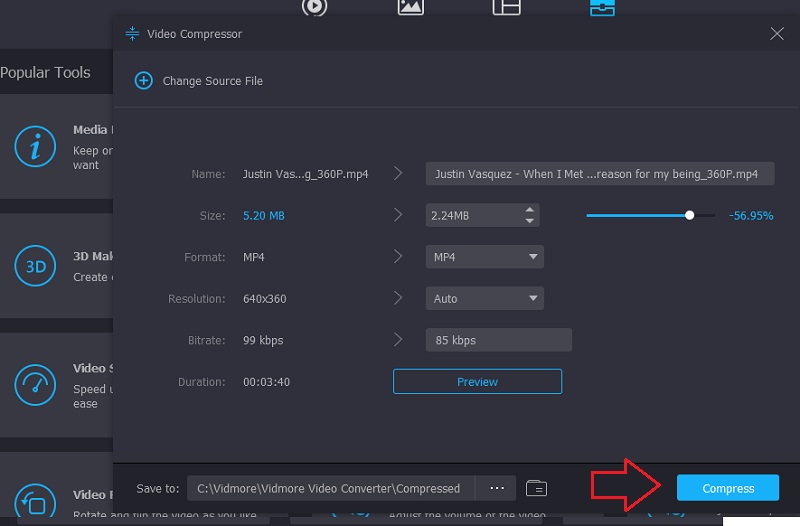
Schritt 4: Wenn die Auflösung des Videos für dich ausreicht, kannst du nun auf das Symbol Komprimieren klicken und warten, bis die Datei eine kleinere Größe als das Original hat.
Teil 3. FAQs zur Komprimierung von Videos auf dem iPhone
Stimmt es, dass das Komprimieren von Daten Speicherplatz spart?
Es ist möglich, Speicherplatz auf deinem Computer zu sparen, indem du Daten auf tragbaren und nicht entfernbaren Datenträgern komprimierst. Mithilfe der Kompression kannst du die Dateigröße reduzieren, indem physisch Inhalte aus der Datei entfernt werden, die redundant oder unnötig sind.
Was ist die Bedeutung von Videokompression?
Die Fähigkeit, Videodaten zu komprimieren, macht die Videokompression zu einem so entscheidenden Bestandteil Ihres Überwachungssystems. Sie vergrößert den verfügbaren Speicherplatz auf Ihrer Festplatte, sodass Sie mehr Aufnahmen über längere Zeiträume aufbewahren können, bevor Ihre Festplatte voll wird.
Welche Auflösung wird empfohlen?
Die am weitesten verbreiteten Standardauflösungen für Videos sind 640x480 und 640x360, während DVDs 720x576 und 720x480 verwenden. Hochauflösende Videos besitzen typischerweise eine Auflösung von 1920x1080 (1080p) oder 1280x720 (720p).
Fazit
Die oben beschriebenen verschiedenen Methoden sind einige der Lösungen, die einem Nutzer beim Komprimieren eines Videos auf einem iPhone helfen. Du kannst dein Video komprimieren, indem du die Auflösung in den Einstellungen anpasst. Du kannst auch einen Video-Kompressor verwenden, was allerdings nicht möglich ist, wenn dein Gerätespeicher voll ist. Die bequemste Art, eine Datei auf einem iPhone zu komprimieren, ist über den Vidmore Video Converter. Dieses Tool hilft dir ganz sicher dabei, deine Dateien zu komprimieren, ohne ihre Qualität zu beeinträchtigen.
iPhone Video-Tipps
-
Video komprimieren
-
iPhone-Video bearbeiten
-
Video auf dem iPhone abspielen