Schnelles Tutorial zum Komprimieren von Videos mit VLC, um große Videos zu verkleinern
VLC Media Player ist ein bekannter und vielseitiger Mediaplayer, der vom VideoLAN-Projekt entwickelt wurde. Dank seiner Vielzahl an Funktionen übertrifft er die Erwartungen der meisten Nutzer. Er kann nicht nur Multimedia-Dateien transkodieren, Bildschirmaktivitäten aufzeichnen sowie Videos schneiden oder trimmen, sondern weit mehr, als nur Mediendateien abzuspielen. Darüber hinaus können Sie mit seiner Videoskalierungsfunktion Videodateien auf eine kleinere Größe komprimieren.
So werden Sie keine Schwierigkeiten haben, Videos auf Videoportale, soziale Netzwerke oder andere Websites und Anwendungen hochzuladen, die eine Begrenzung der Videodateigröße vorgeben. Der Einfachheit halber haben wir die grundlegenden und mehrere Methoden zum Komprimieren von Videos mit VLC zusammengestellt. Außerdem stellt dieser Beitrag eine hervorragende VLC-Alternative zum Komprimieren vor. Lesen Sie weiter, um mehr zu erfahren.


Teil 1. Wie man Videos mit VLC komprimiert
Wie bereits erwähnt, eignet sich VLC Media Player tatsächlich dazu, die Dateigröße von Videos zu verringern. Zudem bietet er verschiedene Möglichkeiten, Videos zu komprimieren. Nachfolgend finden Sie zwei der am häufigsten verwendeten Methoden. Lesen Sie weiter unten.
Methode 1: Videobitrate ändern, um die Dateigröße zu verringern
Wie wir wissen, verfügt ein Video über verschiedene Parameter, von denen einige die Dateigröße beeinflussen. Dazu gehören Auflösung, Bildrate (Frame Rate) und Bitrate. Mit VLC können Nutzer Bitrate und Bildrate anpassen, um die Dateigröße zu reduzieren. Auf diese Weise gewinnen Sie mehr Speicherplatz auf Ihrem Gerät. Nachfolgend erfahren Sie, wie Sie mit VLC die Dateigröße verkleinern und Videos komprimieren können.
Schritt 1. Laden Sie das Programm herunter, indem Sie die offizielle Website aufrufen.
Schritt 2. Navigieren Sie anschließend zum Menü Medien und wählen Sie Konvertieren/Speichern.
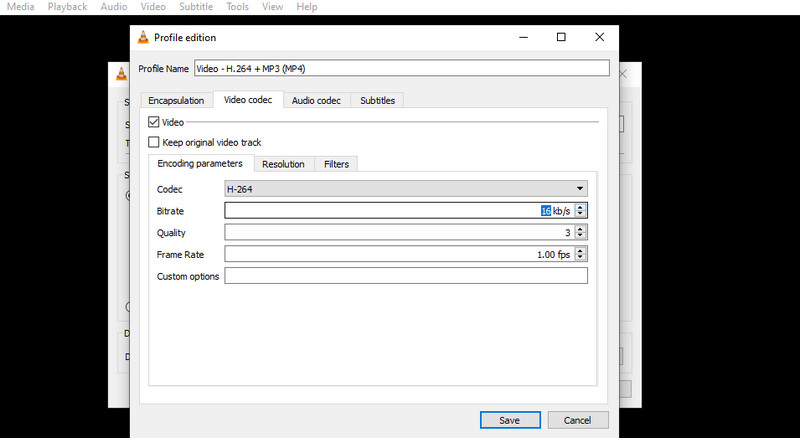
Schritt 3. Wählen Sie nun die Videodateien aus, die Sie komprimieren möchten, und klicken Sie auf das Schraubenschlüssel-Symbol, um einige Videoparameter zu konfigurieren.
Schritt 4. Gehen Sie zum Reiter Videocodec und suchen Sie nach den Optionen für Bitrate und Bildrate. Passen Sie die Parameter an Ihre Anforderungen an und klicken Sie auf Speichern.
Methode 2: Videoformat ändern
Wenn Sie ein sehr großes Video haben, könnte das Format für die große Dateigröße verantwortlich sein. Das ist zum Beispiel bei Formaten wie MKV und AVI der Fall. In diesem Fall können Sie sie in kleinere Formate wie WMV, FLV oder MP4 umwandeln. Um Ihnen beim Konvertieren von Videoformaten mit VLC zu helfen, folgen Sie den Anweisungen unten:
Schritt 1. Laden Sie VLC auf Ihren Computer herunter und installieren Sie es. Starten Sie das Programm anschließend.
Schritt 2. Klicken Sie in der oberen Ecke der Oberfläche auf das Menü Medien und wählen Sie Konvertieren/Speichern.
Schritt 3. Ein weiteres Fenster erscheint, in dem Sie Ihr gewünschtes Video hochladen können. Klicken Sie danach auf die Schaltfläche Konvertieren/Speichern.
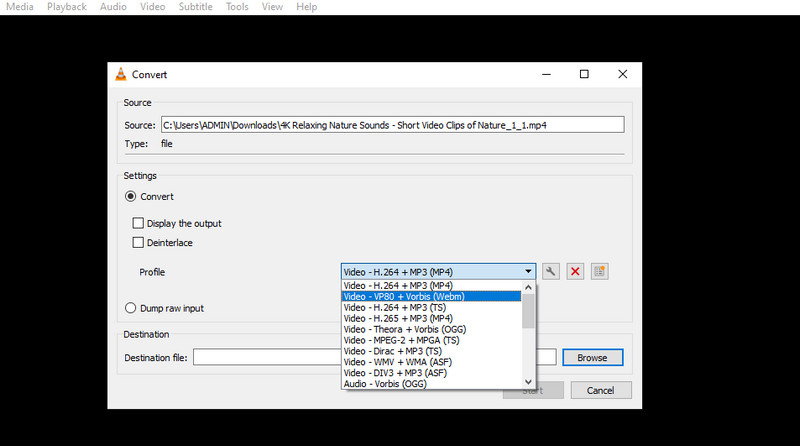
Schritt 4. Nun sehen Sie die Option Profil. Klappen Sie das Dropdown-Menü auf, um die Liste der verfügbaren Formate zu sehen. Sobald Sie ein Format ausgewählt haben, klicken Sie auf die Schaltfläche Start, um den Vorgang zu bestätigen.
Teil 2. Deutlich einfachere Methoden zum Komprimieren von Videos
Es kann zwar sinnvoll sein, VLC Media Player zum Komprimieren von Videos zu verwenden, dennoch empfinden viele ihn als umständlich und kompliziert. Zum Glück gibt es Alternativen, die deutlich einfacher und effektiver sind. Um zu zeigen, was damit gemeint ist, können Sie sich die Programme ansehen, die wir im Folgenden vorstellen.
1. Vidmore Video Converter
Für alle, die große und mehrere Dateien komprimieren möchten, ist der Vidmore Video Converter möglicherweise die richtige Wahl. Es handelt sich um ein vielseitiges Programm, mit dem Sie auch sehr große Videos auf eine kleinere Größe schrumpfen können. Tatsächlich können Sie die Dateigröße eines 300-MB-Videos auf 100 MB reduzieren – bei kaum wahrnehmbarem Qualitätsverlust. Außerdem erlaubt Ihnen dieses Programm, verschiedene Parameter anzupassen, die die Videogröße beeinflussen, wie etwa Auflösung und Bitrate. Darüber hinaus können Sie Video- und Audioformate konvertieren. Zusätzlich haben Sie die Möglichkeit, mehrere Dateien gleichzeitig zu konvertieren und die gewünschte Videoqualität auszuwählen. Nachfolgend finden Sie eine ausführliche Schritt-für-Schritt-Anleitung, wie Sie mit dieser VLC-Alternative Videos komprimieren.
Schritt 1. Programm installieren und starten
Laden Sie das Tool zunächst herunter, indem Sie auf die Schaltfläche Gratis herunterladen klicken, die zu dem Betriebssystem Ihres Geräts passt. Öffnen Sie nach dem Herunterladen das Paket und installieren Sie das Programm, indem Sie dem Installationsassistenten folgen. Starten Sie es anschließend auf Ihrem Computer. So können Sie auch Videos mit der VLC-Alternative für Mac komprimieren.,
Schritt 2. Auf den Videokompressor zugreifen
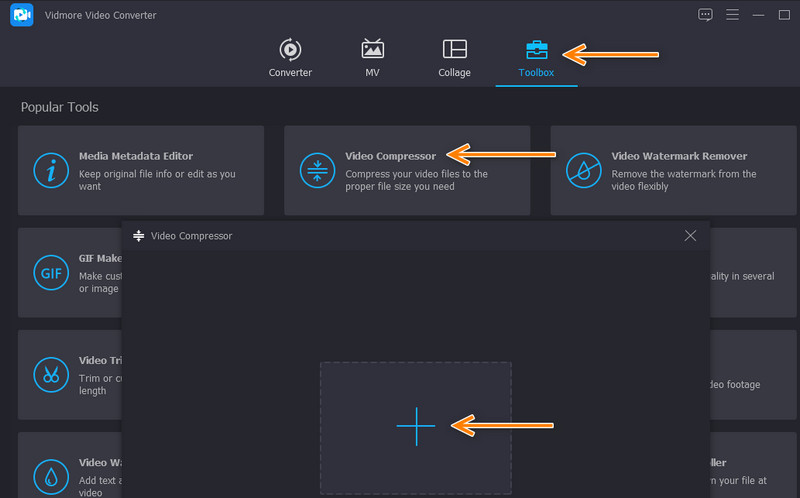
Gehen Sie nun zum Reiter Toolbox, in dem sich die erweiterten Funktionen befinden. Klicken Sie in diesem Bereich auf Video Compressor und laden Sie ein Video hoch, indem Sie auf das Plus-Symbol klicken. Suchen und laden Sie anschließend das gewünschte Video.
Schritt 3. Video komprimieren
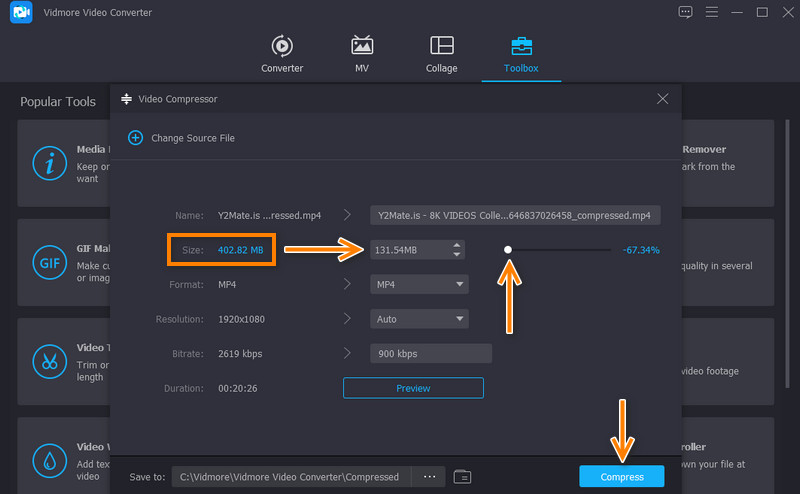
Nach dem Hochladen einer Datei erscheinen die Komprimierungseinstellungen. Bewegen Sie den Schieberegler, um die Datei zu komprimieren. Alternativ können Sie andere Parameter wie Auflösung und Ausgabeformat anpassen, um die Dateigröße zu verringern. Dann können Sie die Größe unter Eigenschaften überprüfen und das Video abspielen.
2. Vidmore Free Video Compressor Online
Wenn Sie nur einige wenige Videos komprimieren möchten, erledigen Sie dies am besten mit Vidmore Free Compressor Online. Das Programm läuft in jedem Browser und ist kostenlos. Außerdem kann es viele Videoformate von Ihrem lokalen Laufwerk komprimieren. Das Beste daran ist, dass das Tool mit intelligenten Ausgabe-Einstellungen ausgestattet ist. Unter anderem können Sie das Ausgabeformat anpassen. Zur Auswahl stehen MP4, FLV, M4V, AVI, WebM, TS, VOB usw. Komprimieren Sie Videos mit diesem Online-Programm, indem Sie der folgenden Anleitung folgen.
Schritt 1. Rufen Sie zunächst die offizielle Website von Vidmore Free Video Compressor Online in einem beliebigen Browser auf.
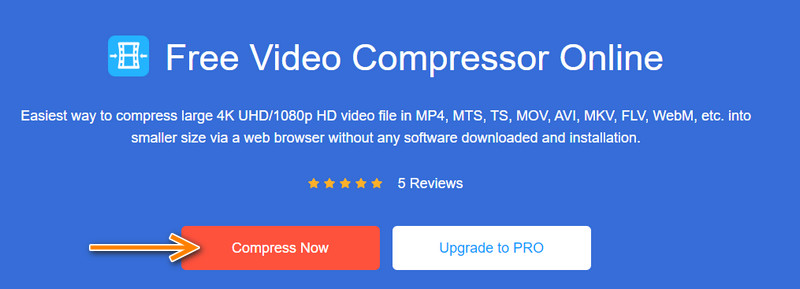
Schritt 2. Klicken Sie auf der Startseite auf die Schaltfläche Jetzt komprimieren und importieren Sie das Video, das Sie komprimieren möchten.
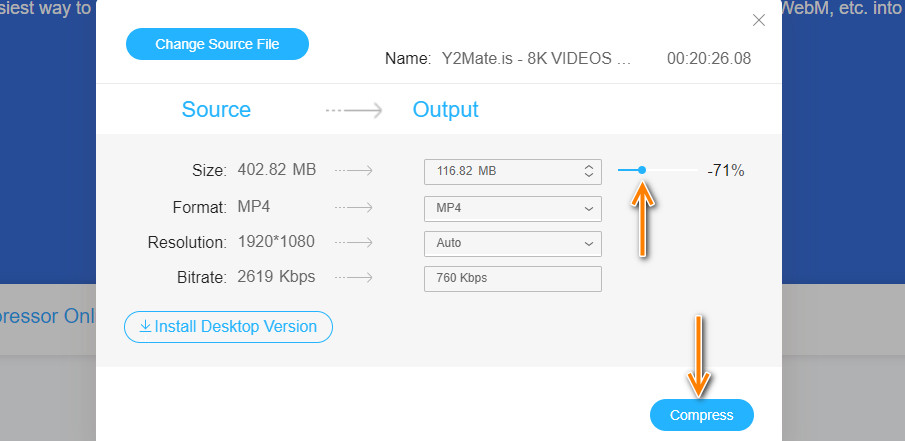
Schritt 3. Sobald das Video hochgeladen ist, erscheint ein neues Fenster. In diesem Fenster können Sie die Komprimierungseinstellungen anpassen.
Schritt 4. Bewegen Sie den Schieberegler, bis die gewünschte Dateigröße erreicht ist. Ändern Sie anschließend die Videoauflösung und das Format. Klicken Sie abschließend auf die Schaltfläche Komprimieren, um den Komprimierungsvorgang zu starten.
Teil 3. FAQs zum Komprimieren von Videos mit VLC
Kann VLC auf dem Mac Videos komprimieren?
Ja. VLC ist mit Mac und Windows kompatibel. Sie können der obigen Anleitung folgen, um mit VLC auf dem Mac zu komprimieren. Außerdem kann dieses Tool auch auf Ihren Mobilgeräten verwendet werden.
Wie komprimiert man ein Video in VLC, ohne Qualitätsverlust?
Abgesehen davon, dass du die Videobitrate ändern und Dateien konvertieren kannst, kannst du mit VLC auch Videos schneiden. Das ist die einzige Möglichkeit für dich, Videodateien zu komprimieren oder ihre Größe zu verringern, ohne deren Qualität zu beeinträchtigen.
Ist es möglich, 1 GB auf 10 MB zu komprimieren?
Ja. Die Qualität kann jedoch beeinträchtigt werden. Bei der Komprimierung müssen Sie die Dateigröße verringern, indem Sie die Bitrate senken. Eine niedrigere Bitrate kann zu einer geringeren Videoqualität führen.
Fazit
Angesichts der Upload-Begrenzungen für Dateigrößen auf verschiedenen Websites oder des begrenzten Speicherplatzes auf Ihrem Gerät möchten Sie Ihre Videos möglicherweise komprimieren. Eines der Programme, die Sie dafür verwenden können, ist VLC. Neben dem Streamen von Audio- und Videodateien können Sie, wie oben gezeigt, auf verschiedene Weise Videos in VLC komprimieren. Wenn Sie VLC jedoch als träge oder zu komplex empfinden, können Sie auf die genannten Alternativen zurückgreifen.