Wie man WebM‑Videodateien mit möglichst geringem Qualitätsverlust komprimiert
“Es sind 7,1 GB. Ich möchte, dass die Datei deutlich kleiner wird, und die Videoqualität ist dabei nicht so wichtig. Es ist ein WebM‑Format und etwa anderthalb Stunden lang.”
Das WebM‑Format ist im Vergleich zu MP4 und vielen anderen gängigen Videoformaten speichersparender. Aber auch WebM‑Dateien können manchmal sehr groß sein. Haben Sie ebenfalls riesige WebM‑Videos, die komprimiert werden müssen? In diesem Artikel stellen wir 5 Tools vor, mit denen Sie WebM komprimieren können – bei möglichst geringer Qualitätsminderung – und zeigen Ihnen, wie Sie zwei davon benutzen.


Teil 1: Bester WebM‑Kompressor, um die WebM‑Dateigröße ohne Qualitätsverlust zu reduzieren
Die leistungsstärkste WebM‑Kompressor‑Software auf dem Markt ist Vidmore Video Converter. Sie kann Videos tatsächlich komprimieren, ohne dass die Bildqualität sichtbar leidet. Der Komprimierungsvorgang lässt sich außerdem sehr schnell abschließen.
 Vidmore Video Converter – Bester WebM‑Kompressor
- Komprimieren Sie WebM, indem Sie Einstellungen wie Auflösung, Format und Bitrate anpassen.
- Reduzieren Sie WebM‑Videos auf die gewünschte Größe.
- Komprimieren Sie über 1000 Videoformate, darunter WebM, MP4, MKV, MOV usw.
- Setzt Hardware‑Beschleunigungstechnologie ein, um Videos über 70‑mal schneller zu verarbeiten.
- Sehen Sie sich das Ergebnis an, bevor Sie mit der WebM‑Kompression beginnen.

Schritte zum Komprimieren von WebM‑Videos mit Vidmore Video Converter:
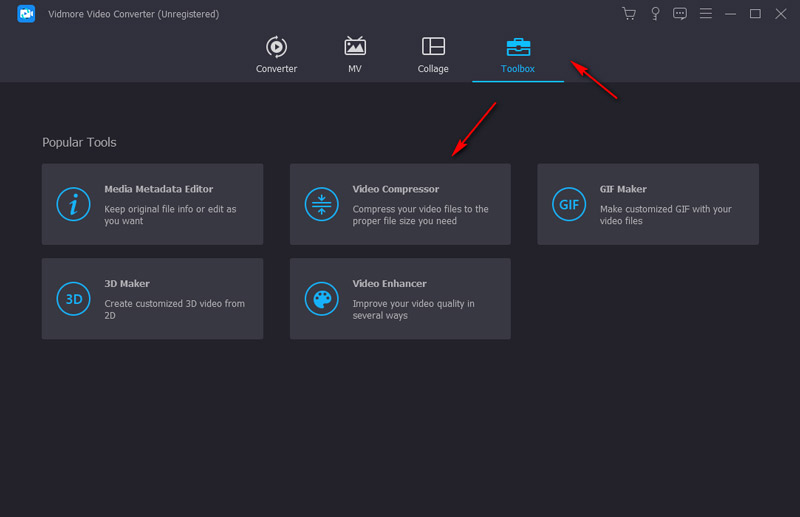
Schritt 1. Starten Sie das Programm auf Ihrem Computer. Wenn die Benutzeroberfläche angezeigt wird, wechseln Sie zum Tab Toolbox und klicken Sie auf die Funktion Video Compressor. Danach können Sie im Kompressor auf die +-Schaltfläche klicken, um Ihr WebM‑Video hinzuzufügen.
Schritt 2. Wenn das Video importiert ist, können Sie die Einstellungen anpassen, um die WebM‑Dateigröße zu verringern. Wählen Sie zunächst das Ausgabeformat WebM. Anschließend legen Sie die Ausgabeauflösung fest. Es ist durchaus sinnvoll, die Originalauflösung beizubehalten, doch eine niedrigere Auflösung führt zu einer kleineren Videodatei. Dann können Sie den Größenregler verschieben, um durch Änderung der Bitrate die gewünschte Ausgabedateigröße einzustellen.
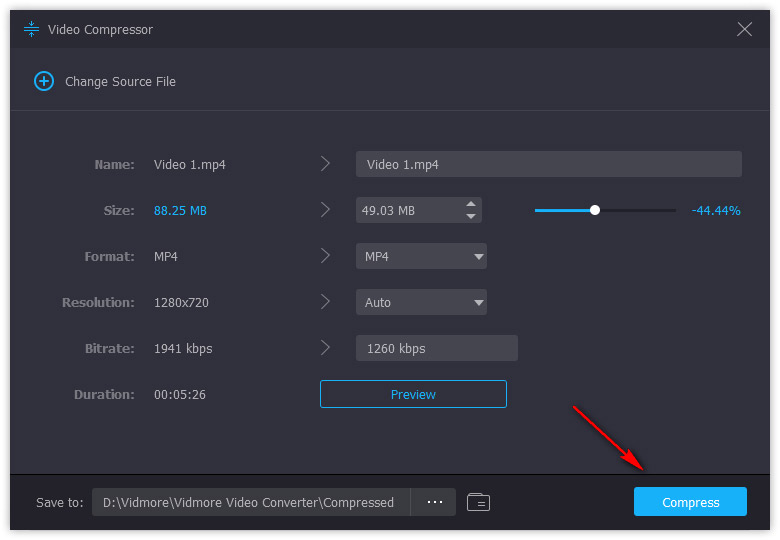
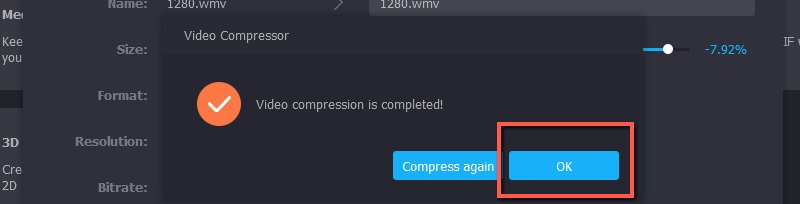
Schritt 3. Legen Sie abschließend unten in der Oberfläche den Ausgabeordner fest. Klicken Sie dann unten rechts auf die Schaltfläche Compress, um die Komprimierung der WebM‑Datei zu starten. Wenn die Komprimierung abgeschlossen ist, sehen Sie die Meldung Video compression is completed. Klicken Sie auf die Schaltfläche OK.
Wie Sie sehen, ist es ganz einfach, WebM mit Vidmore Video Converter zu komprimieren. Aber was ist, wenn Sie kein Programm für diese Aufgabe herunterladen möchten? Wir haben auch eine Online‑Lösung für Sie vorbereitet.
Teil 2: Wie man WebM‑Videos online kostenlos komprimiert
Vidmore Free Online Video Compressor ist ein kostenloser Online‑WebM‑Kompressor. Allerdings können Sie beim Komprimieren Ihrer WebM‑Dateien mit diesem Tool das Ergebnis nicht vorab ansehen, und die Verarbeitungsgeschwindigkeit ist nicht so hoch wie beim Vidmore Video Converter. Und noch ein wichtiger Punkt: Die Datei kann nicht im ursprünglichen WebM‑Format bleiben, das heißt, Sie müssen sie in ein von diesem Online‑Tool unterstütztes Format umwandeln. Hier sind die Schritte zum Komprimieren von WebM‑Dateien damit:
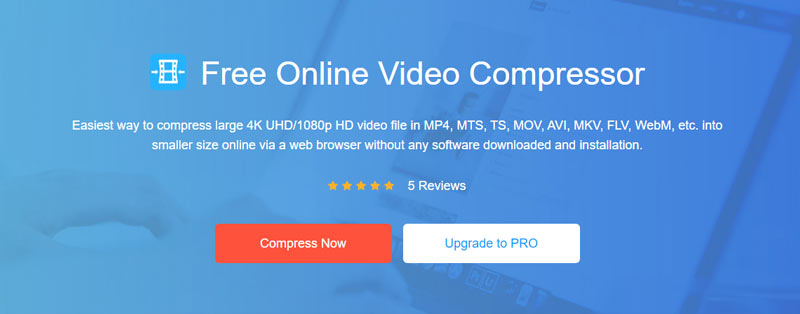
Schritt 1. Besuchen Sie https://www.vidmore.com/free-online-video-compressor in Ihrem Browser. Klicken Sie auf die Schaltfläche Compress Now in der Mitte der Webseite, um das Tool zu laden. Das dauert in der Regel einige Sekunden. Anschließend können Sie Ihr WebM‑Video im sich öffnenden Datei-Explorer‑Fenster hochladen.
Schritt 2. Wenn die Oberfläche angezeigt wird, können Sie die Einstellungen anpassen, um die Ausgabedateigröße zu verändern. Im Vergleich zum Vidmore Video Converter können Sie hier die gewünschte Größe nicht direkt eingeben, sondern müssen den Größenregler verschieben. Was das Ausgabeformat betrifft, so wird WebM nicht unterstützt. Sie können eines der Formate aus der Liste wählen, in das das WebM‑Video konvertiert werden soll.
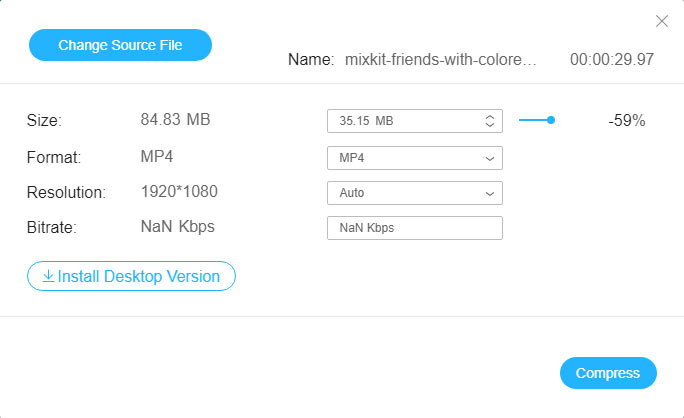
Schritt 3. Klicken Sie unten rechts in der Oberfläche auf die Schaltfläche Compress. Der Online‑WebM‑Kompressor fordert Sie auf, einen Zielordner zum Speichern der Ausgabedatei auszuwählen. Wählen Sie einfach einen Ordner und klicken Sie auf OK.
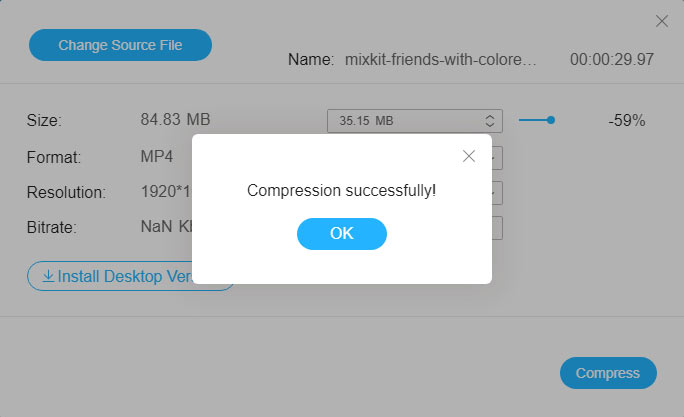
Wenn Sie die Benachrichtigung sehen, wurde Ihre Videodatei erfolgreich komprimiert und in dem von Ihnen festgelegten Ordner gespeichert. Falls die beiden oben vorgestellten Methoden für Sie nicht infrage kommen, können Sie auch die folgenden Tools ausprobieren.
Teil 3: 3 optionale Tools zum Komprimieren von WebM‑Dateien
1. HandBrake
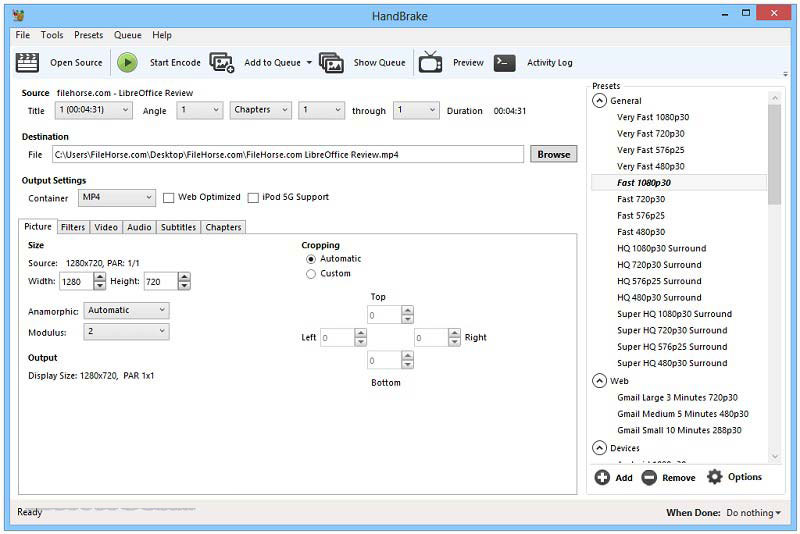
HandBrake ist ein bekanntes Videokonvertierungsprogramm. Tatsächlich ist es auch beim Komprimieren von Videos sehr leistungsfähig.
2. Clideo
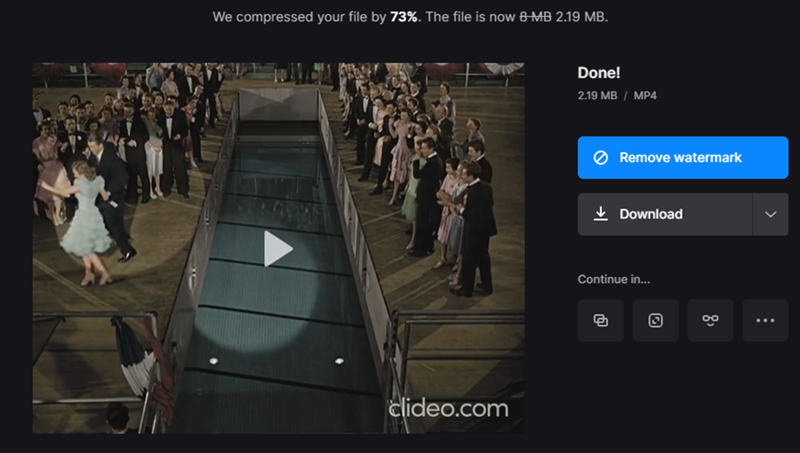
Clideo bietet eine Reihe von Online‑Videotools wie Merger, Kompressor, Resizer, Cutter usw. Sein Videokompressor ist sehr einfach zu bedienen und ermöglicht es Ihnen, Videos direkt aus Google Drive und Dropbox zu importieren.
3. VideoSmaller
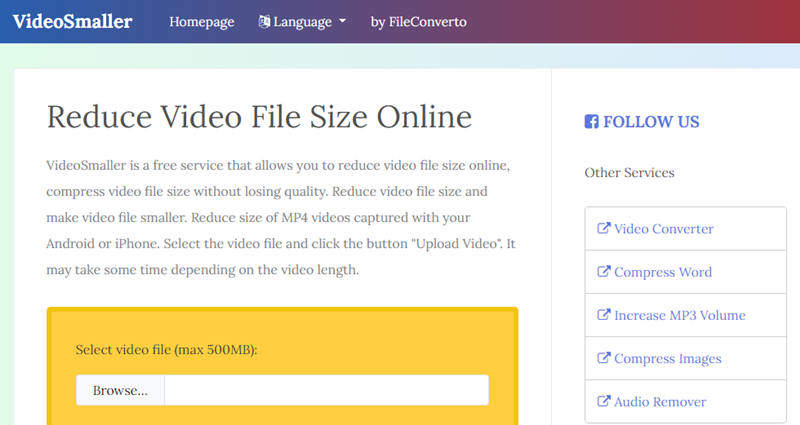
VideoSmaller ist ein kostenloser Dienst, der sich auf Videokompression spezialisiert hat. Er ermöglicht die Verwendung des low compression level, bei dem die beste Videoqualität erhalten bleibt. Außerdem können Sie die Breite Ihres Videos direkt verringern, um die Dateigröße zu reduzieren.
Erweiterte Lektüre:
Online- und Offline‑Möglichkeiten, WebM in das MOV‑Format zu konvertieren
Top 6 kostenlose WebM‑Player: So spielen Sie WebM‑Videos auf Ihrem Computer ab
Teil 4: FAQs zur WebM‑Videokompression
Was ist eine WebM‑Datei?
Eine Datei mit der Endung .webm ist eine WebM-Datei. Sie enthält sowohl Video als auch Audio und verwendet einen Videocontainer, der dem MKV-Format ähnelt. Sie wird von gängigen Webbrowsern wie Chrome und Edge unterstützt. WebM ist Open Source und lizenzgebührenfrei.
Worin unterscheiden sich WebM und MP4?
Der Hauptunterschied besteht darin, dass sie unterschiedliche Videocodecs verwenden. WebM, entwickelt von Google, nutzt VP8 oder VP9, während MP4, entwickelt von der ISO, H.265, H.264 und AVC verwendet. WebM bietet eine bessere Leistung beim Internet‑Streaming, während MP4 eine hervorragende Kompatibilität auf tragbaren Geräten aufweist.
Ist WebM verlustfrei?
Nein, WebM ist nicht verlustfrei. Das WebM-Format mit dem VP9-Codec ist ein bevorzugtes verlustbehaftetes Videoformat. Wenn Sie verlustfreie Videocodecs möchten, greifen Sie zu H.265 Lossless und Motion JPEG Lossless.
Fazit
In diesem Artikel wurden 2 Methoden vorgestellt, um WebM‑Videodateien zu verkleinern. Um WebM‑Videos mit möglichst geringer Qualitätsminderung zu komprimieren, können Sie den Vidmore Video Converter über die Download‑Schaltflächen unten herunterladen. Wenn Ihnen die Videoqualität nicht so wichtig ist und Sie nichts dagegen haben, das Video in andere Formate umzuwandeln, haben Sie eine schnellere Lösung: Vidmore Free Online Video Compressor.
WebM‑Tipps
-
Video komprimieren
-
WebM-Lösungen
-
WebM konvertieren