Die besten Methoden, um WMV-Dateien unter Windows, Mac und online zu komprimieren
Wir komprimieren Videos gerne für eine Vielzahl von Einsatzzwecken in unserem Alltag. Da WMV ein so weit verbreitetes und häufig verwendetes Videoformat ist, möchten viele Nutzer lernen, wie man WMV komprimiert. Es stimmt, dass die Größe eine Rolle spielt; Mediendateien gehören zu den größten Dateien auf einem Computer. Sie belegen Speicherplatz auf Ihrer Festplatte, verlangsamen Ihre CPU und werden zu groß, um sie auf andere Geräte zu übertragen. Außerdem kann es schwierig sein, sie über das Internet zu versenden. Daher machen es sowohl die Art der Videokomprimierung als auch das Zielformat aus. In diesem Artikel zeigen wir Ihnen wirksame Methoden, wie Sie mit Videokompressoren die WMV-Dateigröße verringern können.


Teil 1. Warum müssen wir WMV-Dateien komprimieren
WMV (Windows Media Video) bietet eine hervorragende Konsistenz bei gleichzeitig äußerst geringen Dateigrößen. Es ist eine der gängigsten Optionen für Video-E-Mails, Online-Videos und die langfristige Speicherung auf dem Computer. Es handelt sich um ein komprimiertes Videoformat, das für die Verwendung mit Windows Media Player und anderen Windows-Programmen vorgesehen ist. Dennoch suchen viele weiterhin nach einem geeigneten WMV-Kompressor, da alle Websites eine Dateigrößenbeschränkung für das Teilen von Dateien haben. Das bedeutet: Um Inhalte auf zahlreichen Online-Plattformen teilen zu können, müssen Nutzer WMV-Dateien komprimieren, ganz gleich, ob sie sie auf YouTube, Facebook, Instagram hochladen oder per E-Mail versenden möchten, um die Datei noch kleiner zu machen.
Teil 2. Wie man WMV-Dateien unter Windows und Mac komprimiert
Mit Vidmore Video Converter haben Nutzer die vollständige Kontrolle über die Videoausgabe. Diese App bewahrt Ihre Videos in ihrem ursprünglichen Zustand, selbst wenn sie in 1080p HD oder 4K Ultra HD vorliegen. Diese professionelle Videokomprimierung hält die Bildqualität hoch und reduziert gleichzeitig die Dateigröße. Es ist der umfassendste und effizienteste Multi-Format-Videokonverter, der Videodateien in Sekundenschnelle in über 200 Formate und für verschiedene Plattformen umwandeln kann, ohne die Videoqualität zu beeinträchtigen. Vidmore Video Converter verfügt über eine integrierte, leichtgewichtige Videobearbeitung, mit der Sie eigene Bilder einfach bearbeiten können, und bietet eine intuitive Benutzeroberfläche, die all Ihre Bedürfnisse bei der Videobearbeitung erfüllt. Nachfolgend finden Sie die Schritte zum Komprimieren von WMV-Dateien mit dieser Anwendung.
Schritt 1: Anwendung herunterladen und installieren
Klicken Sie zunächst auf die Schaltfläche „Free Download“ unten, um die Anwendung auf Ihren Desktop herunterzuladen.
Folgen Sie anschließend den Installationsanweisungen, bis das Programm erfolgreich installiert ist. Öffnen Sie danach die Software, um sich mit der Benutzeroberfläche vertraut zu machen.
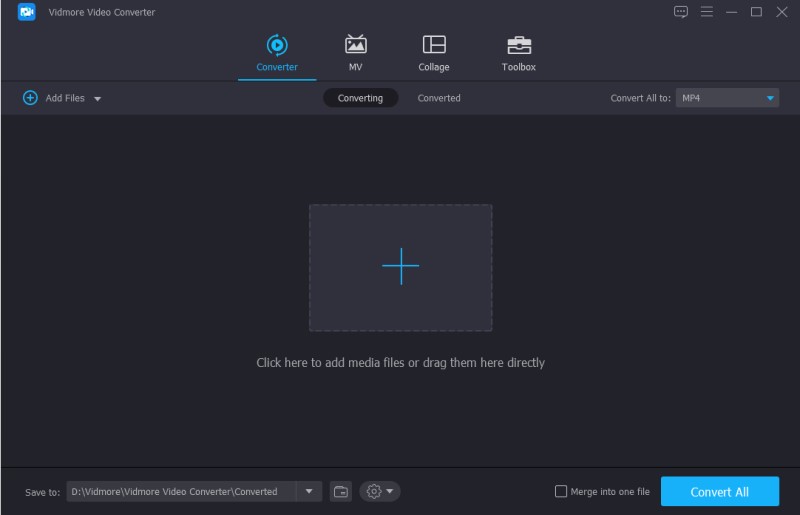
Schritt 2: Ein Video zum Konvertieren hinzufügen
Sehen Sie sich als Nächstes die Registerkarte im oberen Bereich der Oberfläche an und klicken Sie auf Toolbox. Klicken Sie dann auf Video Compressor und anschließend auf das +-Symbol, um eine Datei hinzuzufügen, die Sie komprimieren möchten.
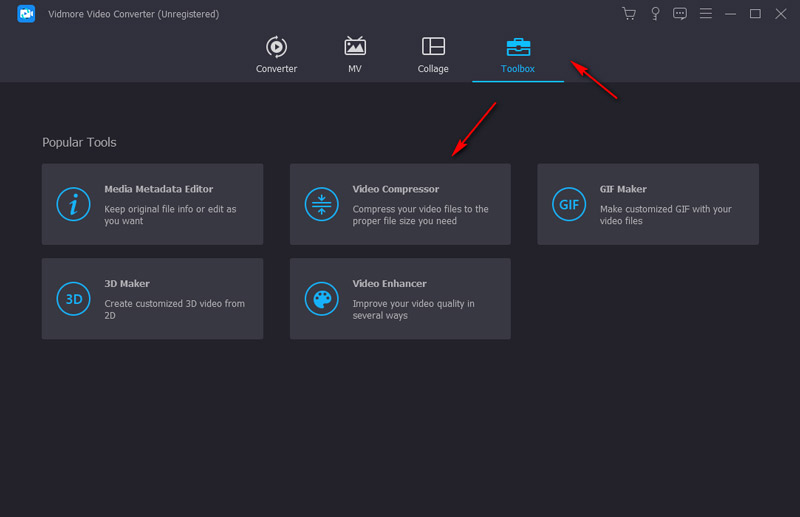
Schritt 3: Datei komprimieren
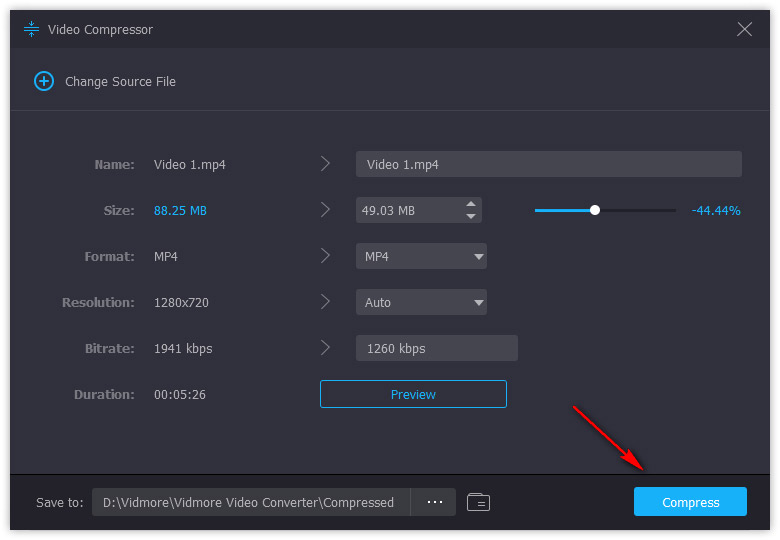
Nachdem Sie eine Datei hinzugefügt haben, passen Sie die Größe der WMV-Datei an, um sie zu verkleinern. Sie können außerdem eine Vorschau Ihres Videos anzeigen, indem Sie auf die Schaltfläche Preview klicken. Klicken Sie danach auf die Schaltfläche Compress, um mit der Komprimierung des Videos zu beginnen.
Schritt 4: Das komprimierte Video ansehen
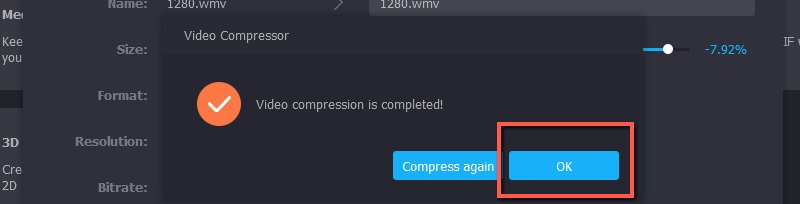
Klicken Sie anschließend auf die Schaltfläche OK, um die Konvertierung des Videos abzuschließen. Gehen Sie danach zu Ihren Dateien und öffnen Sie den Ordner Vidmore, um die komprimierte WMV-Datei anzusehen.
Teil 3. Wie man eine WMV-Datei online kleiner macht
Vidmore Free Online Video Compressor ist ein benutzerfreundliches, völlig kostenloses Webprogramm, das sowohl unter Windows als auch unter Mac OS läuft. Diese Website konvertiert Videos in 1080p HD, 720p HD und SD in allen modernen Browsern, ohne die Qualität zu beeinträchtigen. Dieser kostenlose Videokompressor verfügt über vordefinierte Einstellungen für verschiedene Formate, sodass Sie Ihre Videodateien schnell verarbeiten können. Sie können außerdem Dateigröße, Auflösung, Bitrate, Video-/Audioqualität und vieles mehr anpassen. Im Grunde ermöglicht Ihnen dieser Online-Videokonverter, Ihre Video- und Audiodateien schnell und kostenlos zu konvertieren und zu konfigurieren.
Schritt 1: Vidmore Free Online Video Compressor öffnen
Gehen Sie zu Vidmore Free Online Video Compressor, indem Sie auf den bereitgestellten Link klicken. Fügen Sie danach eine WMV-Datei hinzu, um ihre Größe zu verringern.
Schritt 2: Ausgabeeinstellungen anpassen
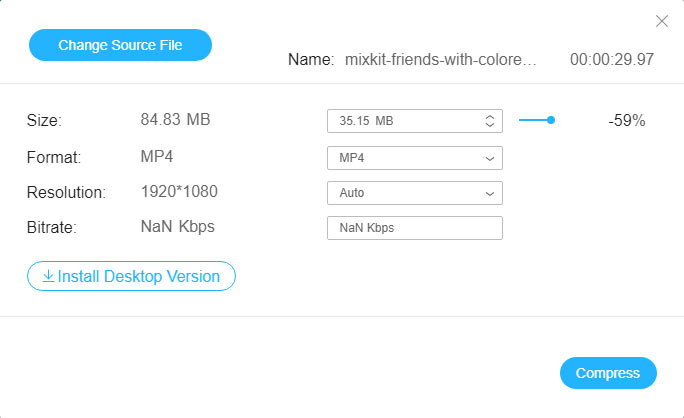
Nachdem Sie die Datei hinzugefügt haben, können Sie die Videogröße anpassen, indem Sie den Schieberegler bei der Option Size verschieben. Anschließend können Sie das Ausgabeformat, die Auflösung und die Bitrate für Ihr Video festlegen.
Schritt 3: Die kleinere Videodatei abspielen
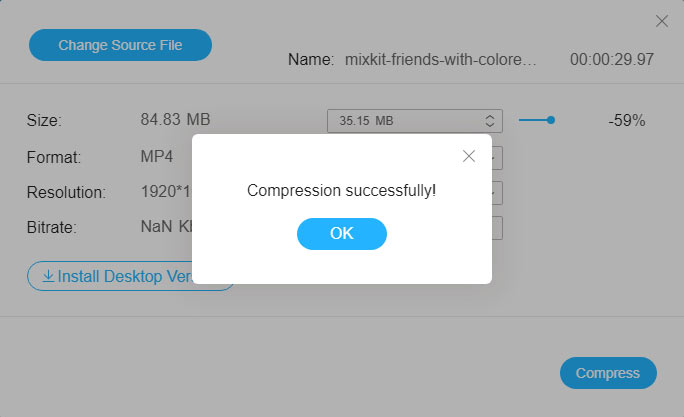
Klicken Sie abschließend auf die Schaltfläche Compress und wählen Sie den Speicherort für Ihre Ausgabedatei. Sobald die Komprimierung abgeschlossen ist, können Sie sie abspielen und auf verschiedenen Medienplattformen wie Facebook, Instagram und mehr teilen.
WEITERE LEKTÜRE
· Die 10 besten kostenlosen WMV-Player für Mac und Windows herunterladen
· Die 5 besten WMV-zu-DVD-Konverter zum Brennen von WMV auf DVD
Teil 4. FAQs zur Komprimierung von WMV
1. Wie kann eine WMV-Datei komprimiert werden, ohne dass die Qualität verloren geht?
Es gibt mehrere Methoden, eine WMV‑Datei zu komprimieren, ohne die Videoqualität auf ein absolutes Minimum zu reduzieren. Sie können eine Videokomprimierungssoftware verwenden, um jedes lange Video nach Bedarf zu verkleinern. Eine davon ist Vidmore Video Converter, ein Videokomprimierungsprogramm, das sich als zuverlässiges Werkzeug einsetzen lässt. Mit diesem Tool können Benutzer die Auflösung des Videos nach ihren Wünschen anpassen.
2. Was passiert, wenn eine WMV-Datei komprimiert wird?
Das Erste, was passiert, ist, dass die Datei kleiner wird. Allerdings gilt: Je stärker ein Video komprimiert wird, desto weniger Bildklarheit kann es beibehalten, und die Qualität des Videos verschlechtert sich in der Regel. Komprimierung ist immer ein Kompromiss zwischen Dateigröße und Qualität. Wenn Sie WMV-Dateien jedoch mit einem Programm komprimieren, das eine hohe Bitrate verwendet, kann das Ergebnis trotzdem sehr gut sein.
3. Was ist der beste Videokompressor für WMV-Dateien?
Es gibt verschiedene Möglichkeiten, Videodateien zu komprimieren, und zahlreiche Ressourcen, um dies zu tun. Nutzer können Videos komprimieren, indem sie die Bitrate verringern oder den Encoder durch einen fortschrittlicheren ersetzen. Um WMV‑Videos zu komprimieren, können Sie sich auf die oben verwendete Anwendung und das Online‑Tool verlassen, da diese recht einfach zu bedienen und praxisnah sind.
Video‑Tipps
-
WMV bearbeiten
-
Video komprimieren
-
WMV konvertieren