Top 3 Zeitraffer‑Video‑Maker, um Ihr Video zu beschleunigen
Es ist möglich, einen Zeitrafferfilm auf mehrere verschiedene Arten zu erstellen, und es gibt noch weit mehr Möglichkeiten, den Prozess individuell anzupassen. Die Produktion hochwertiger Zeitrafferfilme kann anspruchsvoll sein, da ein hohes Maß an technischer Kompetenz erforderlich ist und viele Einstellungen, Werkzeuge und Faktoren zu berücksichtigen sind. Wir behandeln den gesamten Ablauf von Anfang bis Ende – egal, ob Sie wissen möchten, wie man ein Zeitraffer‑Video macht oder wie man einen Zeitrafferfilm produziert.

Teil 1: Was bedeutet Zeitraffer
Der Hauptzweck des Zeitraffereffekts besteht darin, den Zeitverlauf innerhalb eines bestimmten Films in irgendeiner Weise darzustellen. Das aufgenommene Material erzeugt einen Effekt, der so wirkt, als ob eine schnelle Bewegungsunschärfe vorhanden wäre. Für die Erstellung von Zeitrafferfilmen ist eine hochspezialisierte Kamera erforderlich; sie werden häufig bei der Produktion von Naturdokumentationen, Werbespots und Kinofilmen eingesetzt. Für die Erstellung von Zeitrafferfilmen ist eine hochspezialisierte Kamera erforderlich; sie werden häufig bei der Produktion von Naturdokumentationen, Werbespots und Kinofilmen eingesetzt. Wenn Sie sich mit dem Thema befassen, werden Sie feststellen, dass die meisten modernen High‑Tech‑Videokameras auf dem Markt mit einer Zeitraffer‑Aufnahmefunktion ausgestattet sind.
Mit dieser Methode werden Sie in der Lage sein, Ihren ganz eigenen Zeitrafferfilm zu erstellen. In den letzten Jahren ist es jedoch auch möglich geworden, Digitalkameras zu verwenden, um Fotos aufzunehmen und anschließend mithilfe von Zeitraffer‑Software einen Zeitrafferfilm daraus zu erstellen.
Teil 2: Wie man ein Zeitraffer‑Video macht
Im Folgenden finden Sie eine Liste einiger Methoden, mit denen Sie auf verschiedenen Plattformen einen Zeitrafferfilm produzieren können.
1. iPhone
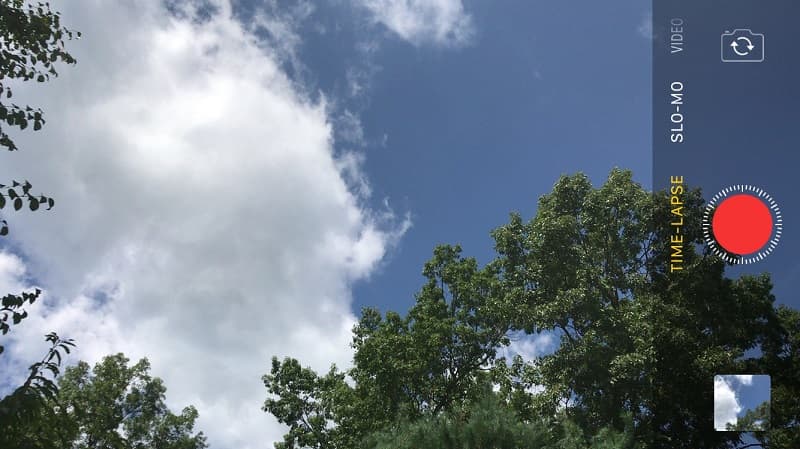
Im Allgemeinen gehört die Kamera des iPhones zu den besten, die Sie in einem mobilen Gerät finden können. Sie ist mit den Kameras vieler hochwertiger Kompaktkameras vergleichbar. Sie verfügt über eine beeindruckende Anzahl an Funktionen, darunter auch die Möglichkeit, Zeitrafferfilme aufzunehmen. Mit dem integrierten Zeitraffer‑Modus ist es genauso einfach, einen Film auf einem iPhone aufzunehmen, wie ein Zeitraffer‑Video mit diesem Modus zu erstellen. Der Prozess zur Erstellung eines Zeitraffers aus Ihrem Video lässt sich in die folgenden fünf einfachen Schritte unterteilen:
Schritt 1: Starten Sie die Kamera auf Ihrem iPhone und wischen Sie nach rechts, bis die Option Zeitraffer erscheint. Dadurch wird der Zeitraffer‑Aufnahmemodus aktiviert.
Schritt 2: Sie können den Fokus‑ und Belichtungspunkt für den Bereich der Szene, den Sie aufnehmen möchten, einstellen, indem Sie in diesem Bereich auf den Bildschirm tippen.
Schritt 3: Wenn Sie bereit sind, Ihr Zeitraffer‑Video zu erstellen, müssen Sie die rote Aufnahmetaste drücken. Klicken Sie erneut auf das rote Aufnahmesymbol, um die Aufnahme zu beenden. Das Video wird automatisch verkleinert und in Ihrer Kamerarolle gespeichert.
2. GoPro
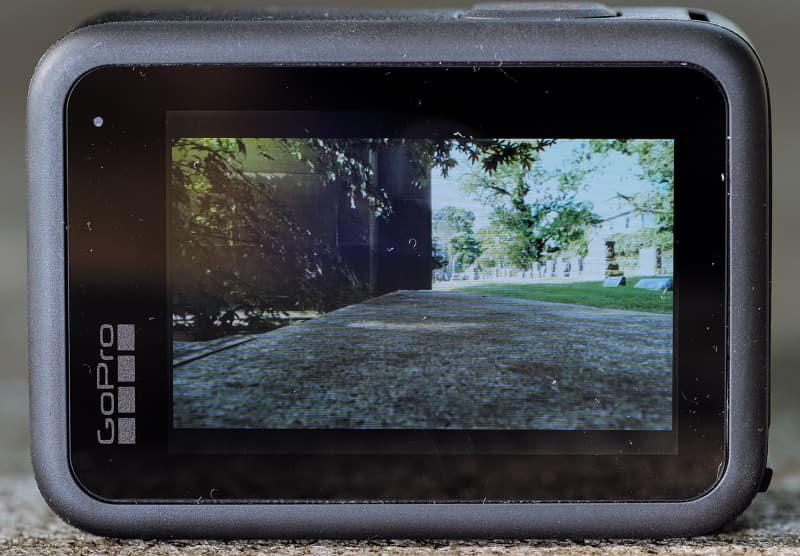
GoPro ist die erste Marke, die einem in den Sinn kommt, wenn es um Action‑Kameras geht. Dieses Unternehmen bietet konsequent die fortschrittlichsten Action‑Kameras auf dem Markt an. Es befindet sich stets an der Spitze technischer Neuentwicklungen. Aus diesem und weiteren Gründen ist GoPro nach wie vor die beliebteste Marke für hochwertige Action‑Kameras. Das Gerät ist eine elegante, kompakte Kamera, die Ihnen Fotos und Videos in hoher Qualität liefert.
Darüber hinaus ist sie dank ihrer robusten Bauweise und ihres Designs sowohl wasserdicht als auch langlebig. Hier folgt eine Anleitung, wie man mit einer GoPro einen Zeitrafferfilm erstellt.
Schritt 1: Sie können die Aufnahme starten, indem Sie die obere Auslösetaste drücken.
Schritt 2: Auf dem Display der Kamera wird neben einem Zeitmesser, der anzeigt, wann die Kamera aktiv Filmmaterial aufnimmt, die Länge des aufgezeichneten Zeitraffers angezeigt. Außerdem wird dies durch die blinkende rote LED an der Kamera signalisiert.
Schritt 3: Sie müssen die obere Auslösetaste erneut drücken, um die Aufnahme zu beenden.
3. Vidmore Video Converter
Wenn Sie kein High‑End‑Gerät wie eine GoPro oder ein Mobilgerät besitzen, das einen Zeitraffer erzeugt, können Sie sich auf Software verlassen. In diesem Zusammenhang ist Vidmore Video Converter die beste alternative und praktische Lösung. Es handelt sich um eine Software, die auf Computern mit verschiedenen Betriebssystemen wie Windows und Mac eingesetzt werden kann. Mit dem Movie Speed Controller des Tools können Sie ein Video zur schnelleren Wiedergabe beschleunigen. Er bietet Geschwindigkeiten, die von einem Viertel der ursprünglichen Geschwindigkeit bis auf das Achtfache der Originalgeschwindigkeit reichen.
Wenn Sie Ihren Videos einen Beschleunigungseffekt hinzufügen möchten, ist es am sinnvollsten, anstelle einer einfachen schnellen Wiedergabe die All‑in‑One‑Lösung Vidmore Video Converter für diesen Zweck zu verwenden.
Sie können außerdem die Bild‑ und Toneinstellungen anpassen. Sie können die Lautstärke erhöhen oder zu einem bestimmten Punkt in der Aufnahme springen. Auch wenn der Bearbeitungsprozess die Qualität Ihres Videos möglicherweise geringfügig beeinträchtigt, müssen Sie sich keine Sorgen machen, dass Sie davon etwas verlieren.
Schritt 1: Sie müssen drei Schritte ausführen: Vidmore Video Converter herunterladen, auf Ihrem Gerät installieren und aktivieren. Danach können Sie es auf Ihrem Gerät verwenden.
Wählen Sie im Menü Toolbox die Option Video Speed Controller, um die Videogeschwindigkeit zu ändern. Damit können Sie das Tempo Ihres Films erhöhen oder verringern.
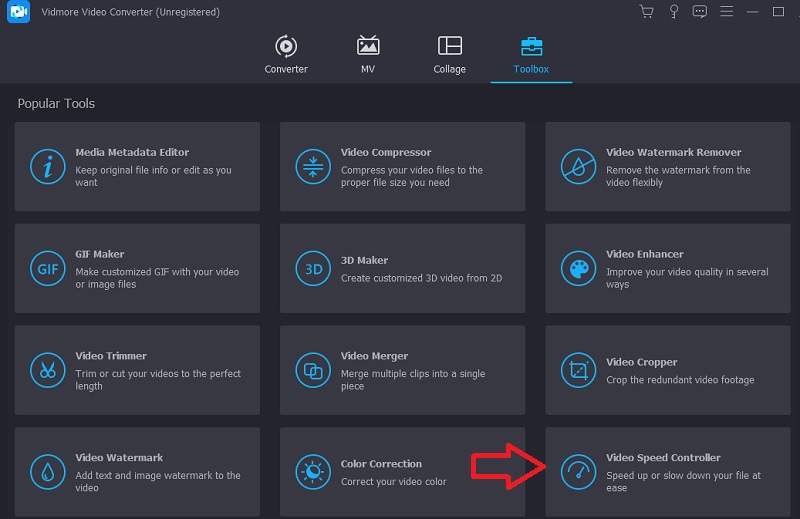
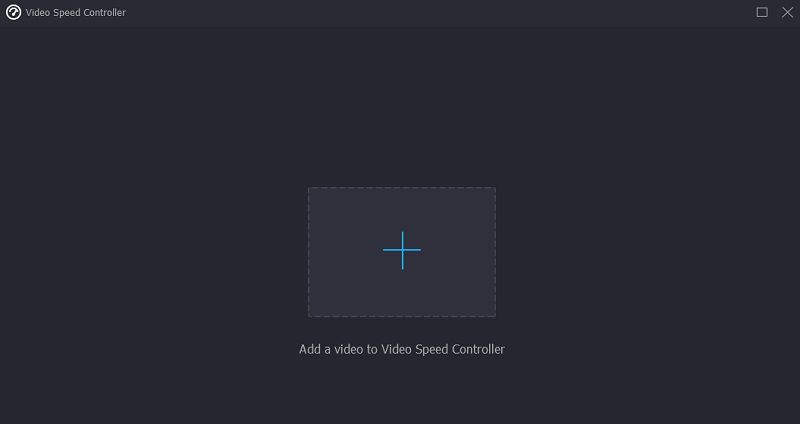
Sobald Sie Video Speed Controller in der Seitenleiste ausgewählt haben, klicken Sie auf das +-Symbol in der Mitte des Bildschirms, um die aktuelle Einstellung hinzuzufügen.
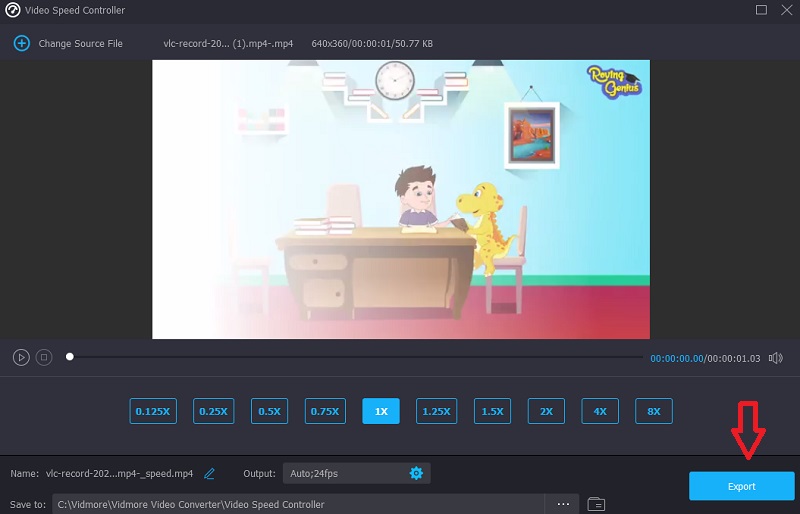
Schritt 2: Sobald dies abgeschlossen ist, wird unterhalb des Clips ein Dropdown‑Menü mit verschiedenen Geschwindigkeitsoptionen für das Video angezeigt. Mit einem einfachen Tastendruck können Sie den Schwierigkeitsgrad und das Tempo wählen, mit dem Sie „spielen” möchten.
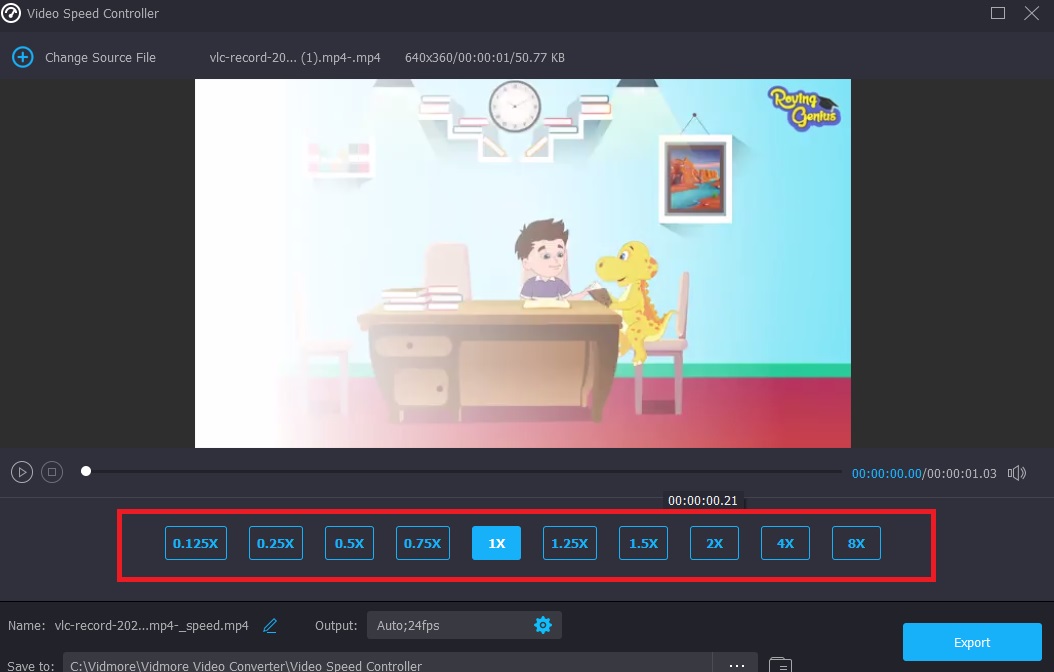
Wenn Sie auf die Registerkarte Einstellungen klicken, können Sie auch die Qualität Ihrer Datei ändern. Tippen Sie dazu auf die Registerkarte. Sie können die Bildrate, die Auflösung und andere Parameter anpassen. Wenn Sie nicht vorhaben, eine dieser Einstellungen in nächster Zeit zu ändern, können Sie direkt mit der Konvertierung fortfahren.
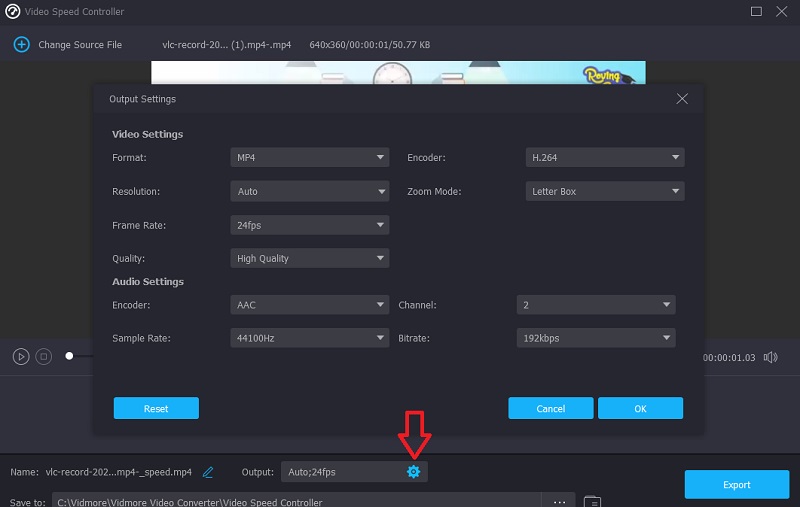
Schritt 3: Klicken Sie auf die Schaltfläche Exportieren, um den Exportvorgang zu starten. Warten Sie dann, bis der Vorgang abgeschlossen ist, bevor Sie fortfahren.
Teil 3: FAQs zur Erstellung eines Zeitraffer‑Videos
Wie viele Bilder pro Sekunde hat ein Zeitraffer‑Video?
Eine Bildrate von 30 Bildern pro Sekunde ist für Zeitraffervideos typisch. Sie können die Bildrate des Videos in der Nachbearbeitung anpassen. Allerdings müssen Sie die Geschwindigkeit der Bewegung vor der Kamera berücksichtigen, sonst erhalten Sie viele statische Bilder.
Wie erstellen Fotografen Videos mit Zeitraffer?
Fotografen nehmen mehrere Bilder auf und schneiden sie anschließend mit einem Videobearbeitungsprogramm zu einem bewegten Bild zusammen. Eine Bildrate von 30 Bildern pro Sekunde ist für Zeitraffervideos typisch.
Ist ein aufgenommenes Zeitraffer‑Video besser als ein nachträglich beschleunigtes Video?
Sowohl Zeitraffer- als auch beschleunigte Filme haben viele praktische Anwendungsbereiche. Ein One-Take-Dreh könnte die ideale Lösung sein, wenn Sie etwa 30 Minuten am Stück filmen möchten. Zeitrafferfotografie ist die beste Wahl, wenn über einen längeren Zeitraum hinweg aufgenommen werden soll.
Fazit
Jetzt, da Sie wissen, was Zeitraffer ist, können Sie selbst einen erstellen! Sie können Ihren Videoclips mit einem der oben aufgeführten Zeitraffer‑Videoproduzenten mehr Pep verleihen. Wenn Sie nicht über genügend Speicherplatz verfügen, können Sie sich auf eine Software wie Vidmore Video Converter verlassen, um die Wiedergabe Ihrer Filme zu beschleunigen.