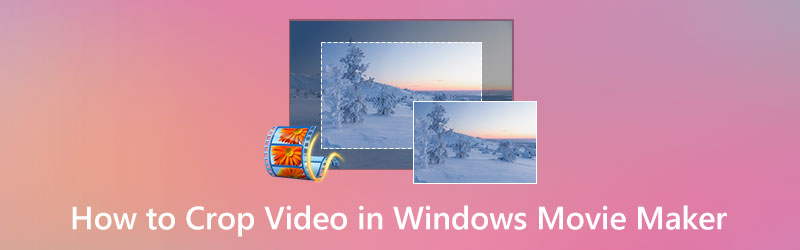
Wie man Videos in Windows Movie Maker zuschneidet [Vollständiges Tutorial]
Es gibt viele Menschen, die eine Antwort auf Ihre Frage suchen, ob Windows Movie Maker Videos zuschneiden kann. Deshalb geben wir Ihnen hier ein für alle Mal die beste Antwort zu diesem Thema. Unsere Hauptaufgabe mit diesem Artikel ist es, Sie über die tatsächlichen Funktionen von Windows Movie Maker aufzuklären. Nachdem Sie diesen Beitrag gelesen haben, werden Sie ausreichend wissen, wie Sie Ihre Videos auf einem Windows‑Desktop richtig und effizient zuschneiden. Also, ohne weitere Umschweife, kommen wir zu unserem Hauptthema und lesen Sie den folgenden Inhalt weiter.
SEITENINHALT
Teil 1. Der beste Weg, Videos ohne Windows Movie Maker zuzuschneiden
Bevor wir lernen, wie man in Windows Movie Maker ein Video zuschneidet, möchten wir Ihnen das beste Tool vorstellen, das Sie anstelle von WMM verwenden können. Bühne frei für Vidmore Video Converter, eine leistungsstarke Software, die zahlreiche Videobearbeitungswerkzeuge bietet, einschließlich eines Video-Zuschneiders. Sie werden erstaunt sein, wie kraftvoll und dennoch einfach seine Zuschneidefunktion ist. Sie ermöglicht es Ihnen, Ihr Video auf direkte Weise zuzuschneiden, sodass Sie unerwünschte Teile Ihrer Videos frei und standardkonform entfernen können. Ja, das Zuschneidewerkzeug erlaubt Ihnen, Ihr Video per Ziehen und auch durch Eingabe einer standardisierten Zuschneidegröße zu bearbeiten. Noch beeindruckender ist, dass Vidmore Video Converter es Ihnen erlaubt, mehrere Videos gleichzeitig zuzuschneiden und die Zuschnitteinstellungen auf alle hochgeladenen Videos anzuwenden.
Außerdem werden Sie sich freuen zu erfahren, dass, wenn Sie sich auch fragen, wie man in Windows Movie Maker in ein Video hineinzoomt, der Zoommodus ebenfalls zu den Voreinstellungen des Vidmore Video Converters gehört. Bemerkenswert, nicht wahr? Noch beeindruckender sind die weiteren Funktionen und Werkzeuge in seiner Toolbox, wie der Video-Enhancer, 3D-Ersteller, Video-Wasserzeichen, Wasserzeichen-Entferner, Farbkorrektur, Merger, Geschwindigkeitsregler und viele mehr. Obendrein kann er auch Ihr leistungsstarker Filmemacher sein, um eigene Filme zu erstellen. Daher ist diese Software in Abwesenheit von Windows Movie Maker ein echter Schatz. In diesem Sinne steigern Sie Ihre Vorfreude, indem Sie das vollständige Tutorial ansehen, wie Sie mit diesem großartigen Tool Ihre Videos zuschneiden.
- Die beste alternative Videobearbeitungs- und Zuschneidesoftware zu Windows Movie Maker.
- Eignet sich am besten für Windows-Desktops und MacBooks.
- Viele leistungsstarke Werkzeuge und Funktionen zur Nutzung.
- KI-Technologie und Hardwarebeschleunigung als Antrieb.

Wie man Videos mit einer Alternative zu Windows Movie Maker zuschneidet
Schritt 1. Video Cropper aufrufen
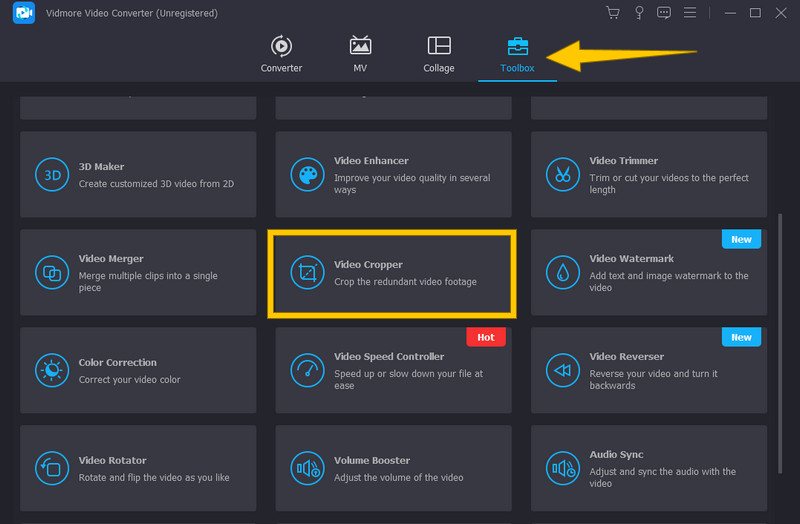
Zunächst müssen Sie diese Software auf Ihrem Desktop herunterladen und installieren, indem Sie auf die oben angezeigten Download-Schaltflächen klicken. Starten Sie die Software nach der Installation und greifen Sie auf das Werkzeug Video Cropper zu, indem Sie im Menü auf Toolbox klicken. Klicken Sie dann im neuen Fenster einfach auf die Plus-Schaltfläche, um das Video auszuwählen, das Sie zuschneiden möchten.
Schritt 2. Video zuschneiden
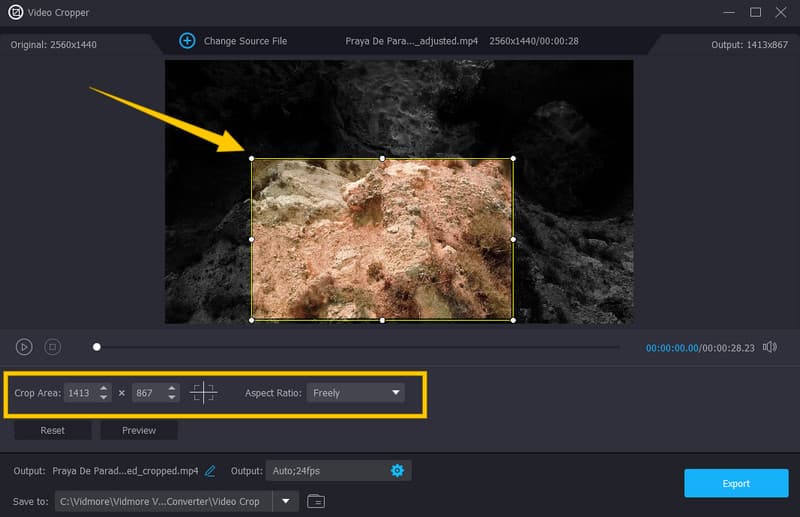
Nachdem Sie das Video hochgeladen haben, können Sie mit dem Zuschneiden beginnen. Sie können das Video zuschneiden, indem Sie die gelbe Zuschneideleiste ziehen, die Sie im Video auf der Timeline sehen. Außerdem können Sie das Seitenverhältnis und den Zuschneidebereich nach Ihren Wünschen anpassen.
Schritt 3. Ausgabeeinstellungen aufrufen
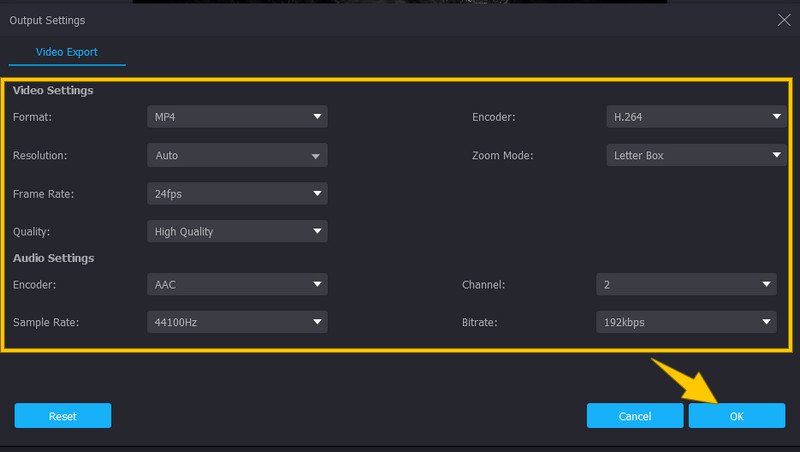
Wenn Sie Ihren gewünschten Zuschnitt erreicht haben, können Sie die weiteren Voreinstellungen für Ihre Ausgabe optimieren. Klicken Sie dazu auf das Zahnradsymbol im Bereich Ausgabe. Beginnen Sie dann im daraufhin eingeblendeten Fenster damit, die Ausgabeeinstellungen nach Ihren Wünschen anzupassen. Übernehmen Sie die Änderungen, indem Sie auf die Schaltfläche OK klicken.
Schritt 4. Ausgabeordner festlegen
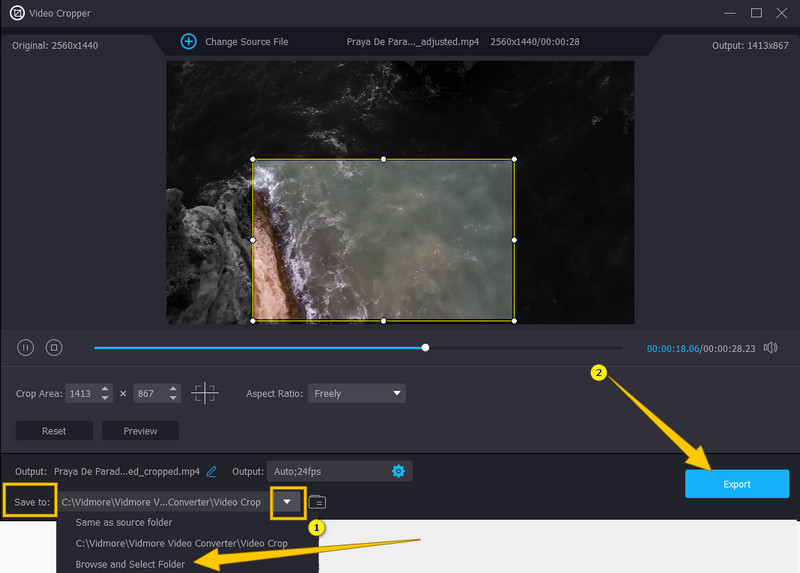
Wählen Sie danach einen Zielordner für Ihre Ausgabe, indem Sie auf die Dropdown-Schaltfläche im Bereich Speichern unter klicken. Wählen Sie dann die Option Durchsuchen und Ordner wählen und bestimmen Sie Ihren bevorzugten Ordner.
Schritt 5. Zugeschnittenes Video exportieren
Abschließend können Sie nun auf die Schaltfläche Exportieren klicken und nach ein paar Sekunden für den Exportvorgang Ihr zugeschnittenes Video ansehen.
Teil 2. Wie man Videos mit Windows Movie Maker zuschneidet
Um Ihre Frage zu beantworten, ob Windows Movie Maker Videos zuschneiden kann, müssen Sie wissen, dass es in diesem Tool keine Zuschneidefunktion gibt. Es gibt jedoch andere Möglichkeiten, mit Windows Movie Maker die Bildgröße Ihres Videos zumindest anzupassen, und zwar über seine Zoom-Animation. Das überrascht vielleicht nicht, da diese Software bereits vor einem Jahrzehnt eingestellt wurde. Daher bestehen ihre Funktionen heute nur noch aus den ursprünglichen Features und Werkzeugen, die damals entwickelt wurden. Nichtsdestotrotz bietet Windows Movie Maker noch viele wichtige Funktionen, die Sie nutzen können, wie etwa die Möglichkeit, Schnappschüsse eines Projektvideos zu erstellen und Videos auf verschiedene Social-Media-Plattformen wie Facebook, Vimeo, Flickr usw. zu veröffentlichen. Ganz zu schweigen von seiner guten Fähigkeit, Mediendateien dank integriertem Mediaplayer abzuspielen. Um jedoch bei unserem Thema zu bleiben, sehen wir uns nun die folgenden Anleitungen an.
Wie man in Windows Movie Maker in ein Video hineinzoomt
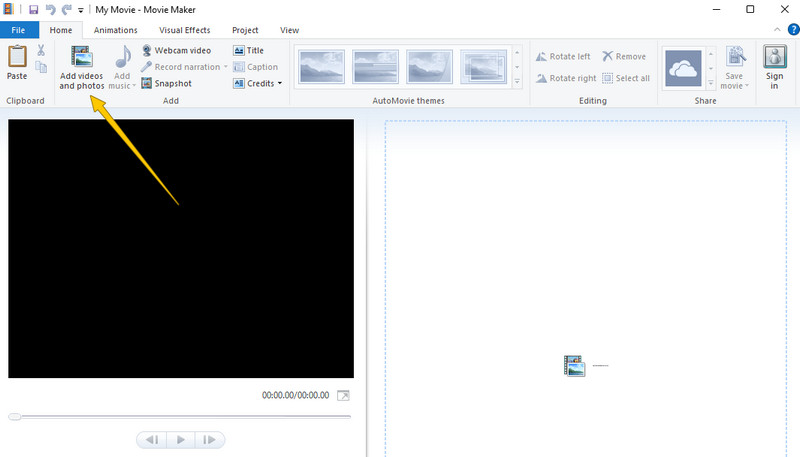
Schritt 1. Starten Sie Windows Movie Maker auf Ihren Desktops mit Windows 7, 8 und 8.1. Importieren Sie dann Ihr Video, indem Sie oben im Vorschaubereich auf Videos und Fotos hinzufügen klicken.
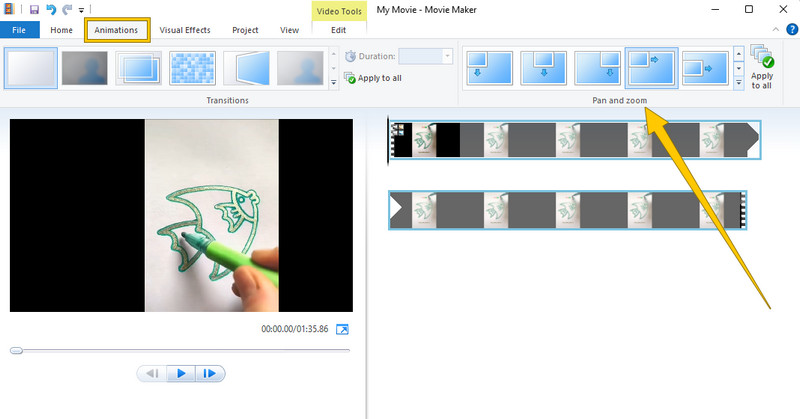
Schritt 2. Sobald das Video hochgeladen ist, gehen Sie zur Registerkarte Animationen und klicken darauf. Wählen Sie dann Ihre gewünschte Option aus der Auswahl Schwenken und Zoomen. Durch Anwenden dieses Effekts können Sie unerwünschte Bildbereiche aus Ihrem Video entfernen.
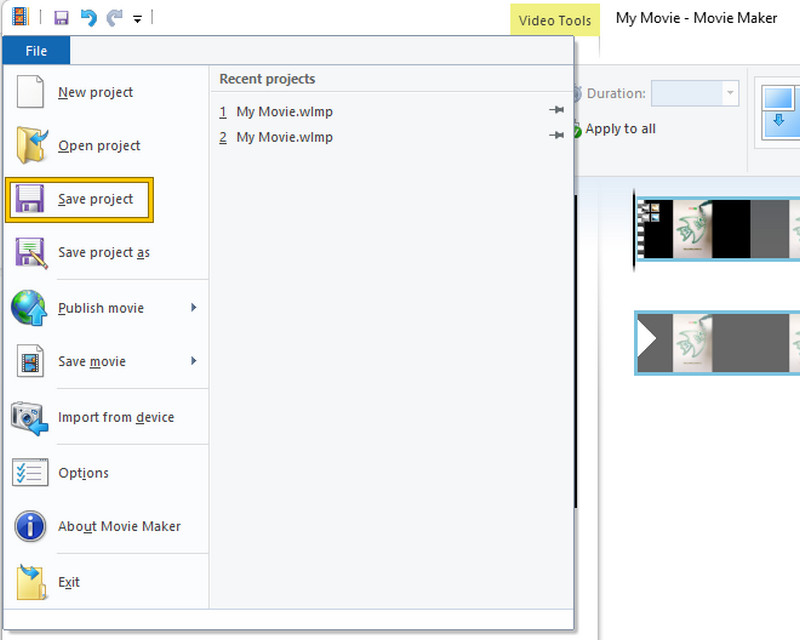
Schritt 3. Danach können Sie Ihr Video bereits speichern. Wie? Gehen Sie zum Datei-Menü und wählen Sie die Option Projekt speichern.
Teil 3. FAQs zum Zuschneiden von Videos mit Windows Movie Maker
Kann ich mein Video stattdessen in Windows Media Player zuschneiden?
Nein. Der Windows Media Player ist ebenso wenig ein Videobearbeitungsprogramm wie Windows Movie Maker. Auch dieses ist nicht in der Lage, Ihre Videos zu beschneiden.
Kann Windows Movie Maker ein benutzerdefiniertes Seitenverhältnis verwenden?
Nein. Mit Windows Movie Maker können Sie das Seitenverhältnis Ihres Videos nicht individuell anpassen. Allerdings können Sie Ihr Projekt im Breitbildformat (16:9) oder im Standardformat (4:3) ansehen.
Wie kann ich mein Video auf meinem Windows-Desktop zuschneiden, ohne Software zu installieren?
Leider benötigen Sie die Hilfe einer Drittanbieter-Software, um Ihre Videos auf dem Desktop zuzuschneiden. Um also einen guten Zuschneidevorgang zu erreichen, brauchen Sie eine gute und leistungsstarke Videobearbeitungssoftware wie Vidmore Video Converter.
Fazit
Damit hätten Sie die Antwort auf Ihre Frage, ob Windows Movie Maker Videos zuschneiden kann. Windows Movie Maker hätte eine hervorragende integrierte Software sein können, wenn seine Entwicklung nur fortgesetzt worden wäre. Dennoch können Sie sich freuen, dass wir Ihnen mit Vidmore Video Converter die beste Alternative bereitgestellt haben, um all Ihre Erwartungen beim Videozuschneiden und anderen Videobearbeitungsaufgaben zu erfüllen.