Wie man TikTok‑Videogröße mit mobilen und Desktop‑Geräten erreicht
TikTok ist zu einer der beliebtesten Video-Sharing-Apps geworden, mit der Nutzer Spaß haben und sich unterhalten lassen können. Wenn du zu den Videocreatorn auf dieser Plattform gehörst, hast du bestimmt schon erlebt, ein Video zuzuschneiden. Die Zuschneide‑Methode hilft dir, unnötige Teile deines Videoclips zu entfernen. Außerdem kannst du damit das Seitenverhältnis an die empfohlene TikTok‑Videogröße anpassen. Dadurch musst du dir keine Sorgen mehr um ablenkende Bildbereiche und schwarze Balken oben und unten auf dem Bildschirm machen. Bist du bereit zu lernen, wie man Videos für TikTok zuschneidet? Ohne weitere Umschweife – lies einfach die folgenden Abschnitte weiter.

SEITENINHALT
Teil 1. Warum du Videos für TikTok zuschneiden musst
Als Creator möchtest du vermeiden, ein Video mit unnötigen oder ablenkenden Bildbereichen auf der Plattform hochzuladen oder zu teilen. Diese unerwünschten Bereiche können die Zuschauer davon abhalten, das Video anzusehen oder sich auf das eigentliche Motiv zu konzentrieren. Du musst die TikTok‑Auflösung beziehungsweise Höhe und Breite berücksichtigen, nämlich 1080 mal 1920 Pixel. Genau das willst du vermeiden. Du musst Videos für TikTok zuschneiden, da deine Videos im Querformat aufgenommen worden sein können. In diesem Fall siehst du mit Sicherheit leere oder schwarze Balken an den Rändern bzw. oben und unten auf deinem Bildschirm. Außerdem kannst du die Videodimensionen so ändern, dass sie in einen bestimmten Bereich passen. Schneide daher das Video zu, das du in der App hochladen willst, um deinen Zuschauern ein besseres Seherlebnis zu bieten.
Teil 2. Standards des TikTok‑Seitenverhältnisses vorstellen
TikTok wurde ursprünglich für mobile Geräte entwickelt, und bis heute nutzen die meisten Anwender diese App auf ihren Smartphones. Für Videos, die auf die Plattform hochgeladen werden, empfiehlt die App eine Auflösung von 1080 mal 1920 Pixel. Darüber hinaus beträgt das TikTok‑Seitenverhältnis 9:16; das Standard‑Hochformat ist vor allem auf Mobilgeräten verbreitet.
Teil 3. Wie man Videos für TikTok mit der integrierten Funktion zuschneidet
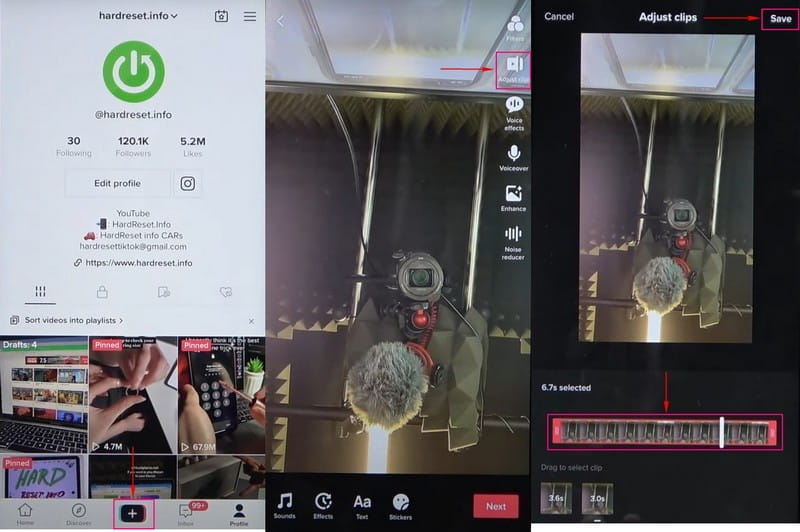
Hast du dich schon einmal gefragt, wie man Videos für TikTok mit der integrierten Funktion zuschneidet? Um deine Neugier zu stillen: Du kannst Videos mit einer integrierten Option zuschneiden, die dir in den Bearbeitungsfunktionen nach der Aufnahme angezeigt wird. Um ein Video in TikTok zuzuschneiden, folge den nachstehenden Anweisungen.
Schritt 1. Öffne dein TikTok‑Konto auf deinem Smartphone. Tippe nach dem Öffnen auf das (+)‑Symbol in der unteren Ecke des Feeds.
Schritt 2. Du gelangst in den Aufnahmebereich, in dem mehrere Bearbeitungsoptionen zur Verfügung stehen. Hier kannst du ein Video aufnehmen oder ein Video aus deiner Telefon‑Galerie hochladen. Wenn du fertig bist, tippe auf das Symbol Clips anpassen in der oberen rechten Ecke deines Bildschirms. Um das Video zuzuschneiden, ziehst du die roten Klammern von links oder rechts, bis dein Video passend zugeschnitten ist.
Schritt 3. Drücke anschließend auf die Schaltfläche Weiter und folge den Anweisungen auf dem Bildschirm, um das Video zu veröffentlichen.
Teil 4. Wie man Videos für TikTok mit Tools von Drittanbietern zuschneidet
1. Vidmore Video Converter
Das ausgezeichnete Programm, auf das du dich verlassen kannst, um TikTok‑Videos vor dem Hochladen auf deinem Desktop zuzuschneiden, ist Vidmore Video Converter. Es verfügt über eine integrierte Zuschneide‑Funktion, mit der du dein Video ganz nach Wunsch frei zuschneiden kannst. Du kannst direkt im Vorschaufenster zuschneiden, einen Zuschneidebereich festlegen und ein Seitenverhältnis auswählen. Dieses Programm bietet mehrere voreingestellte Standard‑Seitenverhältnisse, darunter das empfohlene Seitenverhältnis von TikTok, nämlich 9:16. Außerdem stehen dir zahlreiche weitere Optionen für dein TikTok‑Video zur Verfügung, etwa Effekte oder Filter, Wasserzeichen, Audio und Untertitel.
Im Folgenden sind die Schritte beschrieben, wie du das TikTok‑Seitenverhältnis mit Vidmore Video Converter änderst:
Schritt 1. Vidmore Video Converter herunterladen und installieren
Als Erstes musst du das Programm von der Hauptwebsite herunterladen und installieren, um Zugriff darauf zu erhalten. Nach Abschluss der Installation öffne das Programm, um zu starten.
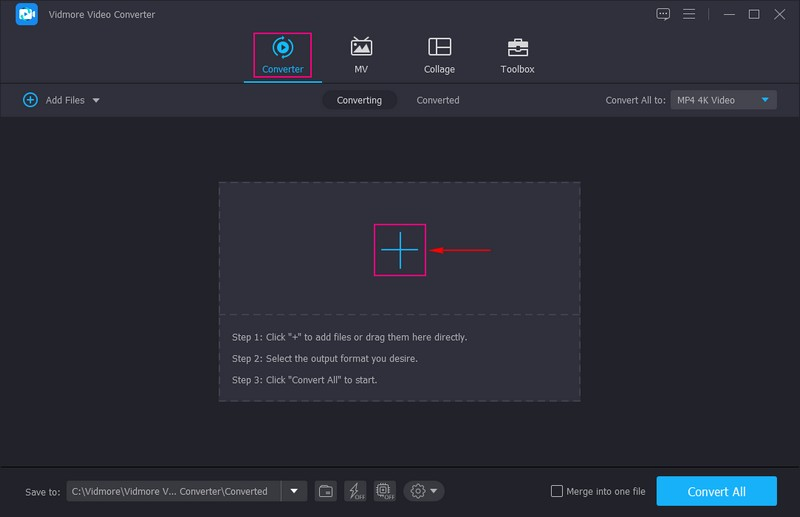
Schritt 2. Videodatei hinzufügen
Sobald das Programm geöffnet ist, wirst du automatisch zum Reiter „Converter“ weitergeleitet. Klicke auf das (+)‑Symbol, um deine Videodatei zum Converter‑Bereich hinzuzufügen.
Schritt 3. Bearbeitungsbereich auswählen
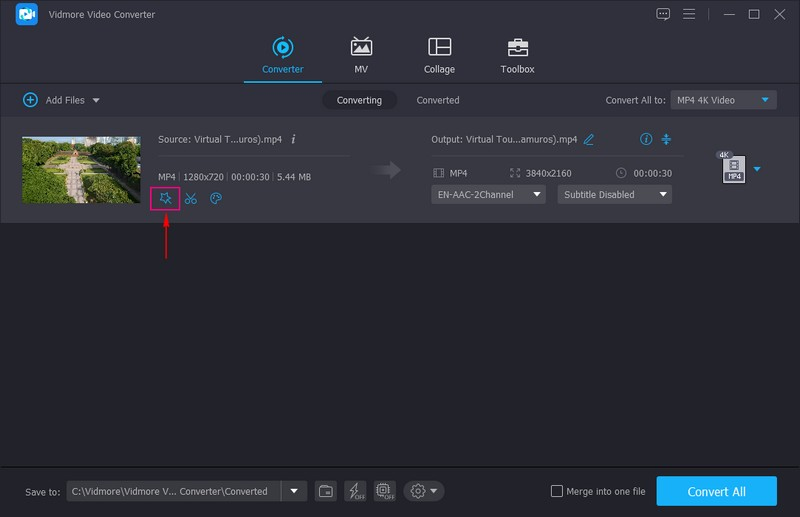
Wie du sehen kannst, wurde deine Videodatei nun im Converter‑Bereich hinzugefügt. Klicke anschließend auf das Zauberstab‑Symbol, das den Bearbeitungsbereich repräsentiert. Daraufhin öffnet sich ein weiteres Fenster mit mehreren Bearbeitungsoptionen.
Schritt 4. Videodatei zuschneiden
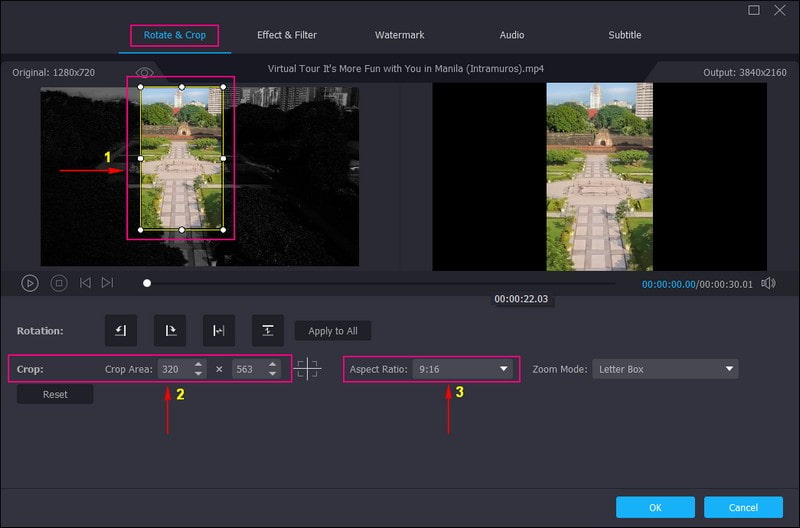
Du gelangst zum Reiter Drehen & Zuschneiden, der die Hauptoption ist, die du zum Zuschneiden deines Videos verwenden wirst. Du kannst dein Video im rechten Vorschaufenster zuschneiden, indem du den anpassbaren Rahmen auf die gewünschte Größe ziehst. Darüber hinaus kannst du zum Bereich Zuschneiden gehen und dort einen Zuschneidebereich festlegen.
TikTok hat ein standardisiertes Seitenverhältnis von 9:16. Gehe zum Bereich Seitenverhältnis und wähle 9:16 aus der angezeigten Liste. So passt dein Video, sobald du es in die App hochlädst.
Schritt 5. Zugeschnittene Videodatei speichern
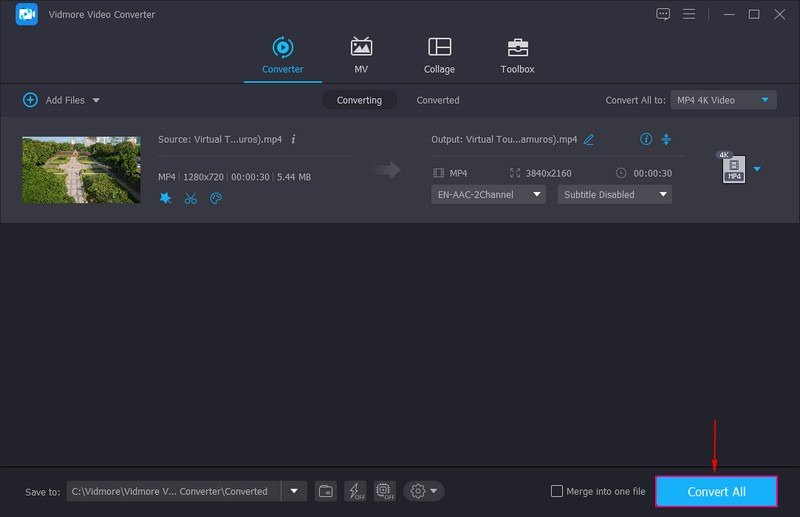
Sobald du deine gewünschte Größe festgelegt hast, klicke auf die Schaltfläche OK, um die Änderungen zu speichern. Du gelangst wieder zurück zum Converter‑Bereich. Klicke dann auf die Schaltfläche Alle konvertieren, um das zugeschnittene Video erfolgreich in einem Ordner auf deinem Desktop zu speichern. Danach kannst du die Videodatei in der TikTok‑App hochladen.
2. Vid.Fun
Vid.Fun ist eine benutzerfreundliche Videoeditor‑App für mobile Geräte. Sie bietet zahlreiche Bearbeitungsfunktionen, darunter auch das Zuschneiden. Es stehen viele voreingestellte Seitenverhältnisse zur Verfügung, etwa 16:9, 4:5, 1:1, 5:8, 5:5 und mehr. Darüber hinaus unterstützt sie das Seitenverhältnis 9:16, das für TikTok‑Videos empfohlen wird.
Nachfolgend findest du eine Anleitung, wie du die TikTok‑Bildgröße mit Vid.Fun änderst:
Schritt 1. Lade die App auf dein mobiles Gerät herunter und installiere sie. Öffne die App nach der Installation, um zu starten.
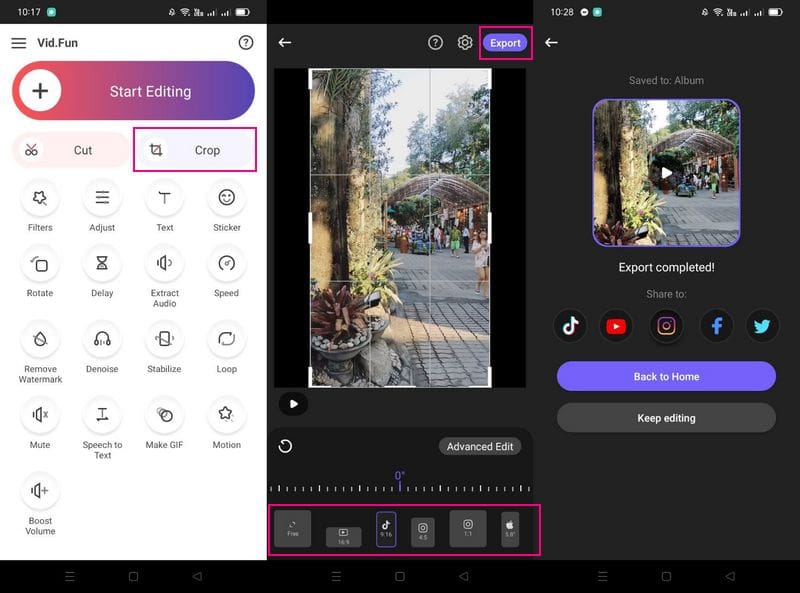
Schritt 2. Tippe in der Hauptoberfläche auf die Option Zuschneiden, um deine Telefon‑Galerie zu öffnen. Wähle die Videodatei aus deiner Galerie, die du zuschneiden möchtest; dein Video wird dann in den Zuschneidebereich geladen. Du siehst verschiedene voreingestellte Seitenverhältnisse; wähle aus der Liste ausschließlich 9:16 aus.
Schritt 3. Wenn du fertig bist, gehe in die obere rechte Ecke deines Bildschirms und klicke auf die Schaltfläche Exportieren. Danach kannst du auf das zugeschnittene Video in deiner Telefon‑Galerie zugreifen, und es ist bereit, auf deinem TikTok‑Konto hochgeladen zu werden.
Teil 5. FAQs zu TikTok‑Videos
Sind kürzere Videos für TikTok besser?
TikTok ist für seine Kurzvideos bekannt, die es den Zuschauern ermöglichen, einen Clip in nur wenigen Sekunden anzusehen. Allgemein gilt, dass kürzere Videos auf TikTok besser abschneiden als längere.
Bekommen kurze Videos auf TikTok Aufrufe?
TikTok-Nutzer sehen sich lieber kürzere Videos an, daher sollten Sie in Erwägung ziehen, Ihre Videos zu kürzen, um mehr Aufrufe zu erzielen. Nutzer bevorzugen es, Videos mit kurzen, verlockenden Inhalten anzuschauen, die nicht viel Zeit in Anspruch nehmen. Außerdem haben einige Nutzer eine kurze Aufmerksamkeitsspanne, daher sollte Ihr Video vom Anfang bis zum Ende fesseln.
Verringert das Zuschneiden eines Videos die Qualität?
Ja, die Qualität des Videos wird beeinträchtigt, da der Zuschneidevorgang eine erneute Kodierung erfordert, was unvermeidlich zu plötzlichen Qualitätsänderungen führt.
Fazit
In diesem Beitrag hast du gelernt, wie du Videos für TikTok zuschneidest, die du anschließend auf die Plattform hochladen kannst. Du kannst entweder die integrierte Funktion oder eine mobile App verwenden. Wenn du deine Videos jedoch lieber auf dem Desktop zuschneiden möchtest, kannst du auf Vidmore Video Converter zurückgreifen. Er bietet mehrere Bearbeitungsfunktionen, einschließlich Zuschneideoptionen. Damit kannst du genau die TikTok‑Videodimensionen erreichen, die du dir wünschst.