Wie man 2026 ein Video in Premiere Premiere Pro zuschneidet & skaliert: Einfache Schritte
Wir können nicht leugnen, dass Videos fesselnd und ansprechend sind. Wenn Sie jedoch einen unwichtigen Bereich entfernen möchten, können Sie das Video zuschneiden. Aber wie geht das? Mit Hilfe dieses How‑To‑Artikels bekommen wir eine Vorstellung davon, wie man ein Video in Adobe Premiere zuschneidet, und wir stellen außerdem eine andere, einfacher zu bedienende Software vor. Sie können jetzt mit dem Lesen beginnen!

SEITENINHALT
Teil 1: Wie man Videos in Premiere zuschneidet
Halten Sie es für notwendig, Videos zuzuschneiden? Nun, das hängt von der Situation ab. Zum Beispiel schneiden Sie ein Video zu, weil es Randbereiche enthält, die Sie während der Wiedergabe nicht sehen möchten. Andererseits ändern Sie die Größe des Videos, weil Sie es auf verschiedenen Social‑Media‑Plattformen hochladen möchten.
Außerdem handelt dieser How‑To‑Artikel darüber, wie man in Premiere ein Video zuschneidet und wie man in Premiere das Seitenverhältnis ändert. Aber was ist Premiere überhaupt? Es ist Teil von Adobe und heißt im Allgemeinen Adobe Premiere. Es ist außerdem ein führendes Videobearbeitungsprogramm im Internet mit professionellen Werkzeugen und Funktionen. Aus diesem Grund hilft es Ihnen, ein fantastisches Video zu erstellen.
Wenn Sie diesen Artikel also lesen, um zu lernen, wie man das Seitenverhältnis ändert oder ein Video in Premiere Pro zuschneidet, ist jetzt der richtige Zeitpunkt. Im Folgenden stellen wir Ihnen zwei Methoden vor. Bitte sehen Sie sie sich an und lesen Sie die Schritte sorgfältig durch.
Methode 1: Wie man Videos in Premiere mit der Zuschneide‑Funktion zuschneidet
Eine der wichtigsten Aufgaben bei der Videobearbeitung ist das Zuschneiden. Um Videos zuzuschneiden und sie ästhetisch zu gestalten, verwenden wir die Funktion „Video zuschneiden“ von Adobe Premiere Pro, eine der beiden Methoden, die wir weiter oben erwähnt haben. Bitte beachten Sie die folgenden Schritte:
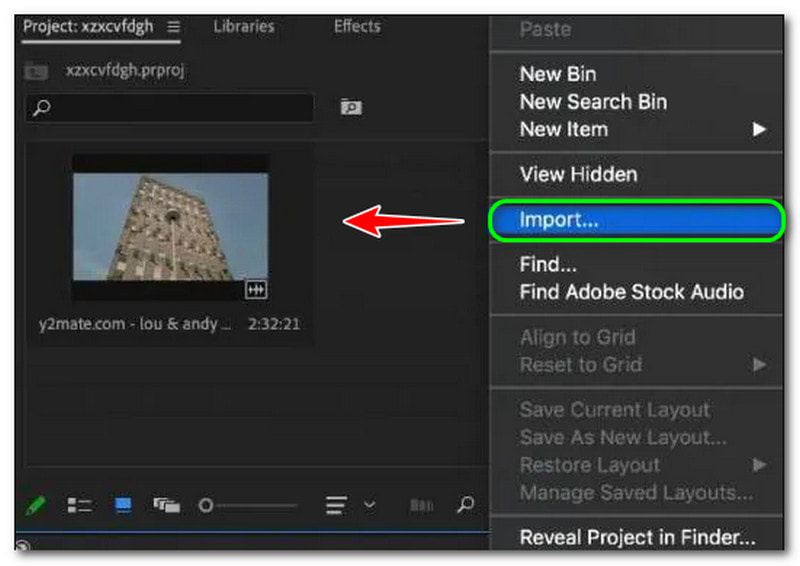
Schritt 1: Nachdem Sie Premiere Pro gestartet haben, klicken Sie auf die Schaltfläche Zu Dateien gehen. Dann sehen Sie Dateien importieren und wählen die Schaltfläche Importieren in den Listenoptionen, um Ihr Video erfolgreich zum Projektfenster hinzuzufügen.
Schritt 2: Wählen Sie im oberen Bereich das Effektfenster. Das Effektfenster enthält Voreinstellungen, Audioeffekte, Videoeffekte usw. Wählen Sie Videoeffekte, und Sie sehen die Option Zuschneiden, auf die Sie klicken. Oder suchen Sie im Suchfeld in der oberen Ecke des Fensters danach.
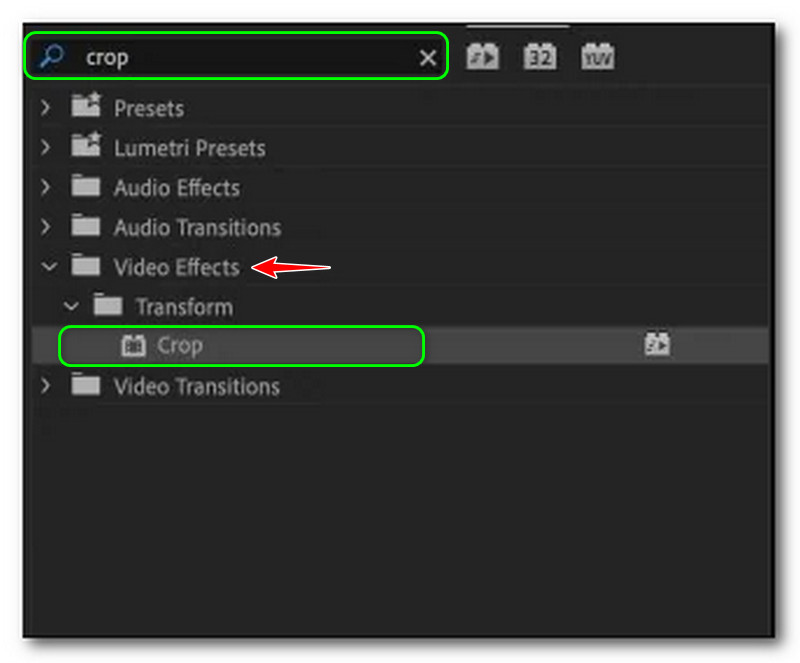
Schritt 3: Sie müssen auf den Effekt Zuschneiden doppelklicken und ihn zu Ihrem Clip hinzufügen. Danach zeigt das Effektkontrollfenster auf der linken Seite Ihres Bildschirms die Beschneidungseffekte an, wie Links, Oben, Rechts, Unten und Kantenweichzeichnung.
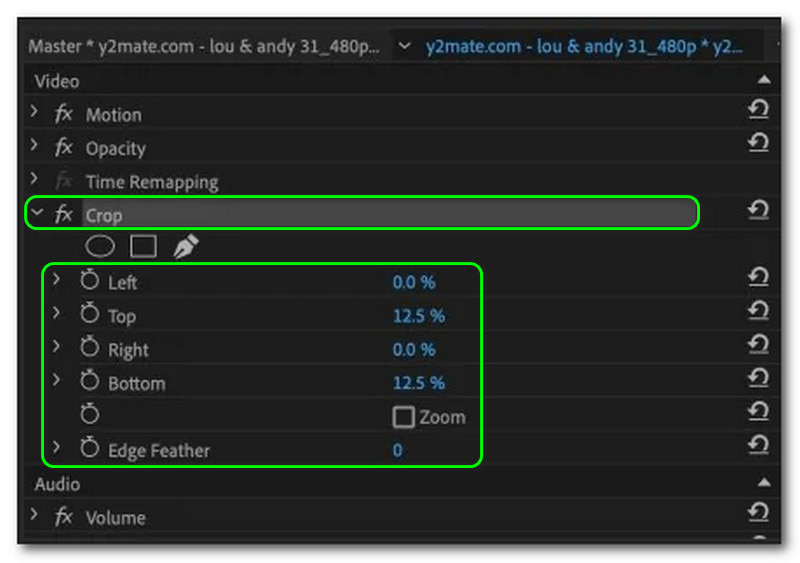
Schritt 4: Bewegen Sie den Abspielkopf auf die Stelle im Video, die Sie zuschneiden möchten. Tippen Sie dann auf das Video und wählen Sie den Zuschneideeffekt, um den rechteckigen Rahmen zu aktivieren. Außerdem zeigt das Vorschaufenster von Premiere Ihnen den rechteckigen Rahmen an, den Sie anpassen können, um das Video nach Ihren Wünschen zuzuschneiden.
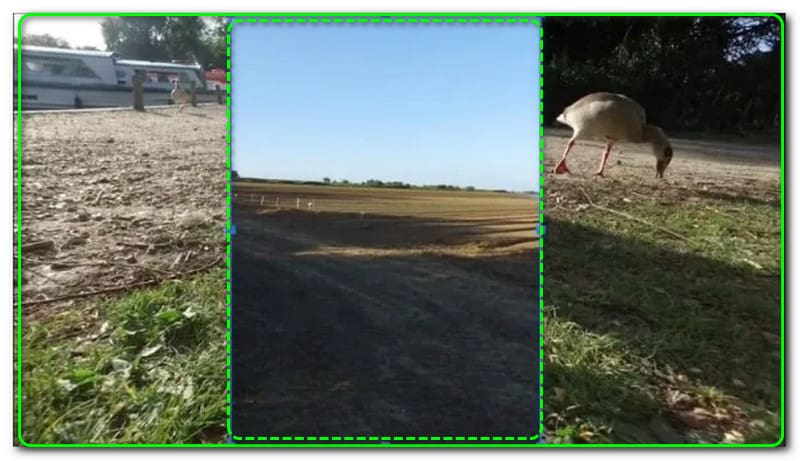
Nachdem Sie das Video zugeschnitten haben, können Sie es auf Ihrem PC speichern. Ein Nachteil bei der Verwendung von Premiere ist jedoch, dass es nicht besonders leicht zu bedienen ist. Wenn Sie also kein professioneller Anwender sind, werden Sie mit Premiere Pro beim Verkleinern oder Zuschneiden von Videos wenig Freude haben.
Methode 2: Wie man Videos in Premiere mit der Framegrößen‑Funktion zuschneidet
Dies ist die letzte Methode, wie man ein Video in Premiere Pro 2022 zuschneidet. Oben haben wir die Schritte mit der Zuschneide‑Funktion erläutert, und in diesem Abschnitt zeigen wir eine andere Methode mit der Funktion „Framegröße“. Bitte sehen Sie sich die folgenden Schritte an und nutzen Sie sie als Anleitung, um Ihr Video zuzuschneiden.
Schritt 1: Fügen Sie Ihr Video im Rahmen der Zuschneidefunktion von Premiere dem Projektfenster hinzu. Sie können zwei oder mehr Videos hinzufügen, um sie gleichzeitig zuzuschneiden. Danach sehen Sie Ihr Video in der rechten oberen Ecke.
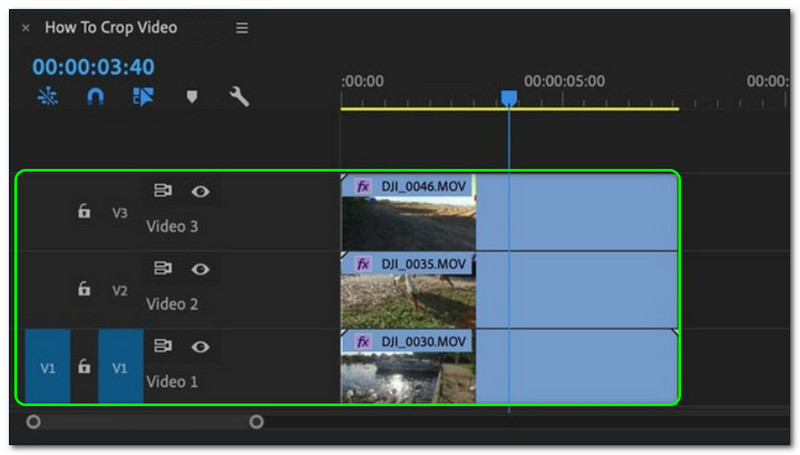
Schritt 2: Anschließend fahren Sie mit dem Zuschneiden des Videos über die Funktion „Framegröße“ fort. Sobald Sie auf das Video klicken, erscheinen alle Optionen an den linken und unteren Rändern des Bildschirms. Wählen Sie dann die Schaltfläche Zuschneiden.
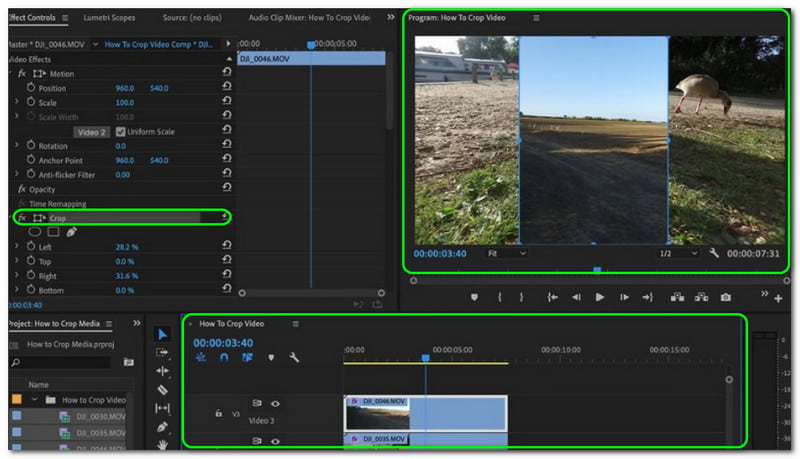
Schritt 3: Schneiden Sie das Video schließlich so lange zu, bis Sie die gewünschte Größe erreicht haben. Beachten Sie: Wenn Sie zwischen Ihren Videos einen Abstand lassen, wird dieser sofort als schwarze Fläche angezeigt. Danach können Sie das zugeschnittene Video auf Ihrem Computer speichern.
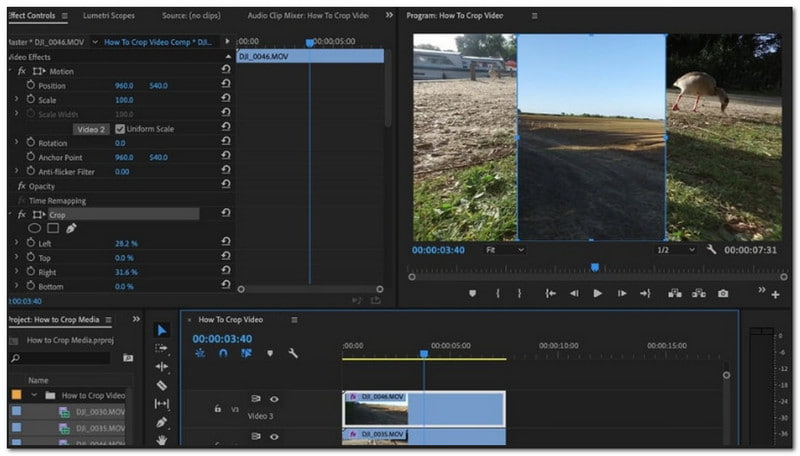
Zum Schluss sind wir mit Methode 1 und Methode 2 in Premiere fertig. Wir können festhalten, dass Adobe Premiere Pro nicht unbedingt empfehlenswert ist, insbesondere wenn Sie Anfänger sind. Außerdem ist es aufgrund der vielen Werkzeuge etwas verwirrend. Es richtet sich jedoch an Profis. Daher gibt es viele Anwender, die Premiere zu schätzen wissen.
Wenn Sie andere Video‑Zuschneide‑Editoren verwenden möchten, lesen Sie einfach weiter.
Teil 2: Einfachere Methode zum Zuschneiden von Videos mit einer Premiere‑Alternative
Es gibt viele Gründe, warum es notwendig ist, Ihr Video zuzuschneiden. Wie wir eben erwähnt haben, schneiden Sie ein Video zu, wenn Sie es auf Social‑Media‑Plattformen oder ähnliches hochladen. Außerdem haben wir im oberen Teil dieses How‑To‑Artikels gesehen, dass das Ändern der Videogröße in Premiere umständlich ist.
Aus diesem Grund verwenden wir in diesem Abschnitt eine leichter zu bedienende Software, mit der der Zuschneidevorgang einfach und gleichzeitig schnell ist. Wir stellen vor: Vidmore Video Converter. Er bietet zahlreiche Funktionen, insbesondere beim Videobeschnitt.
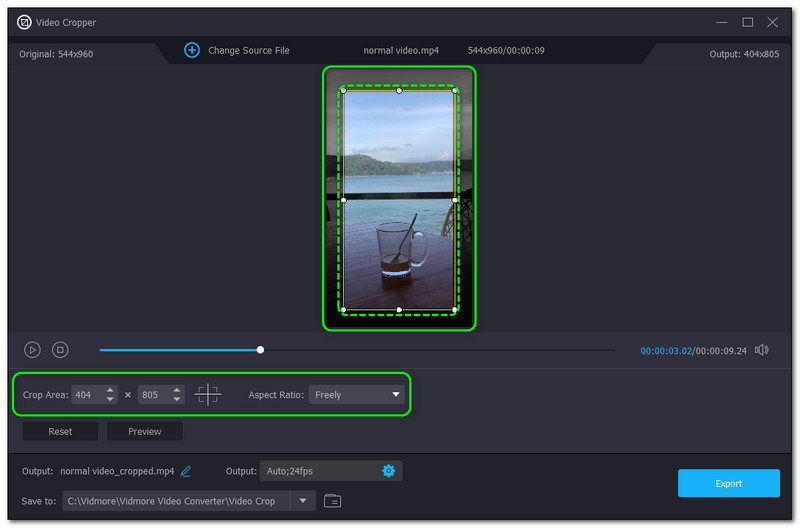
Damit können Sie den Zuschneidebereich anpassen, indem Sie die gewünschte Größe eingeben. Oder Sie wählen frei eines der verfügbaren Seitenverhältnisse wie 16:9, 4:3, 21:9, 9:16 usw. Darüber hinaus verfügt Vidmore Video Converter über eine hochwertige Videobearbeitung für 4K/5K/8K‑Videos und verbessert die Videoqualität mithilfe von KI. Das bedeutet, dass die Qualität nach dem Zuschneiden erhalten bleibt. Hier sind weitere Hauptfunktionen in Stichpunkten:
- Es unterstützt über 300 Formate für Video und Audio zum Zuschneiden, Konvertieren und mehr.
- Die GPU‑Beschleunigung kann die Videobearbeitung um das 60‑Fache beschleunigen.
- Es bietet über 30 Bearbeitungstools wie Video‑Zuschneider, Video‑Trimmer, Wasserzeichen‑Entferner, Untertitel‑Editor und mehr.
- Mit den Collage‑Funktionen können Sie schnell ein Video aus Fotos, Videos und Audio erstellen.
- Erstellen Sie Multi‑Screen‑Videos, um bis zu 16 Szenen gleichzeitig auf einem Bildschirm anzusehen.
Nun zeigen wir Ihnen, wie Sie mit Vidmore Video Converter das Seitenverhältnis eines Videos ändern. Bitte sehen Sie sich die folgenden Schritte an und folgen Sie ihnen ganz einfach.
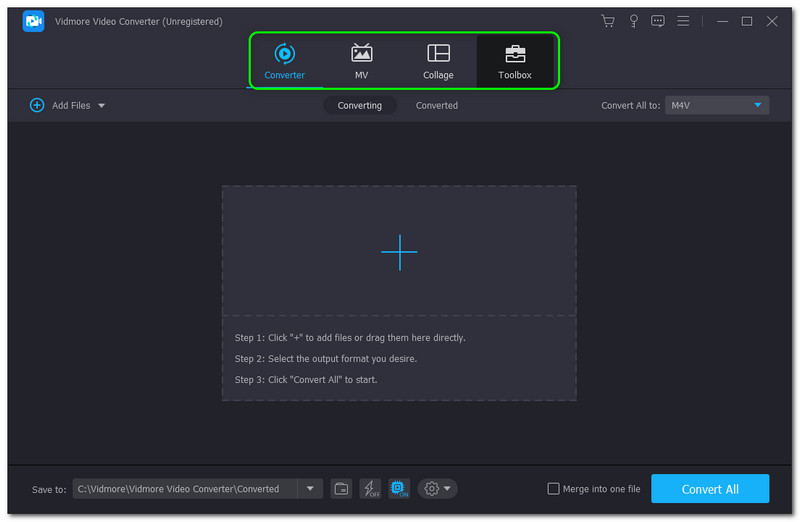
Schritt 1: Nachdem Sie Vidmore Video Converter heruntergeladen haben, öffnen Sie das Programm, und Sie sehen die Hauptoberfläche. Oben sehen Sie vier Optionen: Converter, MV, Collage und Toolbox.
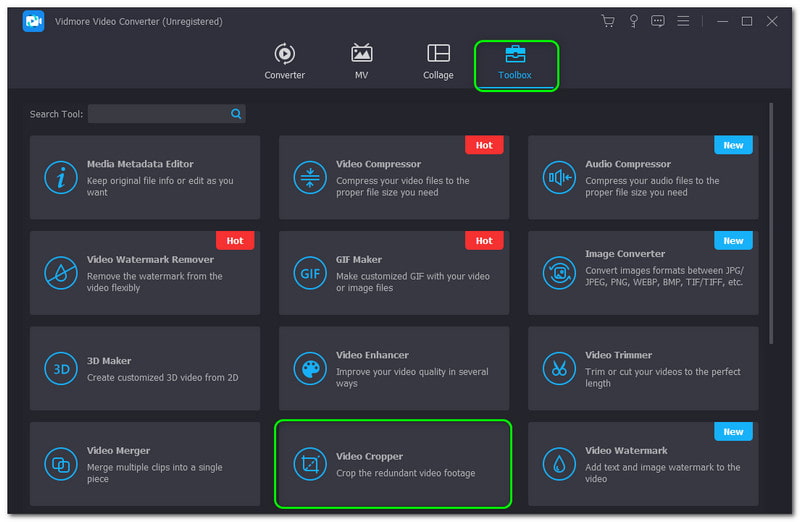
Schritt 2: Wählen Sie die Toolbox und suchen Sie in der Mitte des Toolbox-Fensters den Video Cropper. Starten Sie dann das Fenster Video Cropper.
Schritt 3: Anschließend gelangen Sie zum Fenster Video Cropper. Wenn Sie auf das Pluszeichen klicken, fügen Sie das Video hinzu, das Sie zuschneiden möchten. Danach sehen Sie die Vorschau und die Optionen unterhalb des Fensters. Sie können den Zuschneidebereich anpassen oder das Seitenverhältnis ändern.
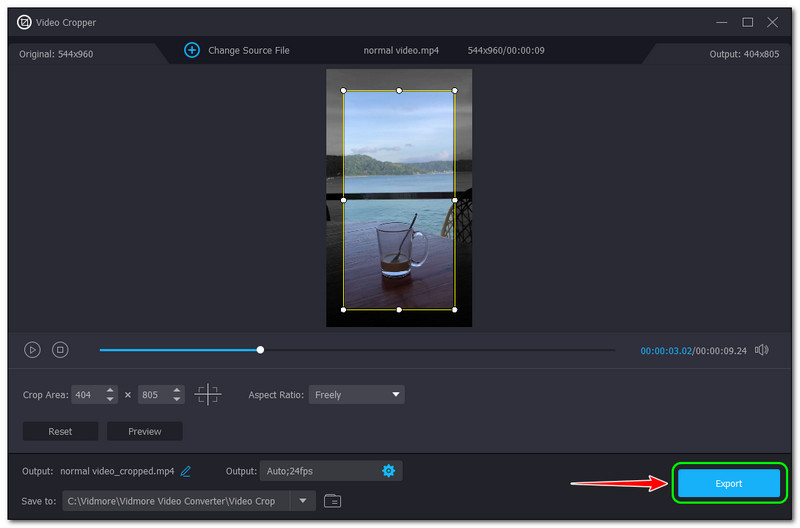
Schritt 4: Klicken Sie abschließend auf die Schaltfläche Exportieren in der rechten unteren Ecke des Video Cropper-Fensters. Dann wird das Video automatisch auf Ihrem Computer gespeichert.
Es ist viel einfacher und schneller, oder? Deshalb empfehlen wir den Vidmore Video Converter. Nicht nur wegen der Funktion Video Cropper, sondern auch wegen vieler weiterer Hauptfunktionen. Insbesondere verfügt er über einen Videokonverter, der Video und Audio in zahlreiche Dateiformate umwandeln kann, da über 200 Formate unterstützt werden. Wenn Sie die einzigartigen Funktionen von Vidmore Video Converter kennenlernen möchten, probieren Sie ihn einfach aus!
Teil 3: FAQs
Was bedeutet Hineinzoomen in ein Video in Premiere Pro?
Dabei handelt es sich um eine Funktion, mit der Sie in Ihr Video hineinzoomen und bestimmte Bereiche hervorheben können. Um heranzuzoomen, müssen Sie zunächst einen Abschnitt in Ihrem Video auswählen, den Sie vergrößern möchten. Danach können Sie entweder Tastenkombinationen verwenden oder mit der Maus in Ihr Video hinein- und wieder herauszoomen.
Wie ändert man das Seitenverhältnis eines Videos in Premiere Pro?
Sie können das Seitenverhältnis eines Videos in Premiere Pro ändern, indem Sie die Sequenzeinstellungen anpassen. Gehen Sie im oberen Menü auf Sequence und klicken Sie dann auf Sequence Settings. Daraufhin erscheint ein neues Fenster. Im Tab Video können Sie die gewünschte Framegröße einstellen. Danach passt Premiere Pro das Seitenverhältnis automatisch an.
Gibt es einen Unterschied zwischen Video zuschneiden und Video trimmen?
Fazit
In diesem How‑To‑Artikel haben wir erwähnt, dass Premiere nicht leicht zu bedienen ist. Außerdem ist es für Anfänger nicht empfehlenswert. Zum Glück gibt es eine Software, die schneller und einfacher zu verwenden ist: den Vidmore Video Converter. Probieren Sie ihn aus! Wenn Sie darüber hinaus weitere Themen wie dieses wünschen, sehen wir uns bei unserem nächsten Beitrag wieder!