Tutorial zum Zuschneiden von Videos auf Android: Android‑Smartphone‑ und Desktop‑Tools
Wir können unsere Smartphones heute für fast alles benutzen; sie sind zu einem untrennbaren Teil unseres Lebens geworden – auch wenn es darum geht, Videos zuzuschneiden. Du musst kein Premiere Pro lernen und dafür bezahlen, nur um deine Videos schneiden und zuschneiden zu können. Das auf deinem Android‑Gerät aufgenommene Filmmaterial lässt sich mit leicht zu bedienenden Programmen zuschneiden. Ja, das Bearbeiten eines Videos sollte einfach sein, wenn du die richtige Anwendung verwendest.
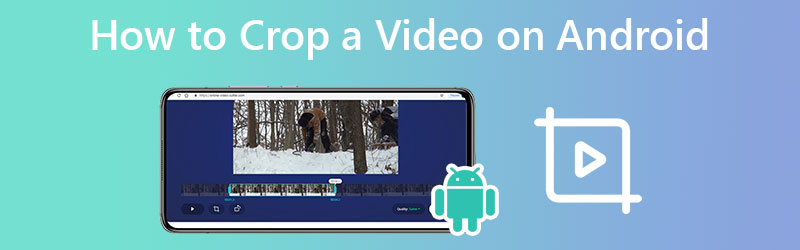
In diesem Beitrag zeigen wir dir, wie man ein Video auf Android zuschneidet. Da jedoch die meisten Android‑Geräte diese Funktion nicht von Haus aus bieten, musst du dazu externe Apps herunterladen und verwenden. Genauer gesagt erklären wir, wie man ein Video auf Android-Geräten in der Größe ändert, und stellen dir die besten derzeit verfügbaren Tools vor.
SEITENINHALT
Teil 1. Ein Video auf dem Computer für Android‑Geräte zuschneiden
Auch wenn mobile Apps bereits die Funktion zum Zuschneiden von Videos anbieten, gehören Desktop‑Tools zum Zuschneiden weiterhin zu den besten Methoden. Vidmore Video Converter ist ein leistungsstarkes Tool, um Videos für Android‑Geräte in der Größe anzupassen. Mit dem Programm kannst du Breite und Höhe genau festlegen, um das Video zuzuschneiden. Wenn der zugeschnittene Bereich nicht zentriert ist, bietet das Tool eine Funktion „Zum Video zentrieren“, sodass der Fokus auf dem Motiv liegt.
Außerdem hast du Zugriff auf weitere nützliche Werkzeuge, die dieses Programm bietet. Dazu gehören das Ändern des Seitenverhältnisses, das Drehen und das Zoomen des Videos. Darüber hinaus erleichtert ein Vorschaufenster das Betrachten des Ergebnisses. So kannst du das Resultat sehen, noch bevor du die Ausgabe erstellst. Wenn du lernen möchtest, wie man das Seitenverhältnis für Android durch Zuschneiden ändert, folge den nachstehenden Schritten.
Schritt 1. App herunterladen und installieren
Zuerst musst du das Programm herunterladen, indem du auf die Option Gratis herunterladen klickst. Das Tool ist sowohl für Windows‑ als auch für Mac‑Computer verfügbar, sodass du die Version wählen kannst, die zu deinem Betriebssystem passt. Installiere das Programm anschließend und starte es.
Schritt 2. Video in das Programm laden
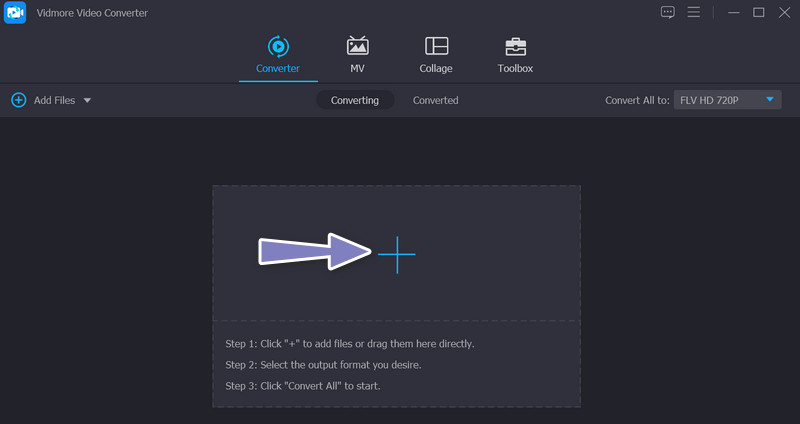
Um eine Videodatei zum Programm hinzuzufügen, klicke auf das Plus‑Symbol in der Hauptoberfläche. Daraufhin öffnet sich das Datei-Explorer‑Fenster. Wähle nun das Video aus, das du zuschneiden möchtest. Sobald es erfolgreich hochgeladen wurde, siehst du die Eigenschaften des Videos.
Schritt 3. Den Videoeditor verwenden
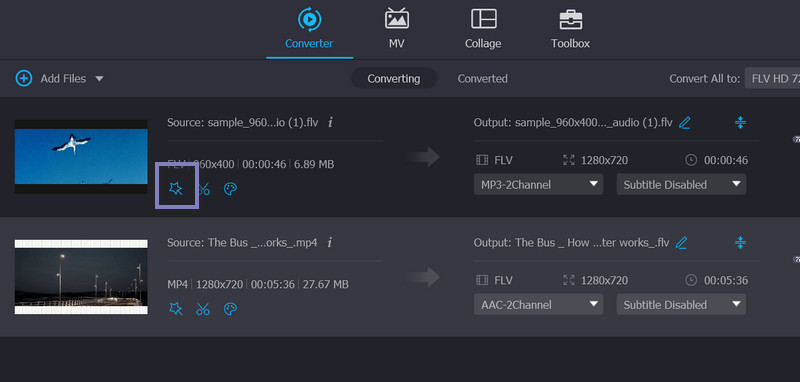
Klicke auf das Bearbeiten-Symbol, das wie ein Zauberstab aussieht und sich neben der Videominiatur befindet. Danach wirst du zur Bearbeitungsoberfläche des Programms weitergeleitet.
Schritt 4. Seitenverhältnis anpassen
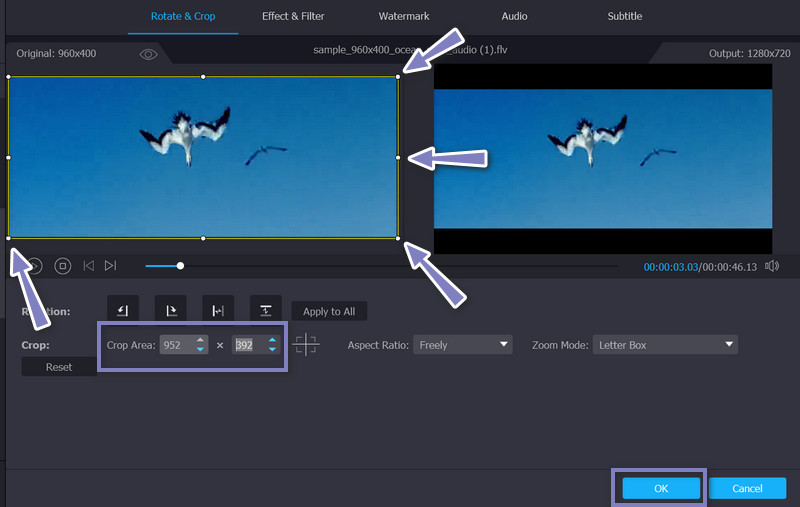
Standardmäßig gelangst du in das Menü Drehen & Zuschneiden, in dem sich das Zuschneidewerkzeug befindet. Der Bereich Zuschneidebereich befindet sich unten in der Oberfläche. Lege dort die gewünschte Breite und Höhe des zugeschnittenen Videos fest. Im Bearbeitungsfenster kannst du das Seitenverhältnis über die Anfasser anpassen oder den Pan‑und‑Zoom‑Videoeditor für Android nutzen. Wenn du fertig bist, klicke auf OK. Anschließend sollte das Video konvertiert werden, um eine Kopie der bearbeiteten Version zu erstellen.
Teil 2. Ein Video auf Android zuschneiden
Wir haben die besten mobilen Apps recherchiert, die speziell dafür ausgelegt sind, Videodimensionen auf Android zuzuschneiden. Ohne weitere Umschweife kannst du sie dir ansehen und unten lernen, wie man ein Video auf Android in der Größe ändert.
1. Google Fotos
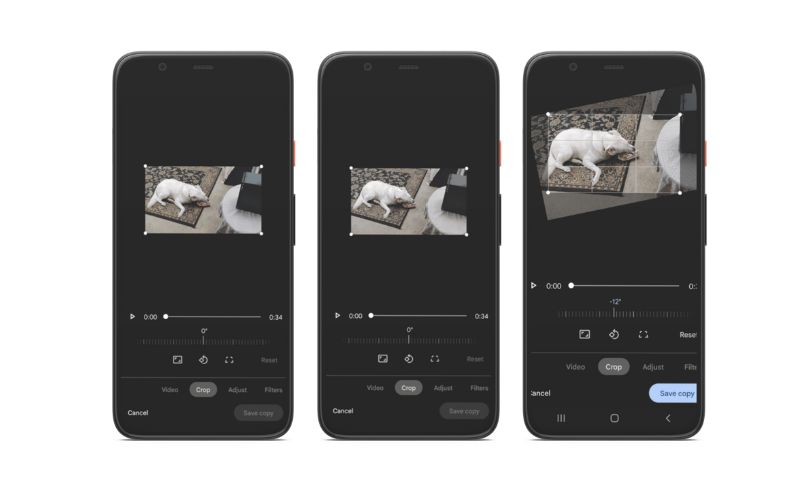
Du kannst Videos auf deinem Android‑Gerät mit Google Fotos zuschneiden. Die App ist kostenlos und auf fast allen Geräten verfügbar. Sie bietet viele Bearbeitungswerkzeuge, darunter das Zuschneiden. Außerdem kannst du ein Seitenverhältnis wählen, um das Video an das gewünschte Anzeigeformat anzupassen. Zur Auswahl stehen unter anderem Frei, Original, Quadrat, 5:4, 4:3, 3:2 und 16:9. Im Folgenden die Schritte, um Videos auf Android zuzuschneiden.
Schritt 1. Installiere zunächst die App, falls sie noch nicht auf deinem Gerät vorhanden ist. Du kannst sie aus dem Google Play Store herunterladen. Starte anschließend die Anwendung auf deinem Gerät.
Schritt 2. Tippe dann auf das Video, das du zuschneiden möchtest. Am unteren Bildschirmrand siehst du verschiedene Optionen, darunter die Funktion Bearbeiten. Tippe darauf, um auf das Zuschneidewerkzeug zuzugreifen.
Schritt 3. Tippe nun auf das Symbol für das Seitenverhältnis und wähle das Seitenverhältnis aus, das du zum Zuschneiden deines Videos anwenden möchtest. Wenn du „Frei“ wählst, kannst du die Zuschneideregler manuell verschieben, um die Größe des Videos zu ändern.
Schritt 4. Tippe abschließend auf die Schaltfläche Kopie speichern, um das Video als neu bearbeitete Version zu sichern, während das Originalvideo unverändert bleibt.
2. Clideo
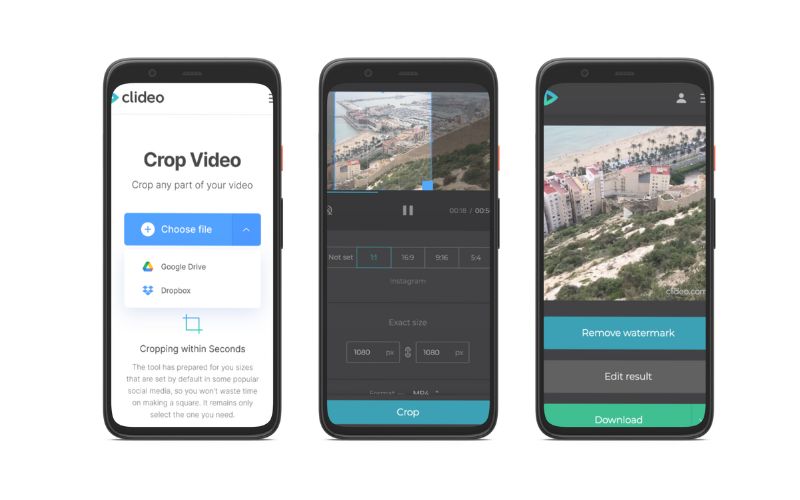
Du kannst ein Video auf Android auch zuschneiden, ohne ein Programm herunterzuladen. Mit Clideo musst du keinen Download- oder Installationsprozess durchlaufen. Denn dieses Tool ist webbasiert; du kannst deine Videos also direkt über die Webseite auf deinem Mobilgerät zuschneiden. Um es auf den Punkt zu bringen, findest du hier eine Schritt‑für‑Schritt‑Anleitung, wie man ein Video auf Android online zuschneidet.
Schritt 1. Öffne zunächst den Browser deines Smartphones und rufe das Clideo‑Tool zum Zuschneiden von Android‑Videos auf. Dort gibt es eine Option 'Datei auswählen'. Tippe darauf, um das Video hochzuladen, dessen Größe du zuschneiden möchtest.
Schritt 2. Nachdem du dein Video hochgeladen hast, wirst du zur Seite mit dem Bearbeitungstool weitergeleitet. Im Editor kannst du nun den gewünschten Bereich auswählen und das Video zuschneiden.
Schritt 3. Verwende die blauen Markierungen im Bildrahmen, um die Zuschneidegröße festzulegen. Außerdem stehen einige vordefinierte Bildschirmformate zur Verfügung, die sich danach richten, wo du dein Video veröffentlichen möchtest.
Schritt 4. Tippe zum Schluss unten auf dem Bildschirm auf die Schaltfläche Crop und lade eine Kopie des zugeschnittenen Videos herunter.
Kann ich WhatsApp‑Videos auf Android zoomen?
Wenn du das obige Zuschneidewerkzeug verwendest, kannst du Videos auf deinem Android-Gerät vergrößern oder verkleinern. Für ein spezielles Programm solltest du jedoch Vidmore verwenden.
Wie kann ich Videos auf dem iPhone zuschneiden?
Sie können die Fotos‑App auf Ihrem iOS‑Gerät verwenden. Damit können Sie Videos mit den Zuschneidegriffen im Rahmen beschneiden und den gewünschten Bereich zum Zuschneiden auswählen.
Was ist der Unterschied zwischen Zoomen und Zuschneiden?
Zoomen bedeutet, die Brennweite zu verändern, während Beschneiden heißt, dass man das endgültige Bild nimmt und dann Teile davon wegschneidet, sodass der verbleibende Bereich des Bildausschnitts effektiv einen größeren Teil des Endbildes einnimmt.
Fazit
Nun solltest du wissen, wie man ein Video auf Android zuschneidet. Zusätzlich haben wir dir ein Desktop‑Tool vorgestellt, um dir noch mehr Möglichkeiten zur Videobearbeitung zu geben. Du hast also verschiedene Programme zur Verfügung, um Videos auf Android‑Geräten zu bearbeiten. Wähle einfach die Methode, die am besten zu deinen Anforderungen passt.