Wie iMovie das Seitenverhältnis auf iPhone und Mac ändert – ausführliche Anleitung
Es macht Spaß und bleibt in Erinnerung, draußen ein Video aufzunehmen oder zu filmen. Es kann jedoch vorkommen, dass du Bereiche mit aufnimmst, die später nicht im Video zu sehen sein sollen. Dafür brauchst du ein Zuschneide‑Werkzeug, um diese Teile zu entfernen. In dieser How‑to‑Anleitung erfährst du Schritt für Schritt, wie du Videos mit iMovie auf dem iPhone und dem Mac zuschneidest. Wenn dich iMovie trotzdem nicht überzeugt, findest du im Anschluss alternative Software. Lies gleich weiter!

SEITENINHALT
Teil 1: Wie man ein Video auf dem iPhone mit iMovie zuschneidet
Wenn du Apple‑Nutzer bist, kennst du iMovie wahrscheinlich sehr gut. Es ist ein Bearbeitungstool, mit dem du deine Clips in einen Film verwandeln kannst. In diesem Beitrag geht es jedoch nicht darum, einen Film mit iMovie zu erstellen. Stattdessen zeigen wir dir, wie man in iMovie ein Video zuschneidet, wie man ein Video in iMovie in der Größe anpasst, wie man das Seitenverhältnis in iMovie ändert und mehr!
Außerdem ist iMovie eine vorinstallierte App auf iPhones, iPads und Macs. Falls du sie auf deinem Gerät nicht findest, kannst du sie aus dem App Store laden. In diesem Teil verwenden wir ein iPhone mit iMovie, um Videos zuzuschneiden oder das Seitenverhältnis zu ändern. Hier sind die Schritte im Detail:
Schritt 1: Starte die iMovie‑App auf deinem iPhone. Danach siehst du automatisch die Hauptoberfläche. In der Mitte werden dir außerdem die Optionen wie Videos, Projekte, Theater und das Pluszeichen in der Ecke links angezeigt.
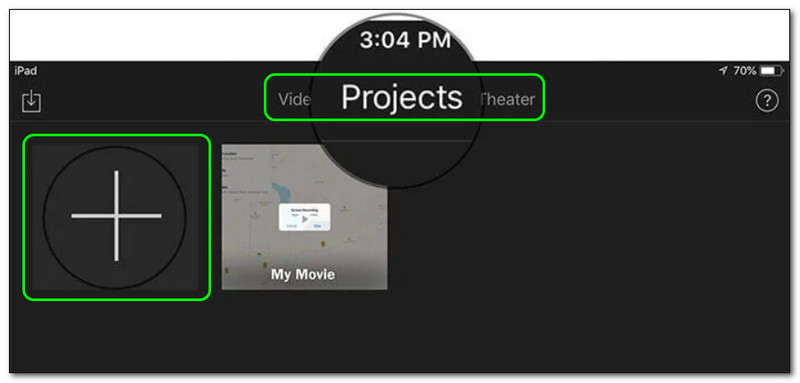
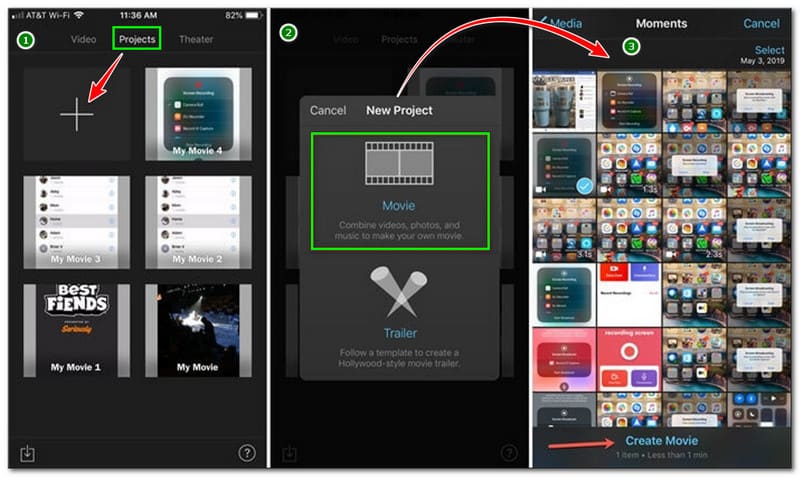
Schritt 2: Lade dein Video hoch, indem du auf Projekte und das Pluszeichen tippst. Danach gelangst du zum Bereich Neues Projekt. Klicke dann auf das Movie‑Symbol und wähle das Video aus deinem Aufnahmen-Ordner (Camera Roll) aus, das du zuschneiden möchtest.
Schritt 3: Im Zuschneide‑Bereich siehst du die Vorschau sowie weitere iMovie‑Optionen. Links befindet sich die Vorschau deines Videos. Tippe auf das Scheren-Symbol, um den Bereich zuzuschneiden, den du entfernen möchtest.
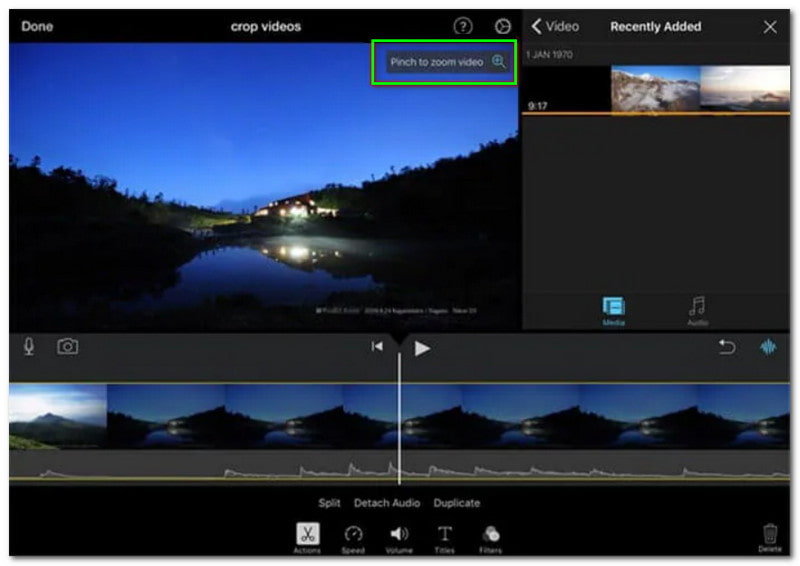
Schritt 4: Beende den Zuschneide‑Vorgang, indem du auf die Schaltfläche Fertig in der linken oberen Ecke des Zuschneide‑Fensters tippst. Speichere das Video anschließend auf deinem iPhone.
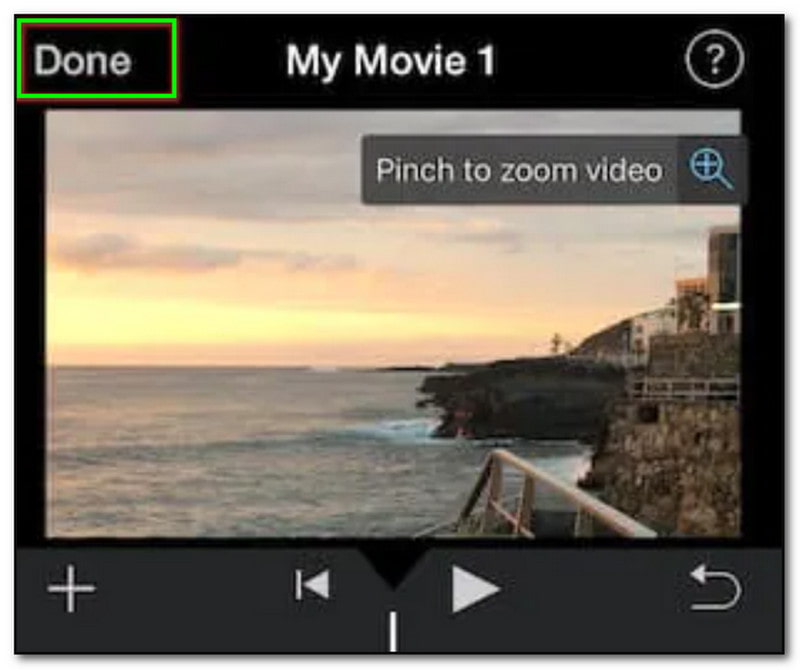
Vielleicht fragst du dich auch, wie man in iMovie in ein Video hineinzoomt. Das kannst du während des Zuschneidens tun. In der rechten Ecke der Oberfläche siehst du oben die Option 'Zum Zoomen zusammenziehen' (Pinch to Zoom Video). Außerdem kannst du beim Zuschneiden die Lautstärke anpassen sowie Text und Effekte hinzufügen. Insgesamt ist die Verwendung von iMovie auf dem iPhone recht einfach. Außerdem kannst du in iMovie ein langes Video in mehrere Clips aufteilen.
Teil 2: Wie man ein Video auf dem Mac mit iMovie zuschneidet
Wenn du dein Video lieber auf einem größeren Bildschirm zuschneiden möchtest, kannst du iMovie auf dem Mac verwenden. Auch hier ist iMovie in der Regel vorinstalliert. Du sparst also Zeit, da du iMovie nicht extra herunterladen oder installieren musst. Wenn du gerade einen Mac verwendest, kannst du die folgenden Schritte befolgen:
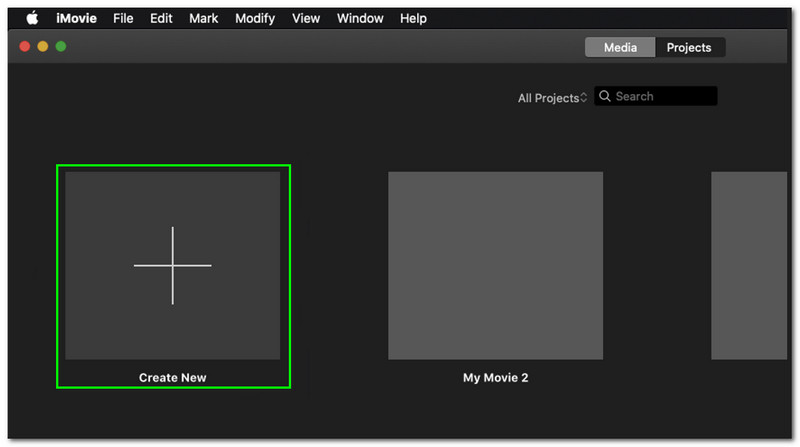
Schritt 1: Starte iMovie auf deinem Mac. Danach gelangst du zur Hauptoberfläche. Oben in der Leiste siehst du Optionen wie Ablage, Bearbeiten, Markieren, Ändern, Darstellung, Fenster und Hilfe. Darunter wählst du das Pluszeichen und die Schaltfläche Neues Projekt erstellen.,
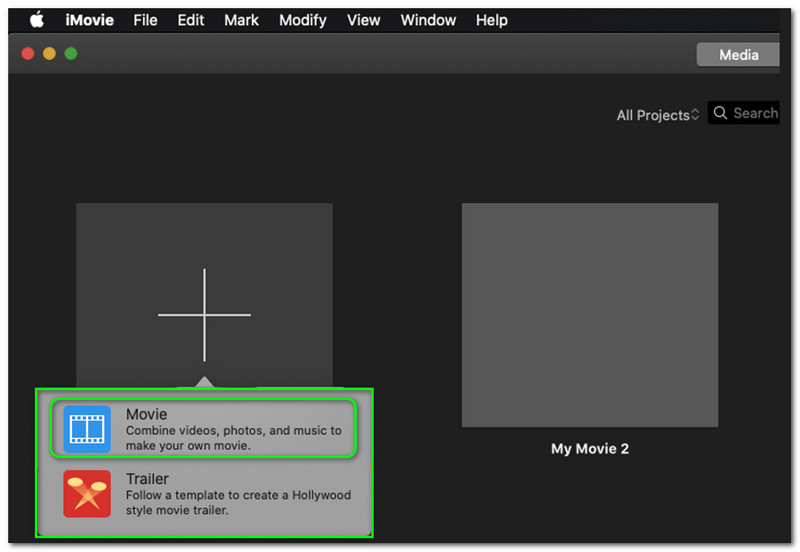
Schritt 2: Nachdem du auf das Pluszeichen geklickt hast, erscheinen zwei Auswahlmöglichkeiten: Film und Trailer. Wähle den Button Film und klicke ihn an.
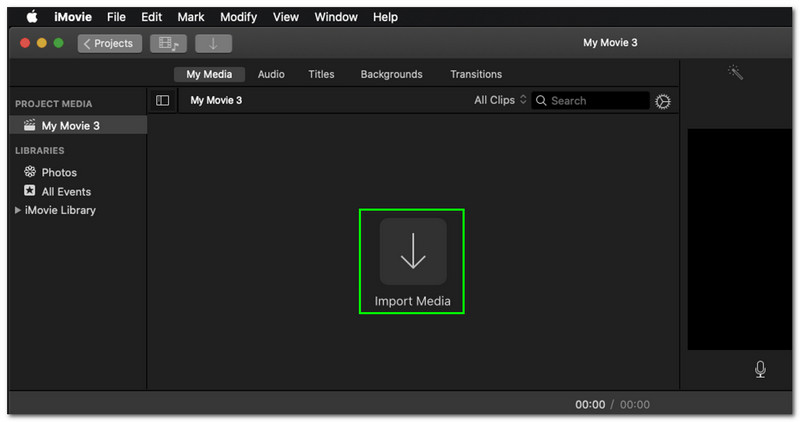
Schritt 3: Nachdem du Film gewählt hast, gelangst du in den Projekt-Bereich. In der Mitte siehst du das Symbol Medien importieren – klicke darauf. Wähle anschließend das Video aus, das du zuschneiden möchtest.
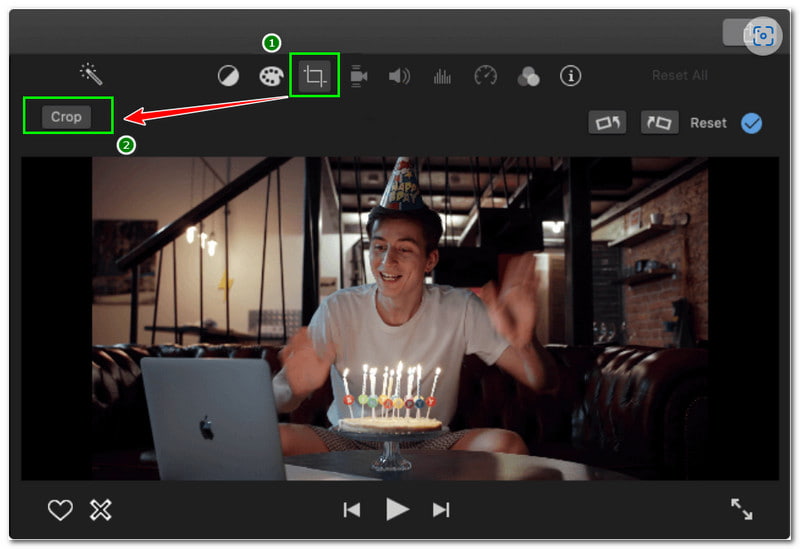
Schritt 4: Sobald du ein Video importiert hast, werden dir alle Bearbeitungsoptionen oberhalb des Videoplayers angezeigt. Wähle nun das Zuschneiden-Symbol; oben links im Bereich erscheint die Schaltfläche Zuschneiden. Klicke darauf und beginne, dein Video im gewünschten Bereich zuzuschneiden.
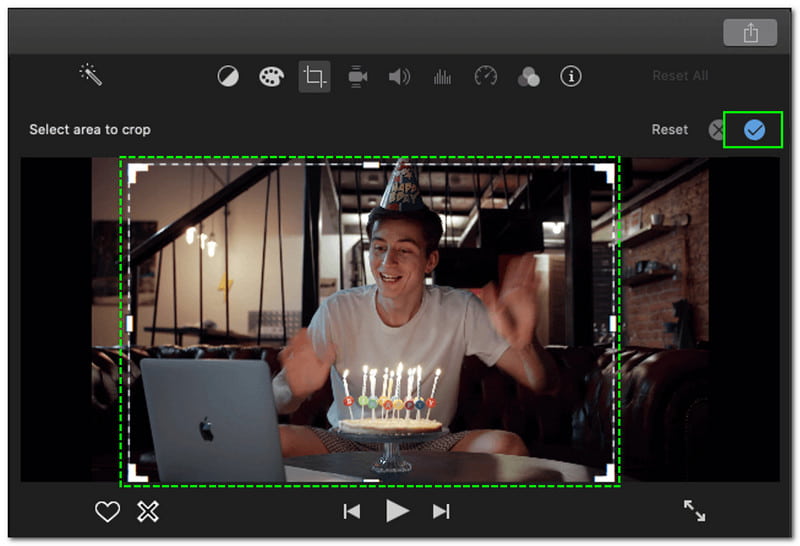
Schritt 5: Wenn du mit der Auswahl des Bildausschnitts, den du mit den Ziehpunkten bzw. dem weißen Rechteck markieren kannst, fertig bist, klicke auf das Häkchen-Symbol in der rechten oberen Ecke des Zuschneide‑Panels. Das Video wird dann automatisch zugeschnitten.
Wenn du dich intensiver mit iMovie beschäftigen möchtest, wirkt es anfangs vielleicht etwas komplex, besonders auf dem Mac. Die gute Nachricht ist jedoch, dass iMovie sowohl für Einsteiger als auch für Profis empfehlenswert ist, die Videos mit grundlegenden Bearbeitungstools zuschneiden wollen. Auf dem Mac kannst du mit den vorgefertigten Vorlagen in iMovie ganz einfach einen kompletten Film erstellen.
Teil 3: Alternative zu iMovie auf dem Mac
Wenn dich die Funktionen und Bearbeitungswerkzeuge von iMovie nicht vollständig überzeugen, gibt es immer Alternativen. Wir empfehlen dir besonders den Vidmore Video Converter. Beachte: Es handelt sich nicht nur um einen Konverter – du kannst damit Videos auch sehr schnell zuschneiden. Hier sind einige seiner besonderen Funktionen:.
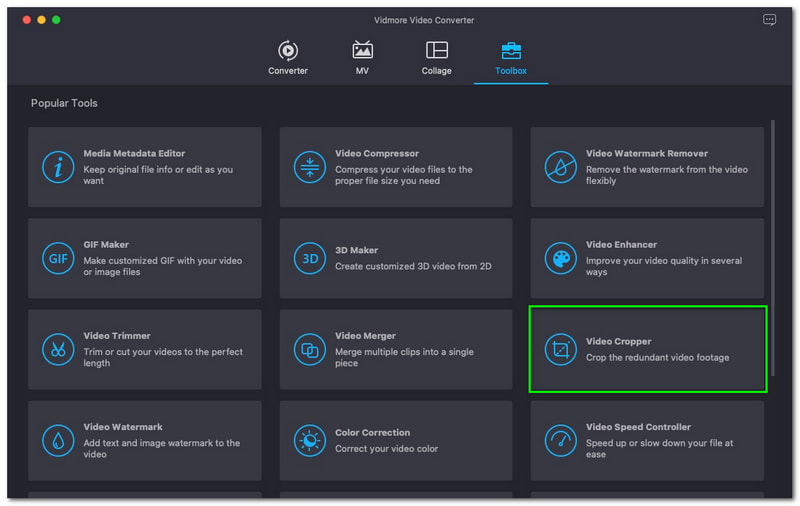
Vidmore Video Converter verfügt über eine Toolbox mit zahlreichen Werkzeugen wie Video Compressor, Video Enhancer, Video Trimmer, Video Merger und insbesondere Video Cropper, was das Thema dieses How‑to‑Artikels ist. Außerdem teilen wir dir stichpunktartig noch mehr mit:
- Es unterstützt die Videobearbeitung in hoher Qualität bis zu 8K.
- Das Zuschneiden von Audio und Video ist schnell und unkompliziert.
- Es ermöglicht dir, in nur einer Minute Video‑ und Fotocollagen zu erstellen.
- Neben dem Zuschneiden kannst du auch trimmen, drehen, zusammenfügen, Effekte hinzufügen und Wasserzeichen einfügen.
Da du nun einen Überblick über den Vidmore Video Converter hast, erklären wir dir jetzt, wie du ihn mithilfe der folgenden Schritte effektiv nutzt. Diesmal verwenden wir ebenfalls einen Mac, um Videos zuzuschneiden.
Schritt 1: Öffne auf deinem Mac den Vidmore Video Converter. Dann siehst du die übersichtliche Benutzeroberfläche. Unten wählst du in den vier Optionen die Toolbox aus.
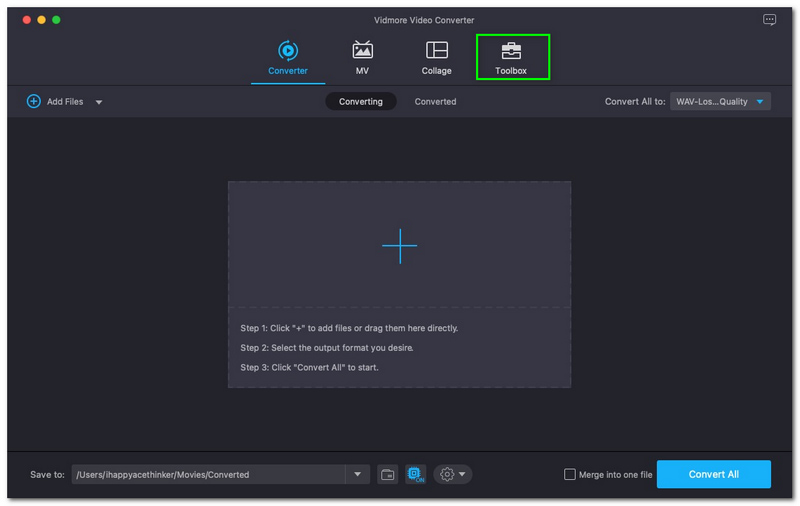
Schritt 2: Sobald du dich im Toolbox‑Bereich befindest, suche den Video Cropper und öffne ihn.
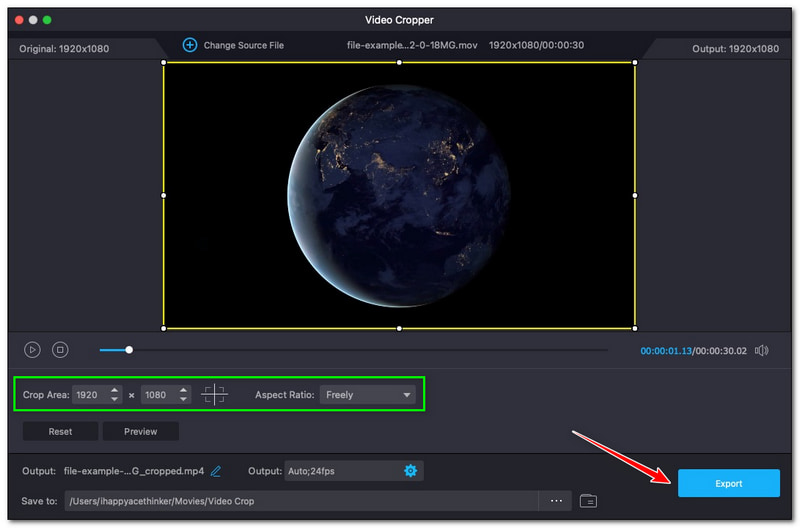
Schritt 3: Danach öffnet sich das Video‑Cropper‑Fenster. Klicke auf das Pluszeichen und füge das Video hinzu, das du auf deinem Mac zuschneiden möchtest. Anschließend gelangst du in den Zuschneide‑Bereich mit einer Vorschau. Schneide das Video über die Ziehpunkte zu oder wähle ein voreingestelltes Seitenverhältnis. Wenn du fertig bist, klicke auf die Schaltfläche Exportieren in der rechten Ecke des Fensters.
Egal, ob du Windows oder Mac verwendest – der Vidmore Video Converter ist in beiden Fällen benutzerfreundlich. Beim Zuschneiden fühlt sich der Ablauf beinahe wie professionelle Videobearbeitung an. Zudem fragst du dich vielleicht, wie es um die Ausgabequalität bestellt ist. Kein Grund zur Sorge: Die Qualität bleibt erhalten oder wird sogar verbessert. Probiere den Vidmore Video Converter aus, um das bestmögliche Ergebnis zu erhalten!
Teil 4: FAQs zum Zuschneiden von Videos
Warum schneidet iMovie mein Video automatisch zu?
iMovie schneidet dein Video zu, weil dies den Standardeinstellungen entspricht, etwa dem iMovie-Seitenverhältnis oder der iMovie-Funktion zum Ändern der Videogröße. Zum Beispiel beschneidet iMovie Videos im Format 4:3 oder 9:16, weil das in iMovie benötigte Standardformat 16:9 ist.
Kann man in iMovie ein Video zuschneiden?
Das Ändern des Seitenverhältnisses eines Videos in iMovie ist fast dasselbe wie das Zuschneiden eines Videos. Sie können es im iMovie-Projektfenster ändern. Klicken Sie anschließend auf „Ablage“ und wählen Sie „Projekteigenschaften“. Danach erscheint ein Dialogfeld, in dem Sie das gewünschte Seitenverhältnis für Ihr Video auswählen können – das war’s.
Wie ändert man das Seitenverhältnis in iMovie?
Das Seitenverhältnis eines Videos in iMovie zu ändern, ist fast dasselbe wie Zuschneiden. Du kannst es im Projekt-Fenster von iMovie anpassen. Dort klickst du auf „Ablage“ und wählst Projekteigenschaften. Anschließend erscheint ein Dialogfenster, in dem du das gewünschte Seitenverhältnis für dein Video auswählst – und das war’s.
Fazit
Die Nutzung von Apple‑Geräten bietet Vorteile, unter anderem durch das vorinstallierte iMovie. Wir wissen nun, wie man mit iMovie Videos zuschneidet, das Seitenverhältnis ändert und Clips in der Größe anpasst. Gleichzeitig haben wir entdeckt, dass der Vidmore Video Converter in vielerlei Hinsicht noch mehr bietet. Wenn dir dieser How‑to‑Artikel geholfen hat, freuen wir uns über positives Feedback. Bis zum nächsten Beitrag!