Schritt‑für‑Schritt‑Anleitung zum Zuschneiden oder Ändern der Größe von Videos auf dem iPhone
Haben Sie mit Ihrem iPhone ein Video aufgenommen und beim Anschauen festgestellt, dass ein Bereich enthalten ist, den Sie nicht möchten? Das kann passieren. Falls das auf Sie zutrifft, ist dieser How‑To‑Artikel genau richtig für Sie! Mit Ihrem iPhone können Sie den überflüssigen Teil des aufgenommenen Videos wegschneiden. Aber wie geht das? Wenn Sie sich die folgenden Schritte ansehen, entdecken Sie mehrere Methoden, wie man ein Video auf dem iPhone zuschneidet. Fangen Sie jetzt an zu lesen!

- Teil 1: Ein Video auf dem iPhone zuschneiden
- Teil 2: Ein Video auf dem Computer für das iPhone zuschneiden
- Teil 3: FAQs zum Zuschneiden von Videos
Teil 1: Ein Video auf dem iPhone zuschneiden
Methode 1: Ein Video mit der Fotos‑App auf dem iPhone zuschneiden
Es gibt viele Möglichkeiten, ein Video mit einem iPhone zuzuschneiden. In dieser ersten Methode zeigen wir Ihnen, wie Sie ein Video auf dem iPhone zuschneiden oder das Seitenverhältnis auf dem iPhone ändern, und zwar über die Aufnahmen in „Aufnahmen“ bzw. die Fotos‑App. Das iPhone gehört zu den Apple‑Geräten und bietet eine Funktion, mit der man Fotos aufnehmen und Videos aufzeichnen kann. Wenn Sie ein aktuelles Video haben, können Sie gleich mit dem Zuschneiden beginnen und den folgenden Schritten folgen.
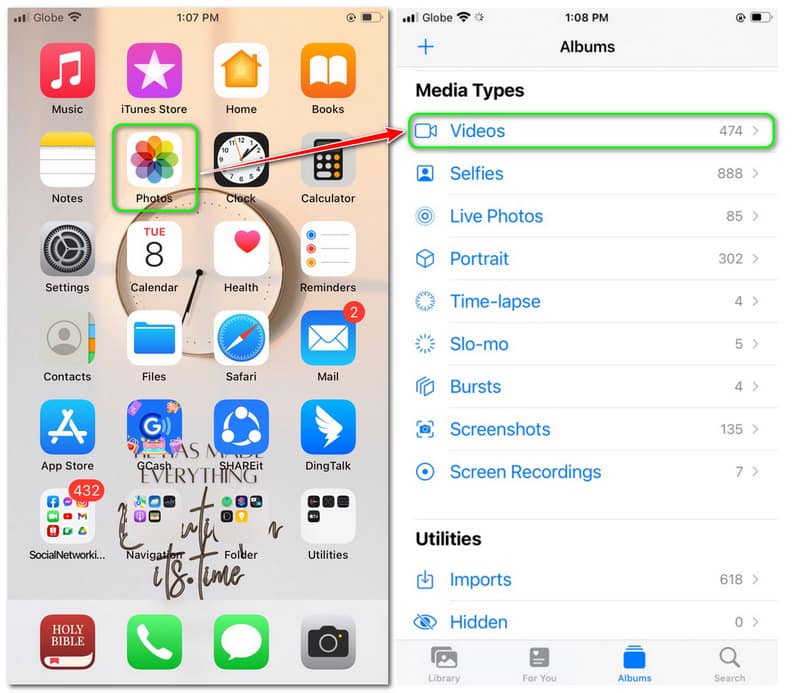
Schritt 1: Öffnen Sie auf Ihrem iPhone die App Fotos. Scrollen Sie dann nach unten, suchen Sie in den Optionen nach „Videos“ und tippen Sie darauf. Wählen Sie anschließend das Video aus, das Sie zuschneiden möchten.
Schritt 2: Tippen Sie oben rechts auf dem Bildschirm auf die Schaltfläche Bearbeiten; danach gelangen Sie zu einem weiteren Bildschirm. Unten wählen Sie das Symbol für Zuschneiden; es ist die letzte Option.
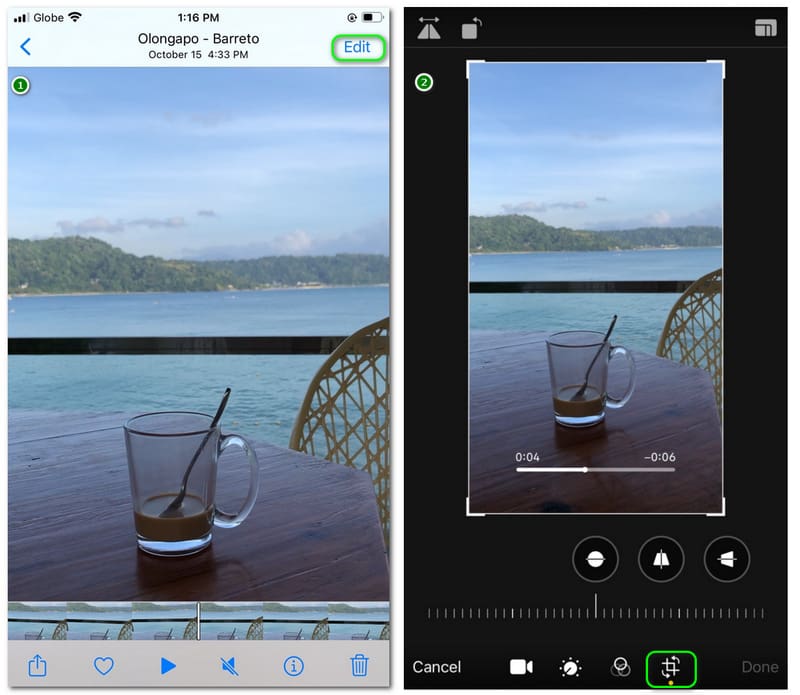
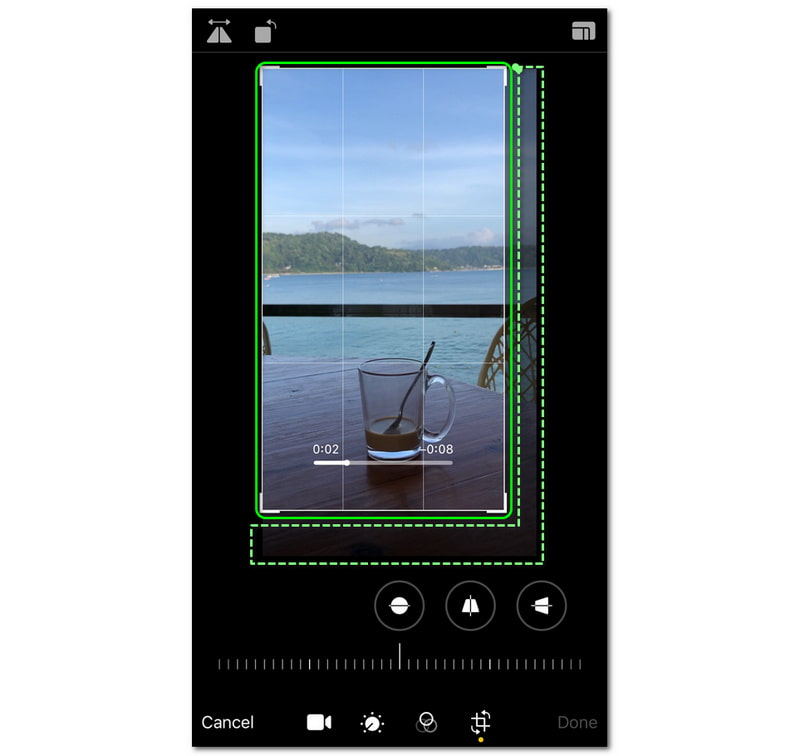
Schritt 3: Sie sehen nun eine weiße Linie, die alle Seiten des Videos umrahmt. Diese können Sie verschieben. Kurz gesagt: Sobald Sie die weiße Linie an die von Ihnen gewünschte Position bewegen, beginnen Sie damit, das Video zuzuschneiden. Sie sehen zwar weiterhin die überstehenden Ränder, aber nachdem Sie die weiße Linie verschoben haben, wird das Video automatisch zugeschnitten.
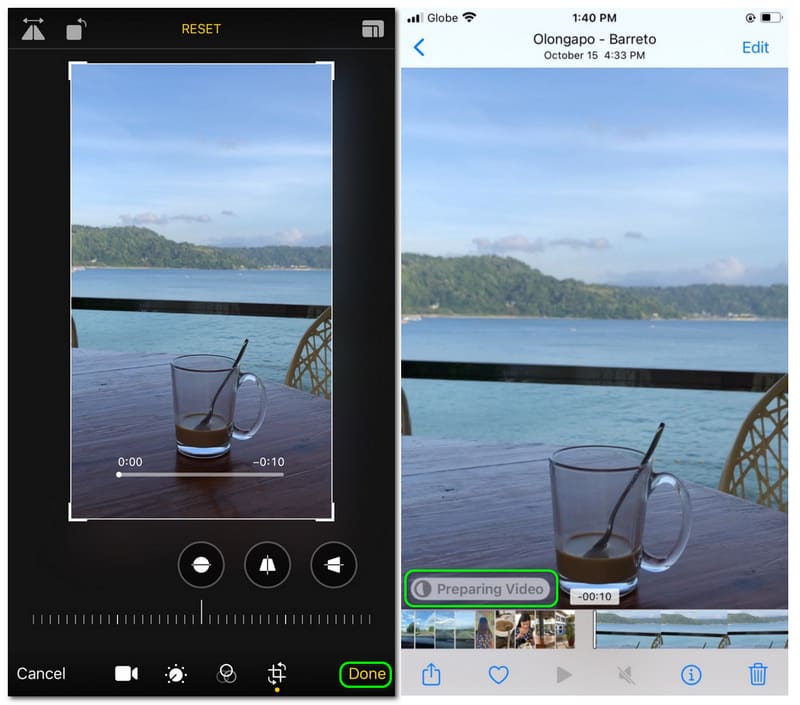
Schritt 4: Wenn Sie mit dem zugeschnittenen Video zufrieden sind, tippen Sie unten rechts auf dem Bildschirm auf Fertig. Anschließend erscheint links auf dem Bildschirm „Video wird vorbereitet“. Nun können Sie das zugeschnittene Video abspielen.
Nachdem Sie alle Schritte ausgeführt haben, werden Sie feststellen, dass das Zuschneiden eines Videos mit dem iPhone einfach und schnell ist. Außerdem können Sie, bevor Sie ein Video in der Fotos‑App auf Ihrem iPhone zuschneiden, Ihr Video noch anpassen, zum Beispiel Helligkeit, Kontrast usw. verändern. Sie können auch integrierte Filter des iPhone hinzufügen, etwa Vivid, Vivid Warm, Vivid Cool usw.
Methode 2: Ein Video mit Video Crop – Crop Square Video auf dem iPhone zuschneiden
Hier ist eine weitere Methode, wie Sie ein Video auf einem iPhone mit einer anderen App zuschneiden. Wir verwenden diese Video‑Cropper‑App „Video Crop“ aus dem Apple Store, die Sie kostenlos herunterladen können. Außerdem ist sie schnell installiert und benötigt nicht viel Speicherplatz auf Ihrem iPhone. Befolgen Sie die folgenden Schritte:
Schritt 1: Öffnen Sie nach der Installation von Video Crop die App. In der Hauptoberfläche sehen Sie das Zuschneiden‑Symbol und tippen darauf. Dann erscheint ein Dialogfenster, in dem Sie Zugriff auf alle Fotos erlauben auswählen. Danach wählen Sie ein Video aus, das Sie zuschneiden möchten, und tippen oben rechts auf das Häkchen-Symbol.
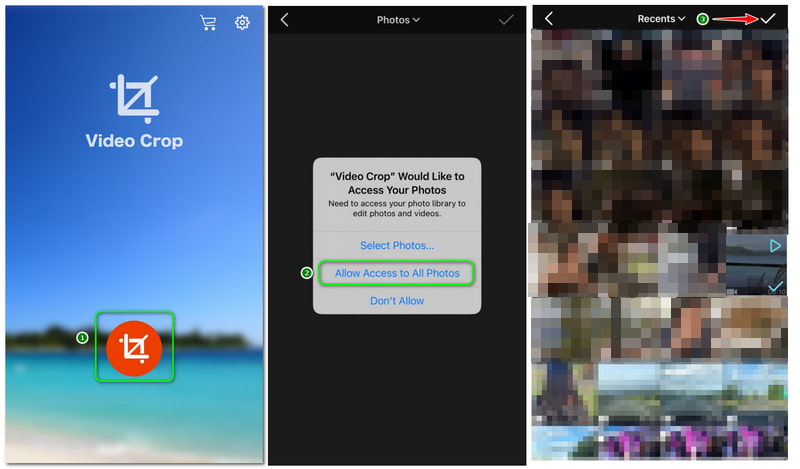
Schritt 2: Anschließend gelangen Sie zu einem anderen Bildschirm, auf dem Sie das ausgewählte Video zuschneiden können. Sie sehen eine weiße Linie, die Sie entsprechend dem Bereich verschieben können, den Sie zuschneiden möchten. Indem Sie die weiße Linie bewegen, erhalten Sie den gewünschten Ausschnitt. Außerdem können Sie unten auf dem Bildschirm auch vordefinierte Zuschneidegrößen auswählen.
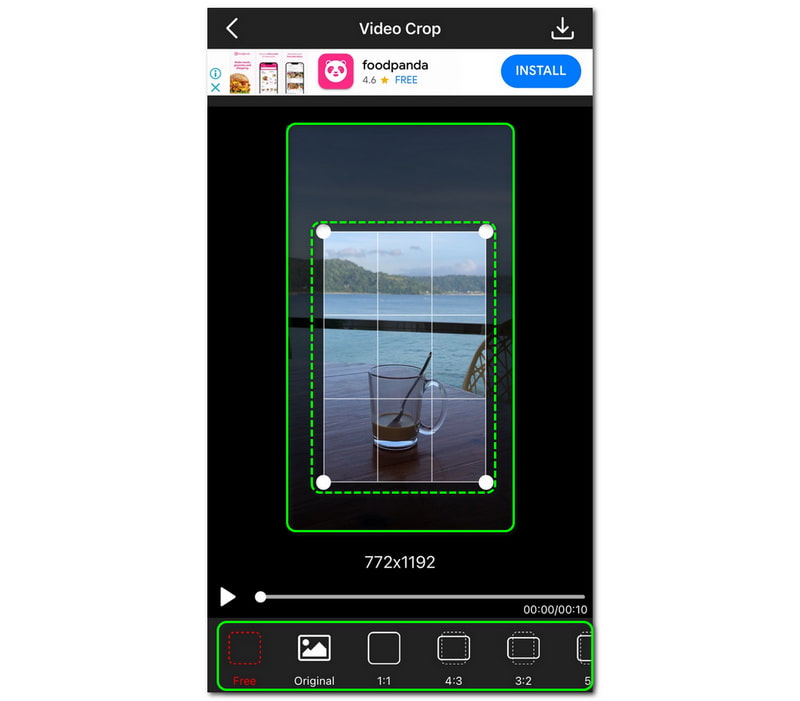
Schritt 3: Wenn Sie fertig sind, tippen Sie oben rechts auf dem Bildschirm auf das Symbol Speichern. Dann wird der Vorgang in der Mitte geladen, bis das Fenster Erfolg erscheint. Danach gelangen Sie zu einem weiteren Bildschirm, auf dem Sie das zugeschnittene Video abspielen können.
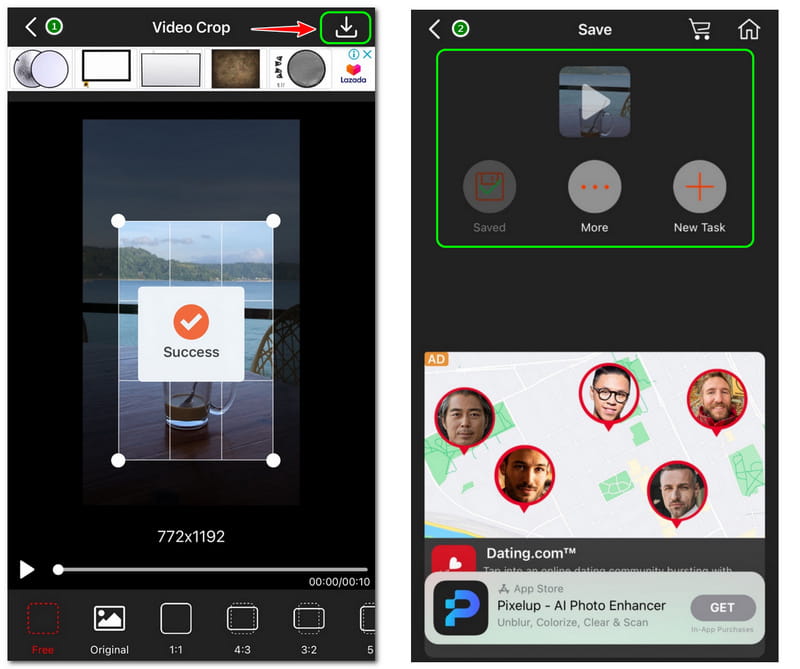
Damit sind wir mit der Erklärung der Schritte zum Ändern der Videogröße auf dem iPhone mit Video Crop – Crop Square Video am Ende. Der Nachteil bei der Nutzung von Video Crop ist jedoch, dass Sie, da die App kostenlos ist, während des Zuschneidens Werbung sehen werden. Außerdem können Sie nach dem Zuschneiden des Videos das Ergebnis mit Video Crop über Nachrichten, Mail, Facebook, Messenger und viele andere soziale Netzwerke teilen.
Teil 2: Ein Video auf dem Computer für das iPhone zuschneiden
Das Zuschneiden eines Videos auf dem iPhone kann etwas umständlich sein, wenn Sie mit den iPhone‑Einstellungen nicht vertraut sind. Daher empfehlen wir ein Video‑Cropper‑Tool auf dem Computer.
Vidmore Video Converter ist eine bekannte Software, die zahlreiche Funktionen bietet. Sie stellt eine Toolbox mit vielen Werkzeugen zur Verfügung, unter anderem einen Video‑Cropper, mit dem Sie das Seitenverhältnis eines Videos ändern können. Es gibt verschiedene Zuschneideoptionen, um ein Video im Format 16:9, 4:3, 21:9, 16:10, 1:1 und mehr zu erhalten.
Was bietet das Programm außer dem Video‑Cropper noch? Es verfügt auch über einen Video Converter; mit dieser Funktion können Sie das Dateiformat des Videos in ein anderes Format umwandeln, denn Vidmore Video Converter unterstützt eine Vielzahl von Dateiformaten.
Außerdem können Sie damit in nur drei Schritten ein Musikvideo erstellen. Ja, Sie haben richtig gelesen. Früher dachte man, dass das Erstellen von Musikvideos viel Zeit in Anspruch nimmt, aber nicht mit Vidmore Video Converter – es geht schnell, ist einfach und bietet viele Optionen, um Ihr Musikvideo individuell zu gestalten und Split‑Screen‑Videos zu erstellen.
Kommen wir nun zum Zuschneiden von Videos. Im Folgenden zeigen wir Ihnen, wie Sie mit Vidmore Video Converter ein Video auf dem Computer in der Größe anpassen oder zuschneiden.
Schritt 1: Öffnen Sie die Software, sofern Sie Vidmore Video Converter bereits heruntergeladen haben.
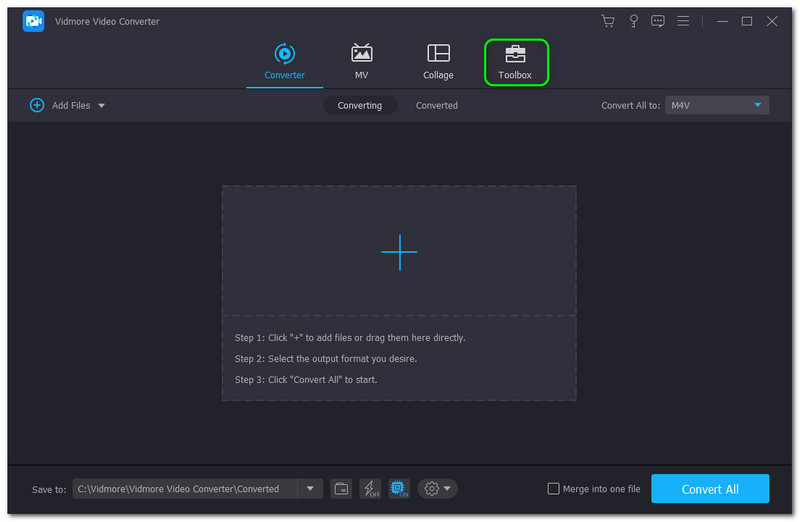
Im oberen mittleren Bereich des Fensters gibt es vier Optionen: Converter, MV, Collage und Toolbox. Wählen Sie das Symbol für die Toolbox aus.
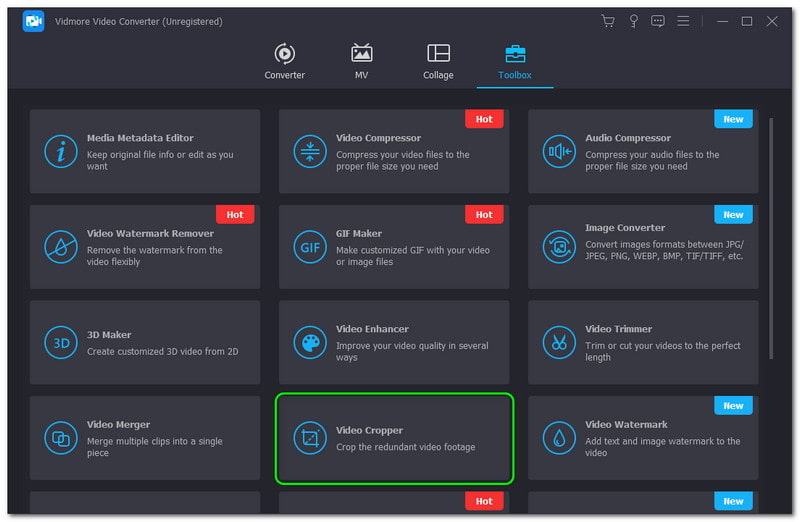
Schritt 2: Als Nächstes gelangen Sie zu einem weiteren Fenster von Vidmore Video Converter. Suchen Sie dann Video Cropper und starten Sie dieses Werkzeug. Beachten Sie, dass ein weiteres Fenster erscheint.
Schritt 3: Tippen Sie im neuen Fenster auf das Pluszeichen, um das Video hinzuzufügen, das Sie zuschneiden möchten. Danach wechseln Sie erneut zu einem anderen Fenster. Sie können das Video zuschneiden, indem Sie einen Bereich auswählen, den Zuschneidebereich ändern und das Seitenverhältnis anpassen.
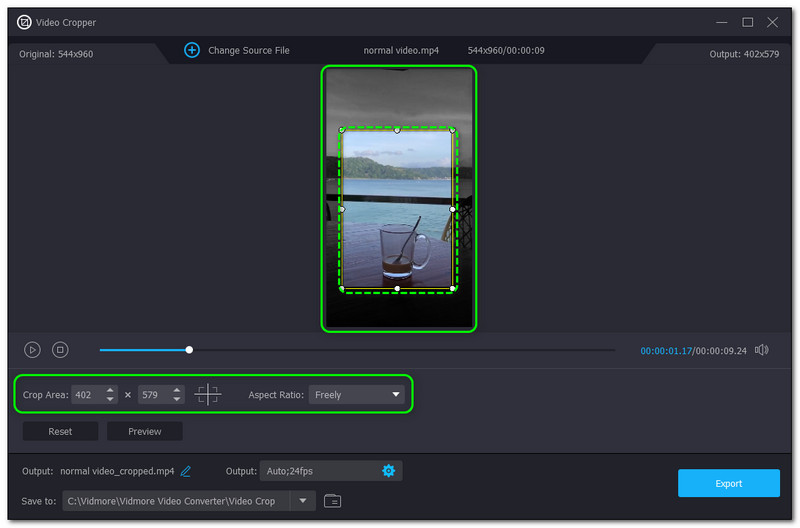
Schritt 4: Klicken Sie anschließend unten rechts im Fenster des Video Cropper auf die Schaltfläche Exportieren. Warten Sie, bis der Vorgang abgeschlossen ist. Danach erscheint ein rechteckiges Fenster, das anzeigt, dass das Zuschneiden des Videos abgeschlossen ist. Klicken Sie dann auf die Schaltfläche OK.
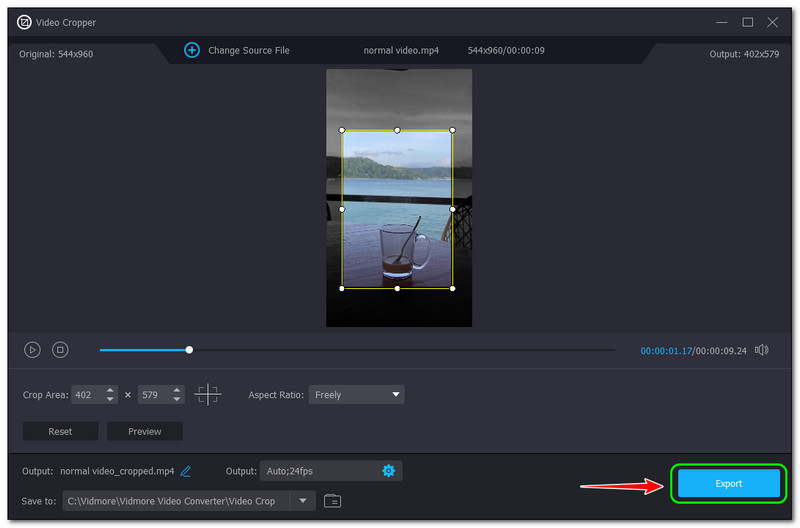
Damit sind Sie fertig und können mit Vidmore Video Converter ein Video auf einem Windows‑ oder Mac‑Computer zuschneiden. Obwohl Vidmore Video Converter eine bekannte Software ist, ist sie nicht schwierig zu bedienen. Noch einmal: Der Video‑Cropper ist nur eine der vielen Funktionen von Vidmore Video Converter. Der größte Vorteil dieser Software ist, dass Sie beim Arbeiten damit eine professionelle Benutzeroberfläche und professionelle Funktionen erleben. Probieren Sie es einfach aus!
Teil 3: FAQs zum Zuschneiden von Videos
Wie kann man in einem iPhone‑Video hinein- und herauszoomen?
Zum Hineinzoomen in ein Video auf dem iPhone sind keine komplizierten Anleitungen nötig; Sie brauchen lediglich das Video auf Ihrem iPhone und Ihre Hand. Sobald das Video gestartet ist, können Sie hineinzoomen, indem Sie doppelt tippen oder das Video mit zwei Fingern auseinanderziehen.
Kann man ein Video auf einem iPhone zuschneiden?
Natürlich kannst du das. Nachdem du ein Video auf deinem iPhone aufgenommen hast, kannst du es in der Fotos-App ansehen. Dort gibt es unter anderem die Möglichkeit, das Video zuzuschneiden, um den Teil zu entfernen oder zu löschen, den du in deinem Video nicht sehen möchtest. Du kannst dich dabei auch auf die obigen Schritte beziehen.
Verringert sich die Dateigröße eines Videos, nachdem es zugeschnitten wurde?
Ja, das Video wird nach dem Zuschneiden in seiner Dateigröße reduziert. Wenn du jedoch nach dem Zuschneiden Effekte oder Filter hinzufügst oder die Qualität des Videos anpasst, kann sich die Dateigröße wieder erhöhen. Wenn du das Video jedoch nur zuschneidest, wird die Größe verringert.
Fazit
Nachdem Sie diese Methoden und Schritte, etwa zum Zuschneiden von Videos auf dem iPhone und auf dem Computer, kennengelernt haben, ist es für Sie nun einfacher, dies selbstständig zu erledigen. Sie können sich alle oben genannten Schritte merken und beginnen, so viele Videos zuzuschneiden, wie Sie möchten. Außerdem freuen wir uns, wenn Sie auch bei unserem nächsten Artikel wieder dabei sind!