Hilfreiche Tipps & Richtlinien zur Verwendung von QuickTime zum Zuschneiden von Videos
Die meisten Suchanfragen im Internet befassen sich damit, wie man QuickTime zum Bearbeiten von Videos verwendet, insbesondere wenn es um das Zuschneiden von Videos geht. Wir müssen anerkennen, dass QuickTime eine bekannte Software für den Mac ist, und als Einsteiger benötigen Sie eine Anleitung dafür. Lesen Sie diesen Artikel, um sich darüber zu informieren, wie Sie Videos mit QuickTime zuschneiden.

SEITENINHALT
Teil 1: Wie man ein Video in QuickTime zuschneidet
Basierend auf unserer Recherche ist QuickTime eine vorinstallierte Software, mit der Sie ein Video nicht zuschneiden können. Damit dies möglich ist, müssen Sie Ihr QuickTime auf die Pro-Version upgraden, was einen Dollar und mehr kostet. Außerdem: Wenn QuickTime 7 bereits auf Ihrem Mac installiert ist, aktualisieren Sie Ihr QuickTime jetzt auf QuickTime Pro.
Außerdem benötigen Sie Photoshop, um beim Zuschneiden in QuickTime eine Maskendatei zu erstellen. Beachten Sie: Wenn Sie noch nicht mit Photoshop vertraut sind, wird es viele Minuten dauern, eine Maskendatei zu erstellen. Nachdem Sie Photoshop auf Ihrem Mac installiert haben, sehen Sie sich die folgenden Schritte an:
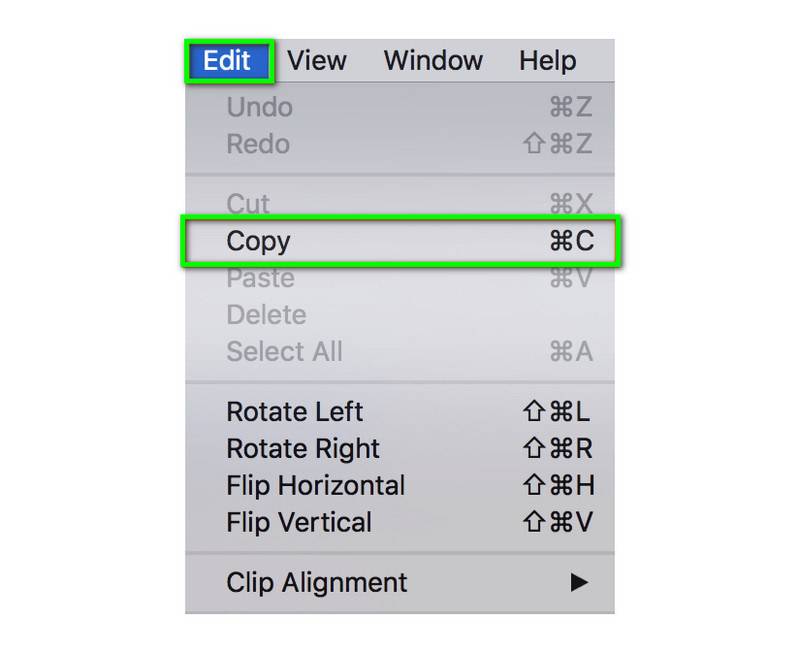
Schritt 1: Bereiten Sie mit QuickTime eine Momentaufnahme des Frames Ihres Videos vor. Öffnen Sie anschließend das Video. Wählen Sie dann in den Optionslisten die Schaltfläche Kopieren aus.
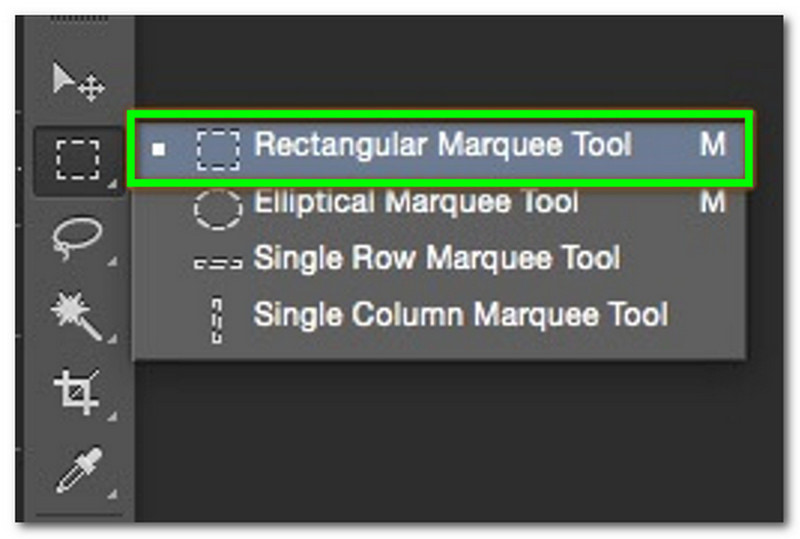
Schritt 2: Starten Sie danach Photoshop und klicken Sie auf die Schaltfläche „Datei“, um ein Neues Projekt zu erstellen. Dann müssen Sie das Video einfügen, das Sie soeben kopiert haben. Wählen Sie anschließend das Werkzeug Rechteckige Auswahl, mit dem Sie einen Bereich auswählen und mit schwarzer Farbe füllen können. Füllen Sie dann den Außenbereich mit weißer Farbe. Speichern Sie die Datei anschließend im GIF- oder TIFF-Format.
Schritt 3: Starten Sie als Nächstes QuickTime. Wählen Sie oben links Fenster; darunter sehen Sie eine Liste. Wählen Sie dann Filmeigenschaften einblenden und Visuelle Einstellungen. Danach tippen Sie auf „Auswählen“, um die Maskendatei zu importieren.
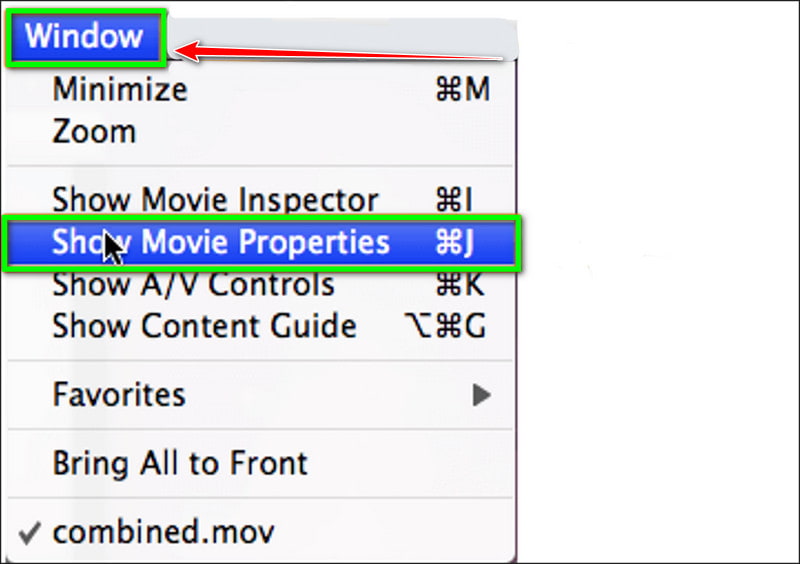
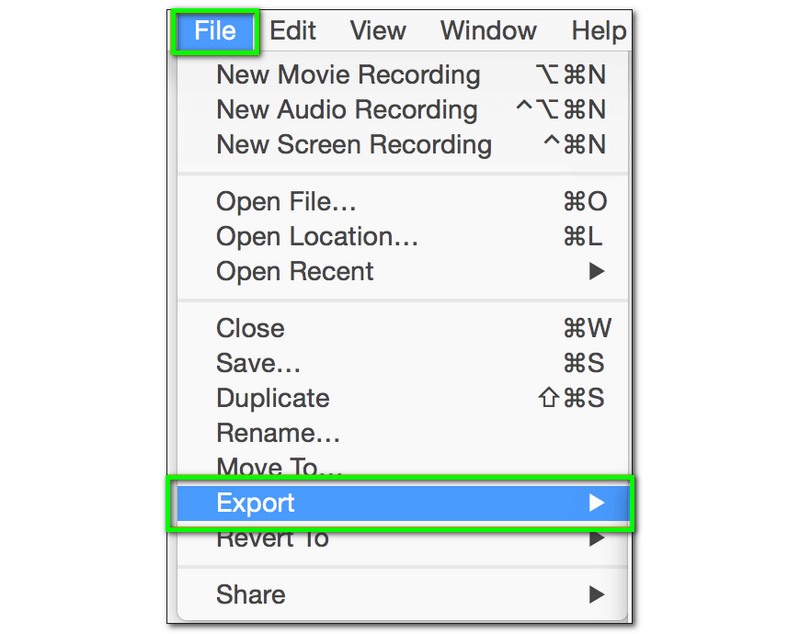
Schritt 4: Die Maske wird sofort auf Ihr Video angewendet, und der ausgewählte Bereich wird sichtbar. Klicken Sie nun in den Listen auf Datei und wählen Sie die Schaltfläche Exportieren, um Ihr zugeschnittenes Video zu speichern.
Wir haben gesehen, dass das Zuschneiden von Videos mit QuickTime ein wenig kompliziert ist. Nach dem Zuschneidevorgang ist das Ergebnis jedoch zufriedenstellend. Außerdem besteht der Nachteil darin, dass QuickTime eine vorinstallierte Software auf dem Mac ist. Daher ist es etwas kompliziert, wenn Sie nicht daran gewöhnt sind, sie zu benutzen. Insgesamt können Sie diese Anleitung dennoch nutzen.
QuickTime ist eine integrierte App auf dem Mac. Wenn Sie QuickTime jedoch auf dem iPhone installiert haben, können Sie in diesem Beitrag nachlesen, wie Sie ein Video auf dem iPhone zuschneiden.
Teil 2: Tipps zur Verwendung von QuickTime
Uns ist bekannt, dass QuickTime viele Funktionen bietet. Außerdem gibt es noch mehr, das Sie über QuickTime wissen sollten. QuickTime beschränkt sich nicht nur darauf, ein QuickTime-Videodatei zuzuschneiden und die Größe zu ändern – es kann mehr. Wie? In diesem Abschnitt geben wir Ihnen einige Tipps, die Sie zu QuickTime unbedingt kennen sollten.
Tipp #1: Voreinstellungen für QuickTime
- QuickTime‑Tastenkombinationen
- QuickTime‑Symbol
- qttask.exe entfernen
- Automatische Updates
- Wiedergabe im Browser
- Streaming
- Player‑Einstellungen
Tipp #2: Videoclips in QuickTime zusammenfügen
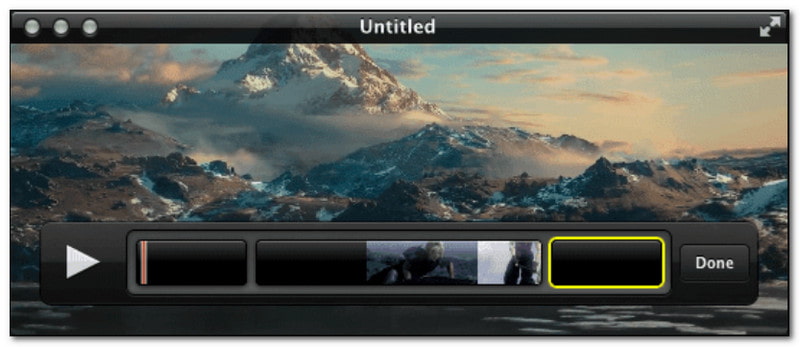
Da unser heutiges Thema das Zuschneiden von Videos mit QuickTime ist, möchten wir noch erwähnen, dass Sie die zugeschnittenen Videoclips in QuickTime auch zusammenfügen können. Wenn Sie 5 bis 10 Videoclips auf Ihrem iPhone haben, können Sie sie mit QuickTime zusammenführen.
Um aus vielen Videos einen einzigen Film zu erstellen, müssen Sie QuickTime öffnen. Ziehen Sie anschließend die Videoclips, die Sie hinzufügen möchten, per Drag & Drop hinein, und QuickTime fügt die Videos automatisch nahtlos und ohne Qualitätsverlust zusammen.
Außerdem können Sie die Position Ihrer Videos ändern, indem Sie das jeweilige Video an die gewünschte Stelle ziehen, sei es in die erste oder letzte Minute des Films. Ein weiterer Tipp: Beim Hinzufügen der Videoclips können Sie diese auch trimmen. Danach können Sie alles auf Ihrem Mac speichern.
Tipp #3: Die Wiedergabegeschwindigkeit in QuickTime ändern
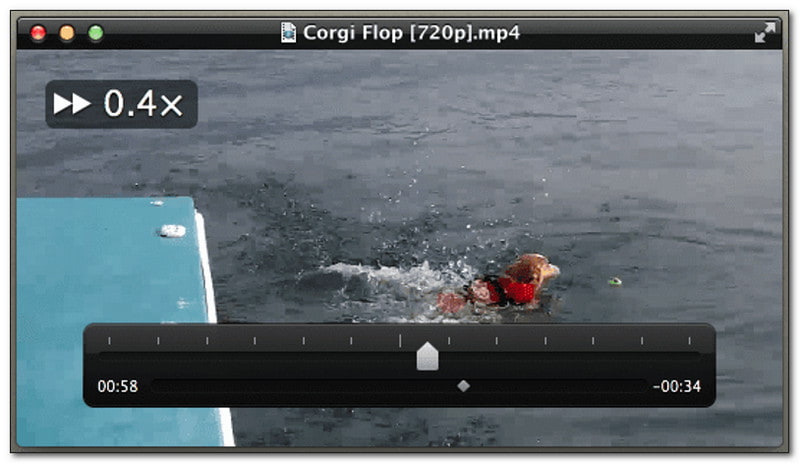
Wir sprechen noch immer über Videos in QuickTime. Dieser letzte Tipp ist besonders hilfreich für diejenigen, die Videos gerne aufbewahren, etwa um Tutorials erneut anzusehen oder um Erinnerungen zu sichern. Sie können die Wiedergabe des Videos steuern, wenn Sie finden, dass es zu schnell oder zu langsam ist.
Das Gute daran ist, dass Sie das Video bearbeiten können, indem Sie die Schaltflächen Wiedergabe und Pause etwa zwei bis drei Sekunden lang gedrückt halten. Dann erscheint die Steuerung für die Wiedergabegeschwindigkeit, und QuickTime ermöglicht es Ihnen, die Geschwindigkeit des Videos sehr präzise anzupassen. Und das war’s! Für weitere Details zum Verlangsamen eines Videos mit QuickTime können Sie diesen Beitrag zu Rate ziehen.
Teil 3: Alternative Methode zum Zuschneiden von Videos
Ja, wir stimmen zu, dass QuickTime etwas schwierig zu bedienen ist. Aus diesem Grund wünschen sich Nutzer eine wesentlich einfachere Handhabung beim Zuschneiden ihrer Videos. Kurz gesagt: Sie benötigen kein Photoshop oder andere Software von Drittanbietern, um ein Video zuzuschneiden. Wir stellen Ihnen Vidmore Video Converter vor.
Es handelt sich um eine Konvertierungssoftware, aber wie kann sie dann Videos zuschneiden? Das ist eine gute Frage. Falls Sie es noch nicht wissen: Vidmore Video Converter bietet eine Toolbox, in der Sie den Video Cropper finden. Damit können Sie ein Video im Seitenverhältnis 1:1, 9:16, 4:3 und anderen Seitenverhältnissen zuschneiden.
Doch zuvor finden Sie hier weitere Funktionen von Vidmore Video Converter. Sehen Sie sich die folgende Liste an, danach kommen wir zu den Schritten.
- Es bietet über 30 Tools in der Toolbox, darunter Video Compressor, Video Merger, Video Enhancer, Video Cropper, Video Trimmer und mehr.
- Damit können Sie Videos auf einem Computer auf mehrere Bildschirme aufteilen.
- Es ermöglicht Ihnen außerdem, aus den verfügbaren Seitenverhältnissen wie 16:9, 4:3, 21:9, 9:16 usw. zu wählen.
- Es ist mit Mac und Windows‑Computern kompatibel, sodass Sie ein Video problemlos bearbeiten und zuschneiden können.
Schritt 1: Nachdem Sie Vidmore Video Converter heruntergeladen und installiert haben, starten Sie das Programm.
Gehen Sie anschließend zur Toolbox.
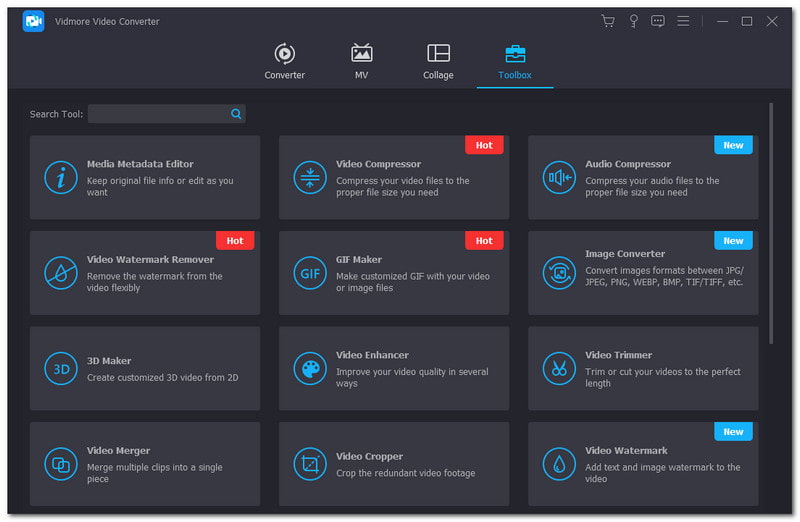
Schritt 2: Suchen Sie in der Toolbox den Video Cropper und starten Sie ihn. Danach sehen Sie in der Mitte des Fensters ein Pluszeichen. Klicken Sie darauf und wählen Sie das Video von Ihrem PC aus, das Sie zuschneiden möchten.
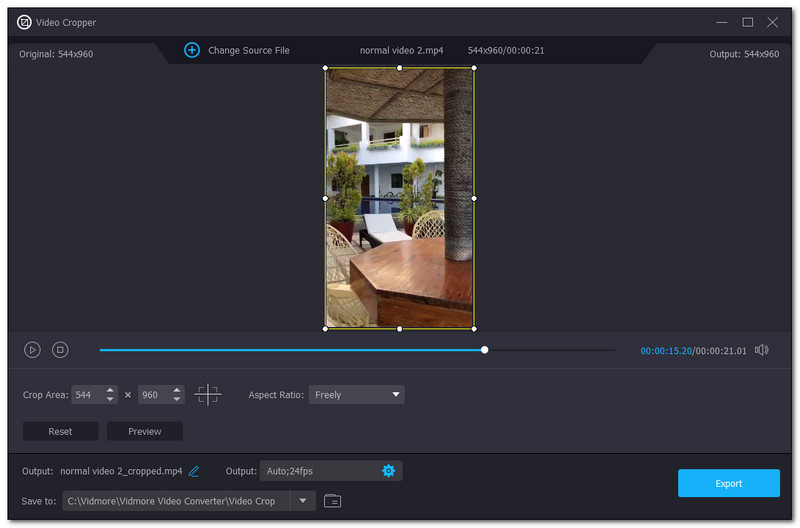
Schritt 3: Unterhalb der Vorschau können Sie den Zuschneidebereich anpassen oder die Größe über das Seitenverhältnis auswählen. Wenn Sie zufrieden sind, klicken Sie unten rechts im Fenster des Video Croppers auf die Schaltfläche Exportieren. Danach wird die Datei automatisch auf Ihrem PC gespeichert.
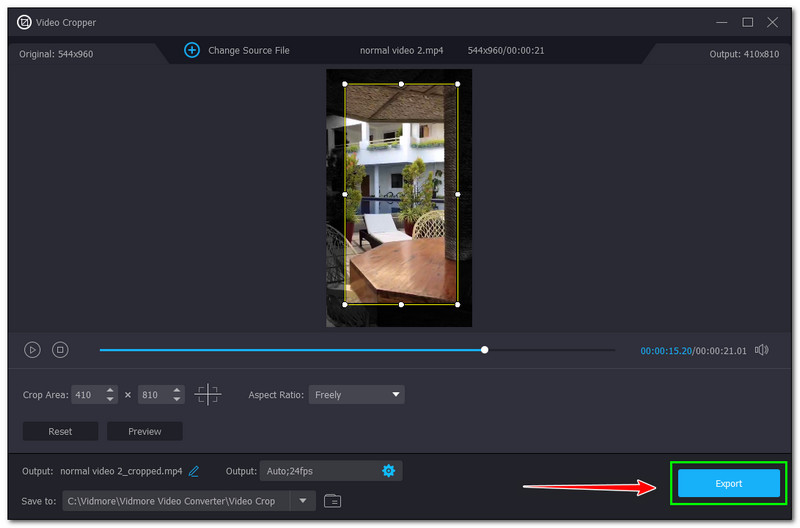
Wir sehen nun, wie einfach der Zuschneidevorgang mit Vidmore Video Converter ist. Darüber hinaus können Sie dank der zahlreichen Funktionen noch mehr tun. Außerdem können Sie konvertieren, Musikvideos erstellen und Collagen anfertigen. Probieren Sie es aus!
Teil 4: FAQs zum Zuschneiden von Videos in QuickTime
Wie schneidet man ein Video im QuickTime Player zu?
Zusammenfassend: Öffnen Sie den QuickTime Player. Gehen Sie dann zur Schaltfläche Datei und fügen Sie das gewünschte Video hinzu. Schneiden Sie anschließend den überflüssigen Bereich Ihres Videos ab, indem Sie die gelbe Leiste vom Beginn- und Endteil des Videos ziehen. Speichern Sie dann das ausgegebene Video.
Gibt es einen Unterschied zwischen Trimmen und Zuschneiden von Videos?
Wenn du ein Video zuschneidest (trimmen), änderst du die Länge des Videos und behältst bestimmte Frames, während andere gelöscht werden. Wenn du hingegen ein Video beschneidest (croppen), änderst du in QuickTime die Größe des Videos und behältst nur den relevanten Bildausschnitt, während die überflüssigen Bereiche entfernt werden.
Welche Videoformate unterstützt QuickTime?
QuickTime unterstützt fast alle Apple-Multimediaformate. Es kann MP4, MOV, MPEG-2, MPEG-1, M4V usw. abspielen. Falls Sie ein Video in QuickTime nicht öffnen können, konvertieren Sie das Video zunächst in das MOV-Format.
Fazit
In diesem How-to-Artikel haben wir erläutert, wie man Videos mit QuickTime zuschneidet. Wir haben herausgefunden, dass Sie zum Zuschneiden von Videos in QuickTime zuerst Photoshop verwenden müssen. Wenn Sie diesen Vorgang nicht möchten, nutzen Sie Vidmore Video Converter als ausgezeichnete Alternative. Damit endet unser How-to-Artikel, und wir sehen uns im nächsten wieder!