Wie man ein Video auf dem iPhone trimmt: Die besten Apps, die Sie je brauchen werden
Wahrscheinlich fragen Sie sich, wie man ein Video auf einem iPhone schneidet. Sie müssen jedoch nicht ewig scrollen und nach den richtigen Werkzeugen suchen, denn wir stellen Ihnen hier alle benötigten Lösungen zur Verfügung. Wir wissen alle, dass iPhones von hoher Qualität sind und nicht alle Tools kompatibel sind. Daher brauchen Sie eine App, mit der Sie ein Video auf Ihrem iPhone schneiden oder kürzen können. Ohne weitere Umschweife werfen Sie bitte einen Blick auf die unten angegebenen Informationen.
- Teil 1. Wie man ein Video auf dem iPhone schneidet
- Teil 2. Die beste Methode, ein Video für das iPhone zu schneiden
- Teil 3. FAQs zum Schneiden eines Videos auf dem iPhone
Teil 1. Wie man ein Video auf dem iPhone schneidet
Hier ist eine Liste von Tools, die Ihnen helfen, ein Video auf einem iPhone zu schneiden. Sehen Sie sich ihre Stärken, Schwächen sowie leistungsstarken Funktionen an.
1. iMovie
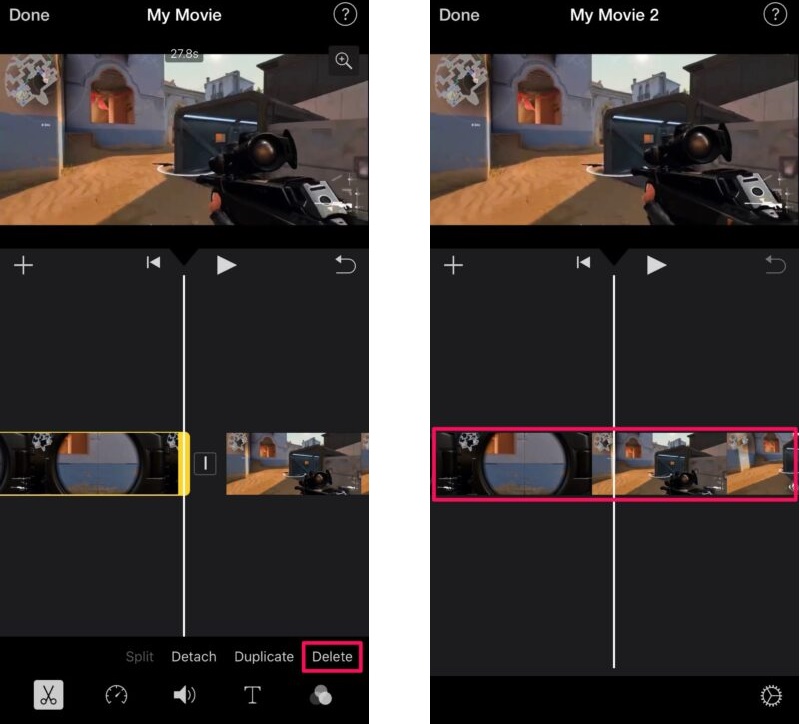
iMovie ist eine Videobearbeitungs‑App, die speziell für iOS‑Geräte entwickelt wurde. Zusätzlich zur Videobearbeitung können Sie mit diesem Programm verschiedene andere Vorgänge durchführen. Wenn Sie also ein High‑End‑Gerät besitzen und bestimmte Teile eines aufgenommenen Films entfernen möchten, ist dieses Tool eine fantastische Wahl.
Vorteile:
- Die in iMovie integrierten Spezialeffekte und Werkzeuge zur Videoverbesserung können Ihnen helfen, Ihren Film zu optimieren.
- Sie können Videodateien importieren und mit der Bearbeitung beginnen.
Nachteile:
- Es erfordert eine erhebliche Menge an Festplattenspeicher.
- iMovie ist eine Premium‑Anwendung.
2. KineMaster
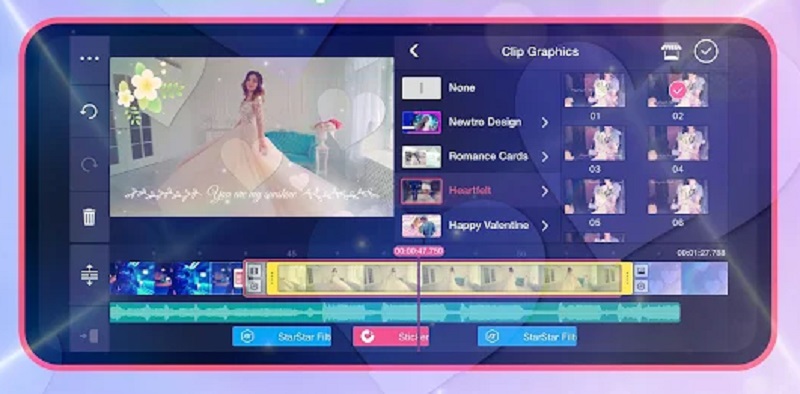
KineMaster ist eine bekannte Anwendung, insbesondere bei Nutzern, die gerne mit ihren Videoclips experimentieren, und eine gute Option für die Videobearbeitung. Außerdem bietet diese Anwendung Bearbeitungsfunktionen wie Schneiden, Trimmen und Drehen, sodass es sich durchaus lohnt, sich dieses Tool anzusehen. Mit einer Vielzahl integrierter Filter können Sie die Qualität Ihres Videoclips verbessern und diese zu Ihrem Vorteil nutzen.
Vorteile:
- Es umfasst alle grundlegenden Videobearbeitungsfunktionen wie Trimmen, Sprachimitation und viele andere.
- Es bietet eine maximale Auflösung von 1280p*720p.
- Es kann Text, Medien und jede Art von Bild‑Overlay in jedem Format anzeigen.
Nachteile:
- Wenn Sie die kostenlose Version verwenden, enthält sie ein Wasserzeichen.
- Sie können es nicht für umfangreichere Projekte nutzen.
3. InShot
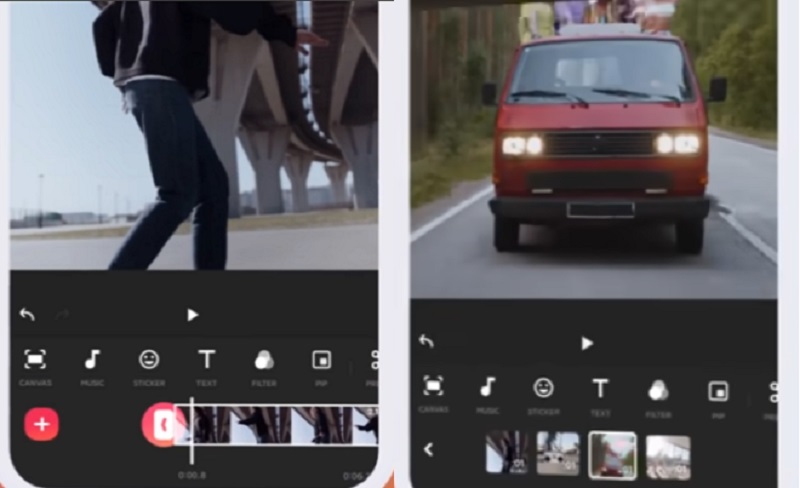
Die InShot‑Videoeditor‑App gehört zu den einfach zu bedienenden Videobearbeitungstools auf dem Markt. Zusätzlich dazu, dass sie nahezu alle erweiterten Bearbeitungswerkzeuge enthält, die ein professioneller Editor benötigt, ist dieses Tool auch relativ leicht zu bedienen. Selbst wenn Sie keine Erfahrung haben, hilft Ihnen die InShot‑Software dabei, sich in wenigen Minuten in einen professionellen Videoeditor zu verwandeln. Daher überrascht es nicht, dass Sie Ihren Film auf einem iPhone schnell kürzen können.
Vorteile:
- InShot ist benutzerfreundlicher als vergleichbare Programme auf dem Markt.
- InShot ist benutzerfreundlicher als vergleichbare Programme auf dem Markt. Es hat die Videobearbeitung beschleunigt und vereinfacht.
- Sie können Filter verwenden, die Helligkeit anpassen, Effekte hinzufügen, den Hintergrund verändern, das Bild zuschneiden und Text hinzufügen, unter anderem.
Nachteile:
- Die Timeline hat nur eine Spur. Sie können nicht gleichzeitig mehrere Videos und Musik hinzufügen.
4. CapCut
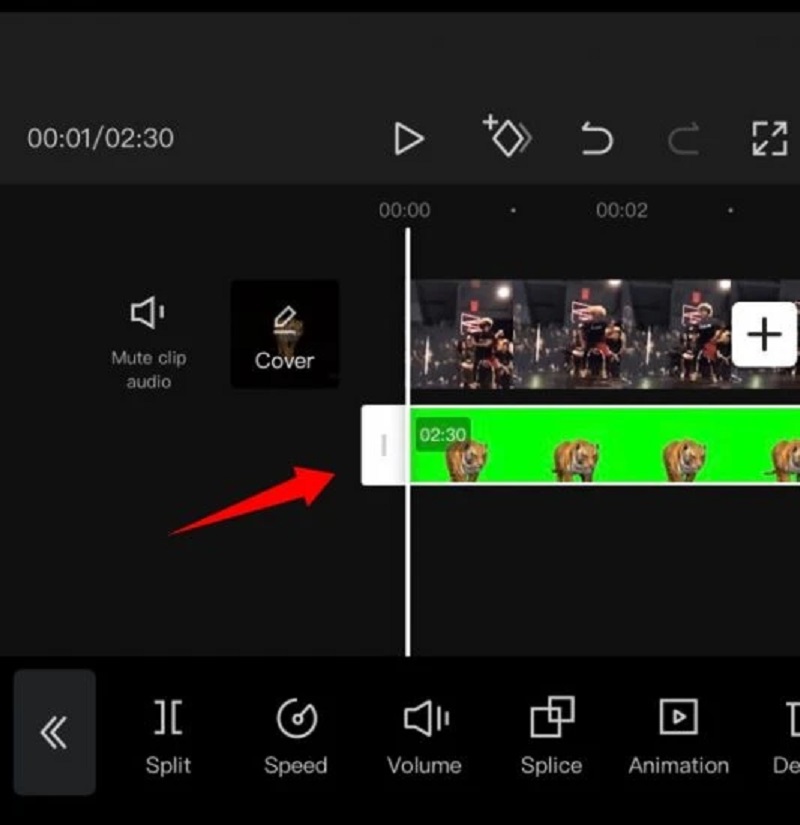
CapCut ist eine neue Software, die für Android‑ und iOS‑Geräte verfügbar ist. Im Hinblick auf Videobearbeitungssoftware gilt sie als All‑in‑One‑Lösung, mit der Sie die Attraktivität Ihrer Videos für Zuschauer steigern können. Die ausgefeilten Filter und makellosen visuellen Effekte dieses Programms machen das Schneiden von Videos besonders einfach. Zudem bietet es Ihnen eine Vielzahl von Möglichkeiten, Ihre Videoclips zu bearbeiten.
Vorteile:
- Es verfügt über eine große Anzahl an Funktionen.
Nachteile:
- Es ist keine vollwertige Videobearbeitungs‑Anwendung.
Teil 2. Die beste Methode, ein Video für das iPhone zu schneiden
Vidmore Video Converter ist eine leistungsstarke Software zum Bearbeiten und Schneiden von Videoclips. Sie ist mit den Formaten kompatibel, die von Ihrem iPhone unterstützt werden. Angenommen, Sie müssen unerwünschte Teile aus Ihrem Videomaterial schnell entfernen, dann kann Ihnen dieses sehr professionelle Tool dabei effektiv helfen. Aufgrund des benutzerfreundlichen Layouts der Oberfläche ist es unwahrscheinlich, dass Sie bei der Navigation durch das Programm auf Probleme stoßen. Sowohl macOS als auch Windows kommen problemlos mit diesem funktionsreichen Tool zurecht.
Es unterstützt nahezu alle gängigen Musik‑ und Video‑Dateiformate, die im Internet verfügbar sind. Wenn Sie die unten gegebenen Hinweise befolgen, sollten Sie problemlos damit beginnen können, Ihr Video auf Ihrem iPhone zu kürzen.
Schritt 1: Video Cutter für iPhone herunterladen
Wählen Sie bitte eines der Download-Symbole am unteren Rand der Seite, um mit der Installation und Konfiguration des Video‑Cutter‑Programms auf Ihrem Computer zu beginnen. Nachdem der Installationsvorgang auf Ihrem Gerät abgeschlossen ist, können Sie auf die Software zugreifen.
Schritt 2: Videoclip zur Timeline hinzufügen
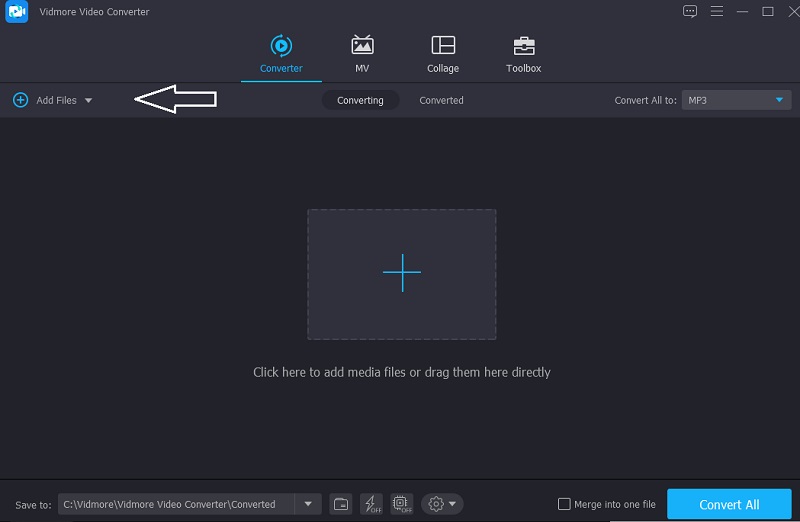
Klicken Sie zunächst auf das Symbol Dateien hinzufügen in der linken oberen Ecke der Timeline. Durch Klicken auf diese Schaltfläche wird der Upload von Dateien aus Ihrem Ordner sofort gestartet. Zusätzlich können Sie Dateien ganz einfach hinzufügen, indem Sie auf die Plus-Schaltfläche in der Mitte der Benutzeroberfläche klicken, um sie hochzuladen.
Schritt 3: Mit dem Trimmen Ihrer Videoclips beginnen
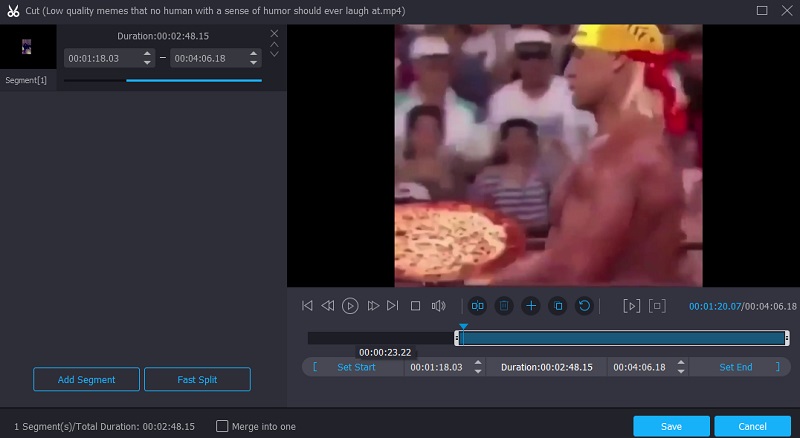
Nachdem Sie die Videos geladen haben, können Sie sie schneiden, indem Sie das Symbol Schere im Menü auf der linken Seite auswählen. Beginnen Sie damit, die linken und rechten Regler an die linke bzw. rechte Ecke des Videos zu verschieben. Zusätzlich können Sie die Start‑ und Endzeiten direkt eingeben. Klicken Sie dann unten rechts auf Speichern, wenn Sie mit Ihrer Änderung zufrieden sind.
Schritt 4: Video konvertieren und ein Format auswählen
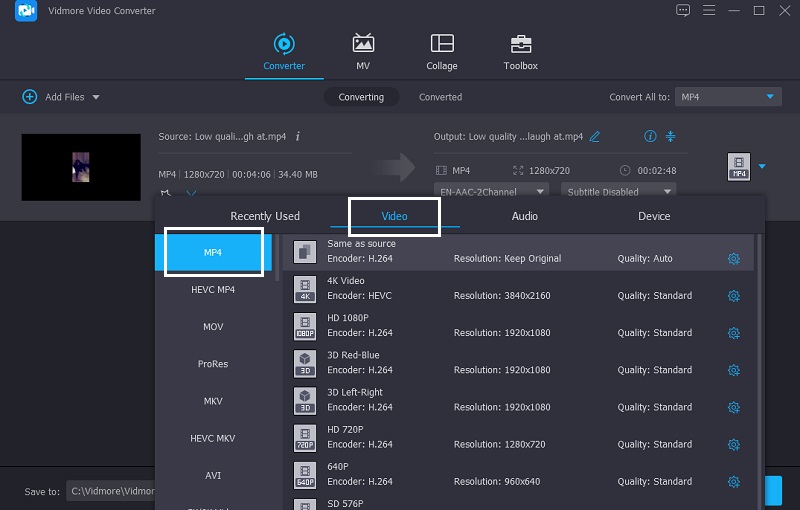
Wählen Sie anschließend ein Exportformat, das für Ihr iPhone geeignet ist. Wählen Sie im Dropdown‑Menü auf der rechten Seite des Videos den Punkt Video und markieren Sie das MP4‑Format.
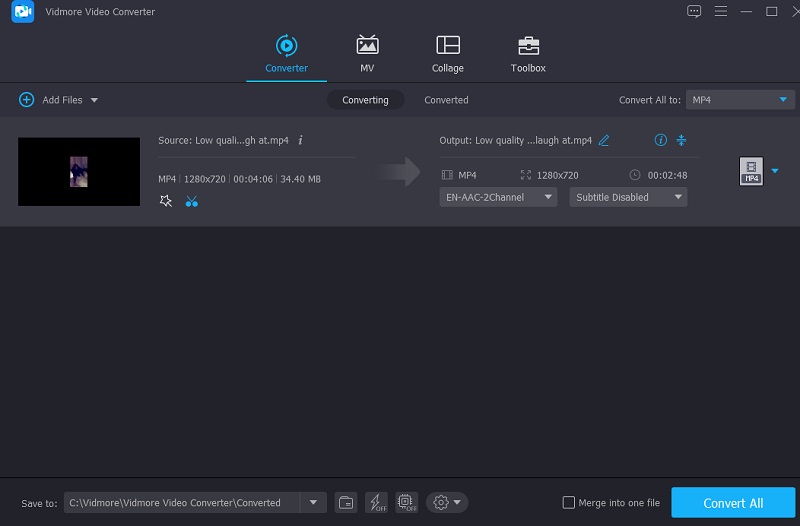
Klicken Sie auf das Symbol Alle konvertieren unten rechts auf dem Bildschirm, um alle Änderungen an Ihren Dateien abzuschließen, sobald Sie die vorherigen Schritte ausgeführt haben.
Teil 3. FAQs zum Schneiden eines Videos auf dem iPhone
Warum kann iMovie mein Video nicht zuschneiden?
Das Zuschneiden kann auftreten, wenn Ihre iMovie-Einstellungen auf „Zuschneiden, um auszufüllen“ gesetzt sind.
Wie schneidet man ein Video in KineMaster?
Wenn du das Video aktivierst, das du zuschneiden möchtest, werden auf der linken Seite des Bildschirms die passenden Optionen angezeigt. Wähle das Video aus, das du ausschneiden möchtest, und klicke auf die seitliche Papierkorb-Schaltfläche.
Wie schneidet man ein Video in InShot zu?
Gehen Sie nach dem Hinzufügen des Videos zum Bearbeitungsprojekt in InShot zur Option „Zuschneiden“. Bestimmen Sie, welches Ende oder welchen Anfang Sie löschen möchten. Tippen Sie zum Anwenden auf das Häkchen-Symbol.
Fazit
Sehen Sie? Die besten iPhone‑Video‑Bearbeitungs‑Apps sind jetzt leicht zugänglich. Die am häufigsten empfohlenen Tools mit ihren Vor‑ und Nachteilen wurden oben übersichtlich für Sie zusammengestellt. Verschwenden Sie keine Zeit mehr! Finden Sie heraus, welches Tool am praktischsten ist, um ein Video auf einem iPhone zu schneiden.
iPhone Video-Tipps
-
Video zuschneiden
-
iPhone-Video bearbeiten
-
Video auf dem iPhone abspielen