4 beste Tools zum Schneiden/Trimmen von AVI-Dateien auf dem Desktop und online
Müssen Sie ein Video mit Ihren Freunden oder Angehörigen teilen, enthalten aber einige unerwünschte Teile? Genau hier kommen das Zuschneiden und Schneiden von Videos ins Spiel. Häufig enthalten Videos, die wir aus dem Internet herunterladen oder selbst aufnehmen, irrelevante Abschnitte, die entfernt werden müssen. Bevor Sie ein Video teilen, ist es selbstverständlich wichtig, es zunächst zu überarbeiten oder zu verbessern.
Außerdem möchten Sie Videos möglicherweise kürzen, wenn Sie sie für Feeds in sozialen Medien optimieren müssen. Das liegt daran, dass soziale Netzwerke Beschränkungen für die Dateigröße von Videos haben. Infolgedessen gelingt es einigen Nutzern nicht, große Videodateien hochzuladen. Hier zeigen wir, wie man AVI-Videodateien schneidet, damit Sie Ihre Lieblings-AVI-Dateien posten oder teilen können. Lesen Sie den Rest des Beitrags weiter.

- Teil 1. Wie man AVI-Videos auf dem Desktop schneidet
- Teil 2. Wie man AVI-Videos online schneidet
- Teil 3. Vergleichstabelle der Tools
- Teil 4. FAQs zum Schneiden von AVI
Teil 1. Wie man AVI-Videos auf dem Desktop schneidet
1. Vidmore Video Converter
Eine praktische App für Nutzer, die grundlegende und erweiterte Videobearbeitungswerkzeuge benötigen, ist Vidmore Video Converter. Damit können Sie unerwünschte Videoteile auf verschiedene hilfreiche Arten entfernen. Eine Möglichkeit ist, das Video in mehrere Segmente zu unterteilen. Außerdem können Sie eine lange Einleitung mit nur einem Klick kürzen. Wenn Sie das Video präzise schneiden möchten, können Sie die exakte Zeitdauer eingeben. Darüber hinaus können Sie das Video durch das Hinzufügen von Filtern und Effekten, Drehen und Zuschneiden verfeinern. Das Beste daran ist, dass Sie damit AVI sowohl auf dem Mac als auch auf dem Windows-PC trimmen können. Lesen Sie die nachstehenden Anleitungen, um zu erfahren, wie dieses Tool funktioniert.
Schritt 1. AVI-Video-Cutter installieren
Laden Sie Vidmore Video Converter auf Ihren Computer herunter, indem Sie auf eine der untenstehenden Schaltflächen Free Download klicken. Installieren und starten Sie anschließend das Programm, um die Benutzeroberfläche anzuzeigen.
Schritt 2. Einen AVI-Clip hochladen
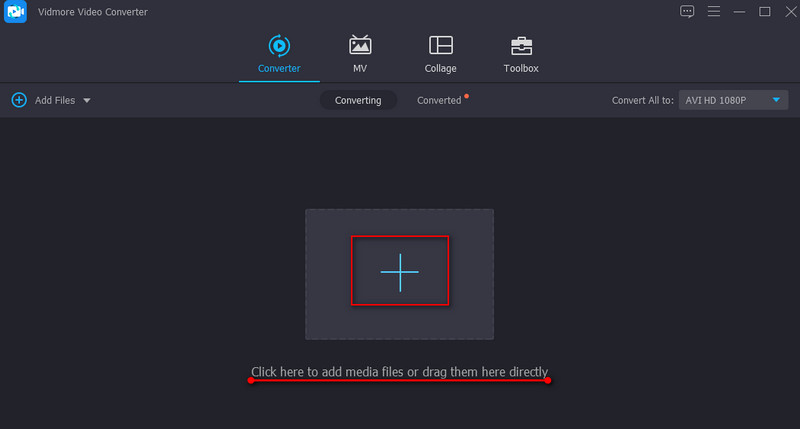
Klicken Sie auf das Plus-Symbol, um den Datei-Explorer zu öffnen. Suchen Sie dann das AVI-Video, das Sie kürzen möchten. Sie können dazu auch die Leertaste drücken. Alternativ können Sie den Videoclip per Drag & Drop ziehen, um die Zieldatei hochzuladen.
Schritt 3. Das AVI-Video trimmen
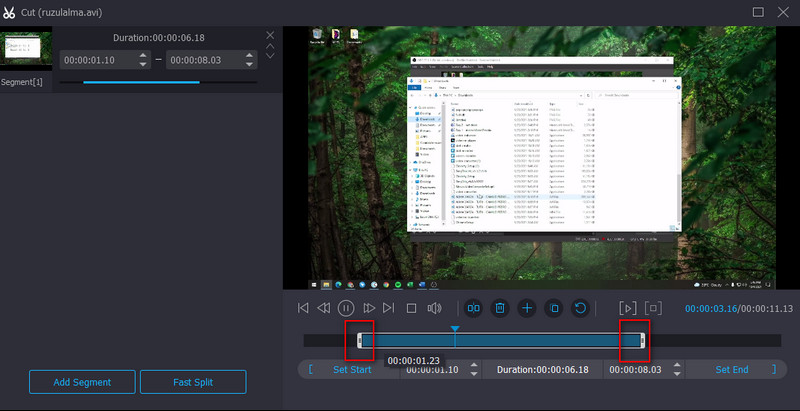
Klicken Sie auf die Schaltfläche Schneiden in der Videominiatur, um das Video zu kürzen oder zu schneiden. Bewegen Sie den linken Schieberegler und platzieren Sie ihn an die Stelle, an der der Schnitt beginnen soll. Bewegen Sie anschließend den rechten Schieberegler an die Stelle im Video, an der der Ausschnitt enden soll. Klicken Sie auf Speichern, um die Änderungen zu übernehmen.
Schritt 4. Den getrimmten AVI-Clip speichern
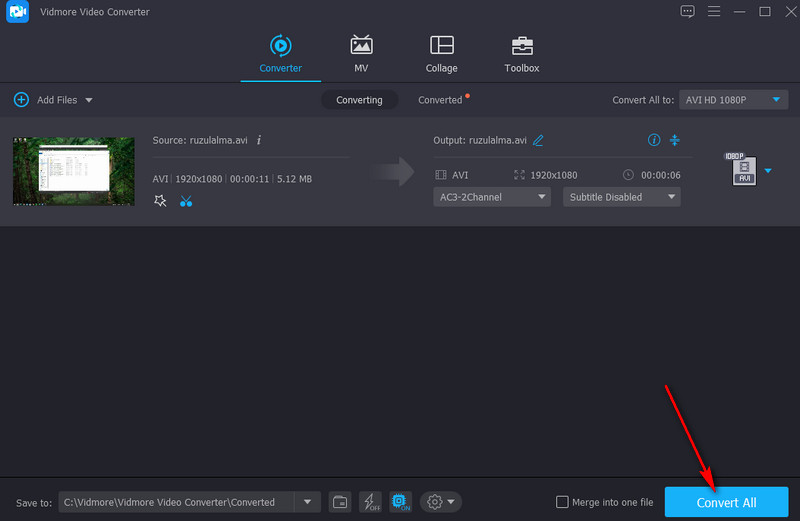
Wenn Sie mit der Bearbeitung des Videos fertig sind, gehen Sie zurück zum Reiter Converter. Klappen Sie dann die Profil-Liste auf. Wählen Sie unter dem Reiter Video ein Ausgabeformat und eine Qualität. Klicken Sie abschließend unten rechts auf die Schaltfläche Alles konvertieren, um den Vorgang abzuschließen.
2. VLC
Eines der praktischen Werkzeuge, um zu lernen, wie man ein AVI-Video trimmt, ist VLC. Das Tool ist in erster Linie zum Abspielen von Video- und Audiodateien konzipiert und unterstützt nahezu jedes Medienformat. Darüber hinaus können Sie es sowohl auf Windows- als auch auf Macintosh-Computern einsetzen, um Ihre Aufgaben zur Videobearbeitung zu erledigen. Es ermöglicht das Schneiden von Videos, das Zusammenführen von Dateien, das Drehen und vieles mehr. Wenn Sie dieses Programm ansprechend finden, folgen Sie der Schritt-für-Schritt-Anleitung, um zu erfahren, wie Sie es nutzen.
Schritt 1. Starten Sie den VLC Media Player auf Ihrem Computer.
Schritt 2. Laden Sie das AVI-Video hoch, indem Sie zu Medien > Datei öffnen gehen. Suchen Sie dann das Video, das Sie schneiden möchten.
Schritt 3. Greifen Sie nun über das Menü Ansicht auf die Schneidefunktion zu. Wählen Sie in den Optionen Erweiterte Steuerung, dann werden die zusätzlichen Tasten unterhalb des Videofensters des Programms angezeigt.
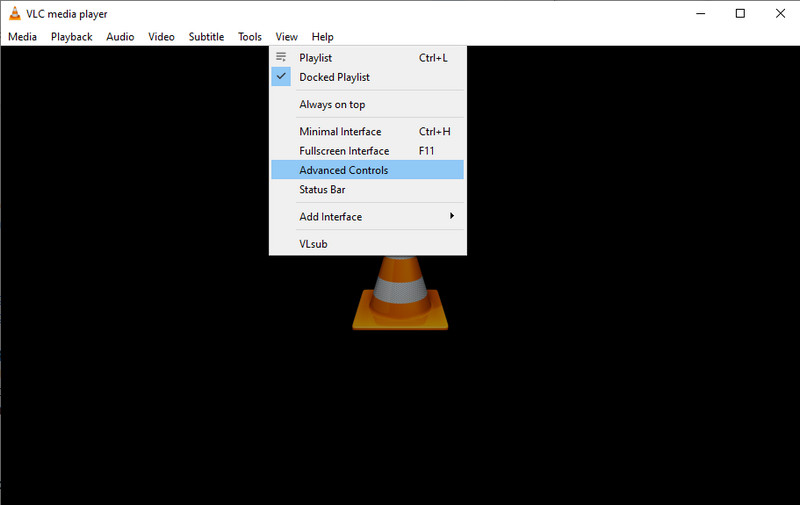
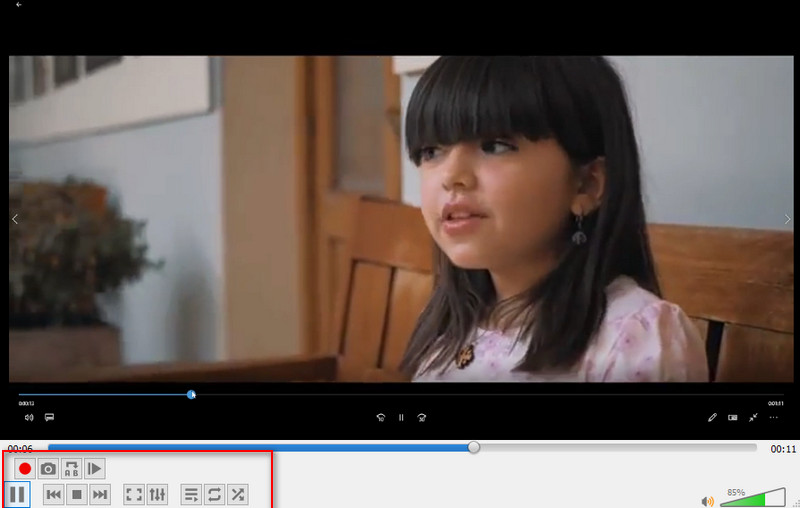
Schritt 4. Wählen Sie einen Startpunkt für das Trimmen und klicken Sie auf die Schaltfläche Play. Klicken Sie dann auf die Schaltfläche Aufnehmen. Wenn Sie das Trimmen beenden möchten, klicken Sie einfach auf die Schaltfläche Pause, um das AVI-Video in VLC endgültig zu schneiden.
Teil 2. Wie man AVI-Videos online schneidet
1. Aconvert
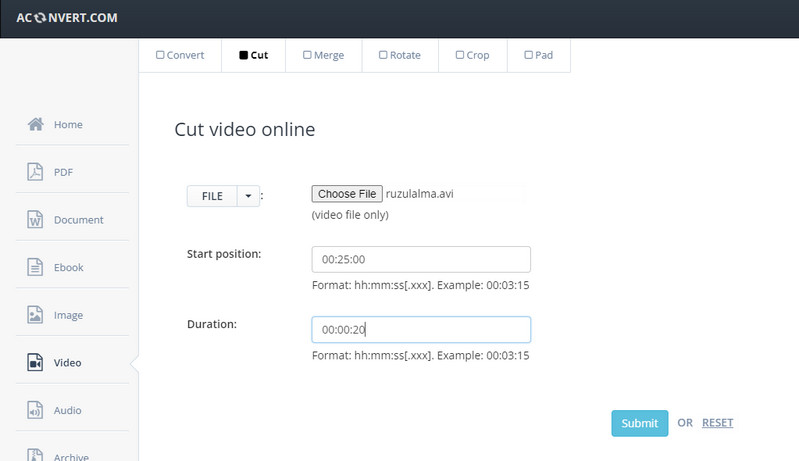
Mit Aconvert können Sie Speicherplatz sparen, da Sie keine Anwendung herunterladen müssen. Sie können Videodateien online nur mit einem Browser schneiden. Das Tool schneidet Videos, indem Sie Startposition und Dauer manuell eingeben. Allerdings bietet es keine Vorschau für die Wiedergabe. Werfen Sie einen Blick auf die folgende Anleitung, um zu erfahren, wie Sie mit diesem Programm AVI-Videodateien schneiden.
Schritt 1. Rufen Sie www.aconvert.com/video/split in einem beliebigen Browser auf Ihrem Computer auf und laden Sie das AVI-Video hoch, das Sie trimmen möchten.
Schritt 2. Legen Sie Startposition und Dauer entsprechend Ihren Anforderungen fest.
Schritt 3. Um das Video zu schneiden, klicken Sie auf die Schaltfläche Submit. Wenn der Vorgang abgeschlossen ist, wird das Ergebnis unterhalb der Oberfläche angezeigt. Dann können Sie die Datei herunterladen.
2. Online Video Cutter
Das letzte AVI-Video-Schneidewerkzeug in dieser Liste ist Online Video Cutter. Auch dieses Tool funktioniert online mithilfe eines Webbrowsers. Mit diesem Programm können Sie Videodateien schneiden und außerdem Videos online zuschneiden und drehen. Das Eingabeformat ist kein Problem, da gängige Formate wie AVI, MKV, MP4 usw. unterstützt werden. Wenn Sie letztlich ein Programm suchen, um AVI-Dateien kostenlos zu schneiden, ist dieses Tool eine passende Lösung für Ihre Anforderungen. Sehen Sie sich die folgenden Schritte an, um den Vorgang kennenzulernen.
Schritt 1. Öffnen Sie einen Browser und rufen Sie Online Video Cutter auf.
Schritt 2. Klicken Sie auf die Schaltfläche Datei öffnen oder ziehen Sie eine AVI-Datei per Drag & Drop in die Oberfläche des Tools, um sie hochzuladen.
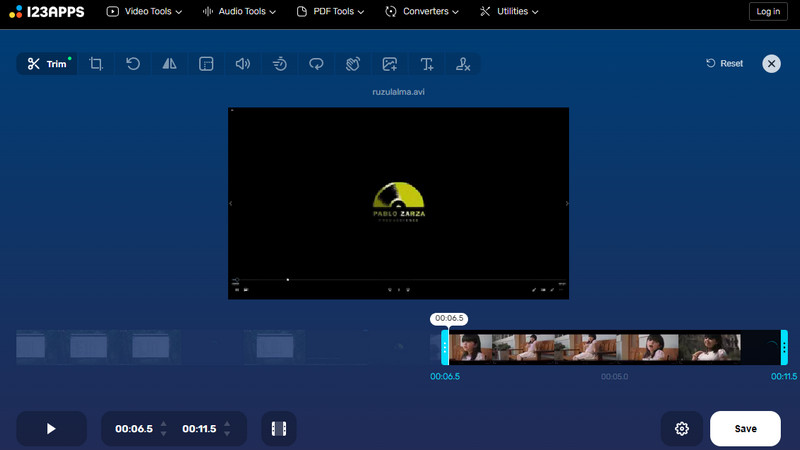
Schritt 3. Nachdem Sie das Video importiert haben, schneiden Sie es, indem Sie die Schieberegler bewegen und den Videoteil auswählen, den Sie entfernen oder behalten möchten.
Schritt 4. Klicken Sie abschließend auf die Schaltfläche Speichern, um die endgültige Version der Datei zu sichern.
Teil 3. Vergleichstabelle der Tools
Falls Sie sich noch nicht entschieden haben, welches Tool Sie verwenden möchten, können Sie sich die Vergleichstabelle unten ansehen, um die für Sie passende Anwendung zu wählen.
- Vidmore Video Converter
- VLC media player
- Aconvert
- Online-Video-Cutter
| Vorteile | Nachteile |
| Mehrere Videobearbeitungsfunktionen: in verschiedene Teile aufteilen, drehen, Effekte hinzufügen, Text einfügen und so weiter. | Läuft auf einem Computer mit durchschnittlicher Hardwareausstattung. |
| Unterstützt das Schneiden von AVI, FLV, MP4 und vielen weiteren Formaten. | Unterstützt nicht das Schneiden von Videos in mehrere Clips. |
| Unterstützt das Hochladen aus verschiedenen Quellen: lokal, online, Dropbox und Drive. | Es gibt keine Vorschau für die Wiedergabe. |
| Verfügt über keine Neukodierungsfunktion, sodass der getrimmte Clip sofort gespeichert werden kann. | Langsames Hochladen von Mediendateien. |
Teil 4. FAQs zum Schneiden von AVI
Wie kann ich eine AVI-Datei unter Windows 10 bearbeiten?
Es gibt einen integrierten Video-Editor, der speziell für Windows-Computer entwickelt wurde. Eine davon ist die Fotos-App. Alternativ können Sie auch Software von Drittanbietern verwenden, um Ihre AVI-Dateien zu bearbeiten.
Können AVI-Dateien bearbeitet werden?
Ja. Das Bearbeiten ist ein Kinderspiel, wenn man ein geeignetes Programm verwendet, wie etwa die in diesem Beitrag aufgeführten Programme.
Wie kann ich einen Teil eines Videos herausschneiden?
Wenn Sie einen Teil eines Videos herausschneiden möchten, können Sie sich auf Vidmore Video Converter verlassen. Dieses Tool hilft Ihnen, die unerwünschten Teile im Video ganz einfach zu entfernen.
Fazit
Nachdem Sie die Liste der Tools zum Trimmen von AVI-Dateien gelesen haben, können Sie Ihre Lieblings-AVI-Dateien nun in sozialen Netzwerken hochladen oder mit Ihren Freunden teilen. Ungeachtet der Beschränkungen bei der Dateigröße können Sie diese problemlos umgehen, indem Sie Videos zuschneiden. Nutzen Sie diese Apps gern auch für viele weitere Aufgaben der Videobearbeitung.
AVI-Tipps
-
AVI bearbeiten
-
Video zuschneiden
-
AVI konvertieren