So schneiden Sie ein FLV‑Video, um unerwünschte Teile zu entfernen
Aus vielen Gründen verspüren Sie möglicherweise den Wunsch, Teile Ihrer Lieblingsvideos auszuschneiden oder zu kürzen. Dies ist in der Regel der Fall, wenn Sie unnötige Szenen aus dem Video entfernen möchten. Neben dem Speicherverbrauch sorgen überflüssige oder irrelevante Videoteile nur dafür, dass das Video uninteressant anzusehen ist. In diesem Fall ist es notwendig, die nutzlosen Teile zu entfernen.
Wenn Sie dieses Problem beispielsweise bei Ihren FLV‑Dateien haben, sind Sie hier auf der richtigen Seite gelandet. Hier erfahren Sie die besten praktischen Methoden, um FLV‑Dateien zu schneiden. Informieren Sie sich über die einzelnen Lösungen und finden Sie heraus, welche Empfehlung Ihre Anforderungen am besten erfüllt.

- Teil 1. So schneiden Sie FLV auf dem Desktop
- Teil 2. So schneiden Sie FLV online
- Teil 3. FAQs zum Schneiden von FLV
Teil 1. So schneiden Sie FLV auf dem Desktop
1. Vidmore Video Converter
Vidmore Video Converter ist ein äußerst wertvolles Werkzeug zur Bearbeitung von Videodateien. Es verfügt über einen integrierten Mediaplayer, mit dem Sie Ihre Video- oder Audiodateien abspielen und gleichzeitig schneiden können. Das Tool unterstützt verschiedenste Dateitypen, darunter FLV, MP4, MKV, AVI und viele mehr. Außerdem stellt es Ihnen mehrere praktische Schneidewerkzeuge zur Verfügung. Mit diesem Programm können Sie ein Video in einzelne Segmente aufteilen, unnötige Teile entfernen und sogar verschiedene Videos zu einer Datei zusammenfügen. Darüber hinaus verfügt das Programm über eine Drag‑and‑Drop‑Funktion, mit der Sie Dateien bequem importieren können. Im Folgenden finden Sie die Schritte, um FLV‑Videos mit diesem hervorragenden Tool zu kürzen.
Schritt 1. FLV‑Video‑Trimmer ausführen
Laden Sie die neueste Version der Anwendung herunter, indem Sie auf eine der Free Download-Schaltflächen klicken, die zu Ihrem Betriebssystem passt. Folgen Sie dem Einrichtungsassistenten, um durch den Installationsprozess geführt zu werden, und starten Sie das Programm anschließend.
Schritt 2. Videoclip importieren
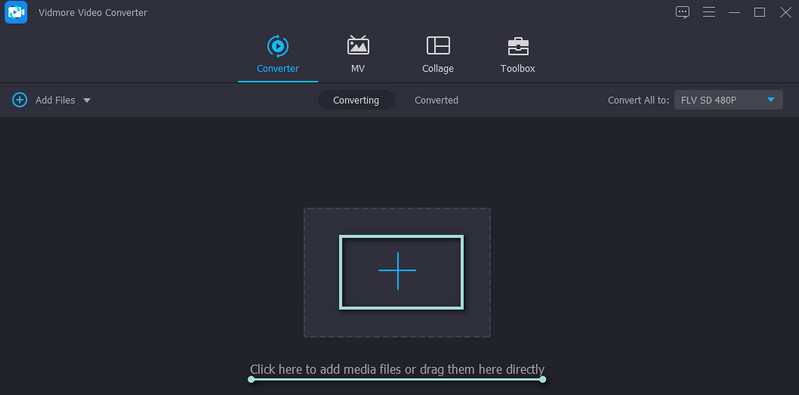
Nun, da das Tool läuft, klicken Sie auf das Plus-Symbol, um das FLV‑Video zu importieren, das Sie schneiden möchten. Wählen Sie im Dateimanager das gewünschte Video zum Kürzen aus. Sie können das Video auch ganz einfach per Drag & Drop importieren.
Schritt 3. FLV‑Datei schneiden
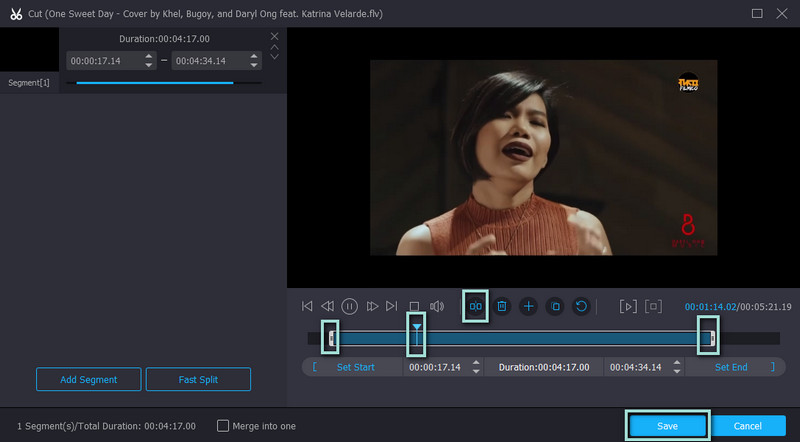
Klicken Sie auf die Schaltfläche Schneiden, und Sie gelangen zur Videobearbeitungsoberfläche des Programms. Unter dem Mediaplayer befinden sich die Werkzeuge zum Bearbeiten und Schneiden. Sie können die linken und rechten Schieberegler verschieben, um den Teil des Videos auszuwählen, den Sie ausschneiden möchten. Alternativ können Sie den Abspielkopf bewegen und den Anfangsteil des Videos schneiden, indem Sie auf die Schaltfläche Teilen klicken. Klicken Sie nach der Bestätigung der Änderungen auf die Schaltfläche Speichern.
Schritt 4. Geschnittenes Video speichern
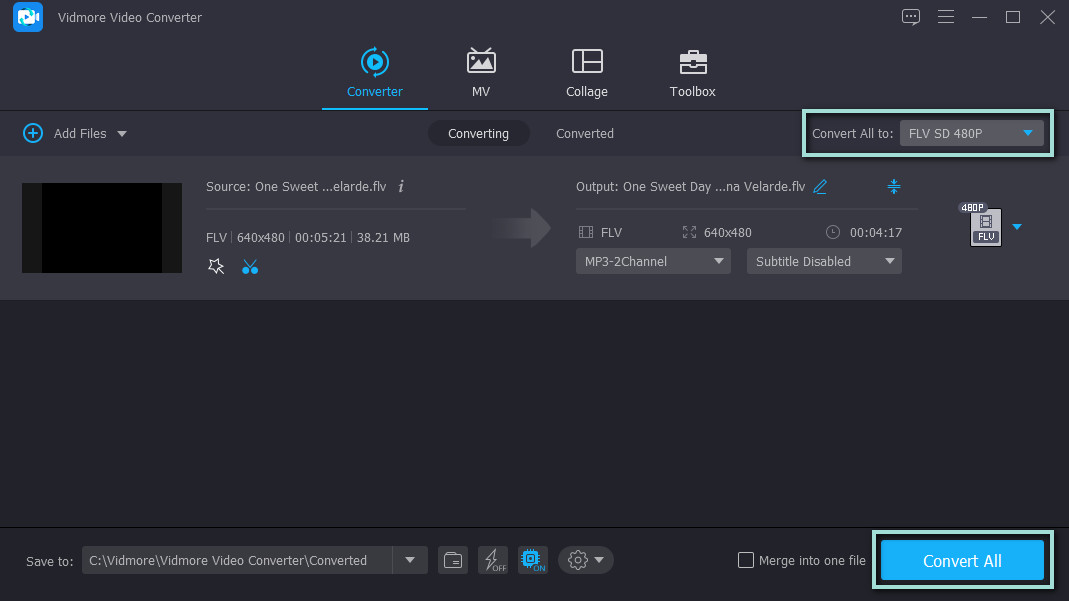
Wechseln Sie nun zum Profil-Menü und wählen Sie das passende Videoformat aus. Am besten ist es, wenn Sie das ursprüngliche Format beibehalten. Wenn Sie das Video jedoch auf einem anderen Gerät abspielen möchten, ist eine Umwandlung empfehlenswert. Klicken Sie abschließend unten rechts auf die Schaltfläche Alle konvertieren. Anschließend erhalten Sie die gekürzte FLV‑Datei im Ausgabeverzeichnis.
2. Gihosoft
Ein weiteres Programm, das Ihnen beim Schneiden von Videos helfen kann, ist Gihosoft. Damit können Sie Videos auf Windows‑ und Mac‑Computern bearbeiten und schneiden. In ähnlicher Weise unterstützt das Tool mehrere Videoformate und bietet verschiedene Schnittfunktionen. Sie können die exakte Zeitdauer eingeben und die Schieberegler verwenden. Außerdem kommt es mit einer übersichtlichen, leicht verständlichen Oberfläche. Befolgen Sie im Folgenden die Schritt‑für‑Schritt‑Anleitung, um einen Teil der FLV‑Datei zu schneiden.
Schritt 1. Laden Sie das Programm von der offiziellen Website herunter. Starten Sie den Gihosoft Video Trimmer nach der Installation.
Schritt 2. Klicken Sie oben links in der Oberfläche auf die Schaltfläche Dateien hinzufügen und wählen Sie Ihre FLV‑Zieldatei zum Schneiden aus.
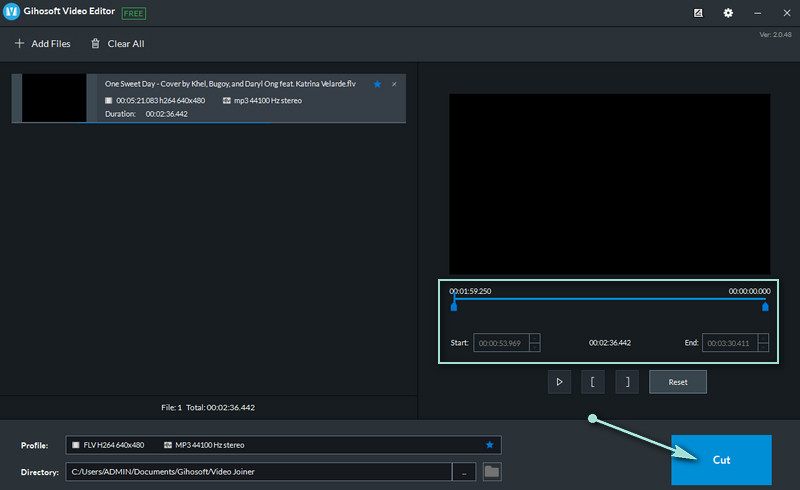
Schritt 3. Wählen Sie den Videoteil aus, den Sie schneiden möchten, oder geben Sie unterhalb der Vorschau die Start- und Endzeit ein.
Schritt 4. Klicken Sie anschließend auf die Schaltfläche Schneiden, wenn Sie mit der Bearbeitung fertig sind. Es öffnet sich ein Ordnerfenster, in dem Sie auf das geschnittene Video zugreifen können.
Teil 2. So schneiden Sie FLV online
1. Aconvert.com
Aconvert.com ist eine gute Alternative, wenn Sie nach einem Tool suchen, um FLV‑Videos online zu schneiden. Neben dem Schneiden von Videos können Sie mit diesem Programm auch Videos, Audiodateien, E‑Books, Archive, Dokumente und Bilder konvertieren. Außerdem unterstützt es Uploads aus verschiedenen Quellen wie Dropbox und Google Drive. Sehen Sie sich die folgenden Schritte an und lernen Sie, wie Sie FLV‑Videos online schneiden.
Schritt 1. Öffnen Sie die Website Aconvert.com in einem Browser auf Ihrem Computer.
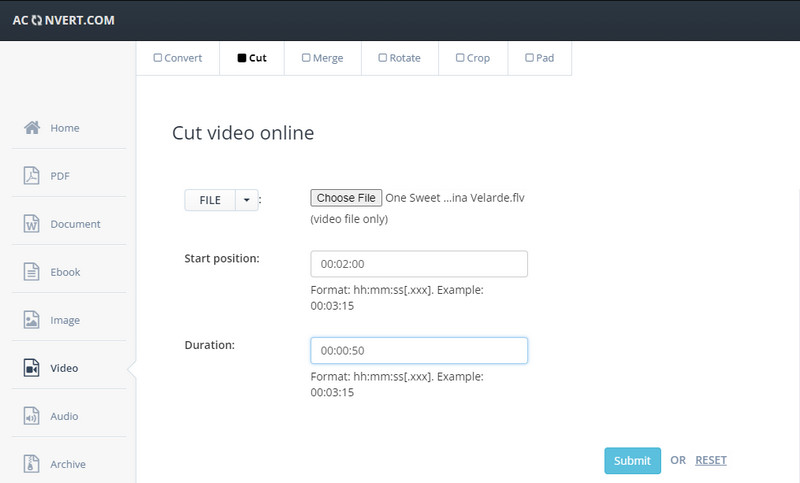
Schritt 2. Navigieren Sie zur Registerkarte Video und wählen Sie im oberen Menü Cut (Schneiden) aus.
Schritt 3. Klicken Sie auf die Schaltfläche Datei wählen, um die FLV‑Datei zu importieren. Geben Sie danach die Startposition und die Dauer für den Videoschnitt ein.
Schritt 4. Klicken Sie abschließend auf die Schaltfläche Submit (Absenden) und laden Sie das geschnittene Video herunter.
2. Online Video Cutter
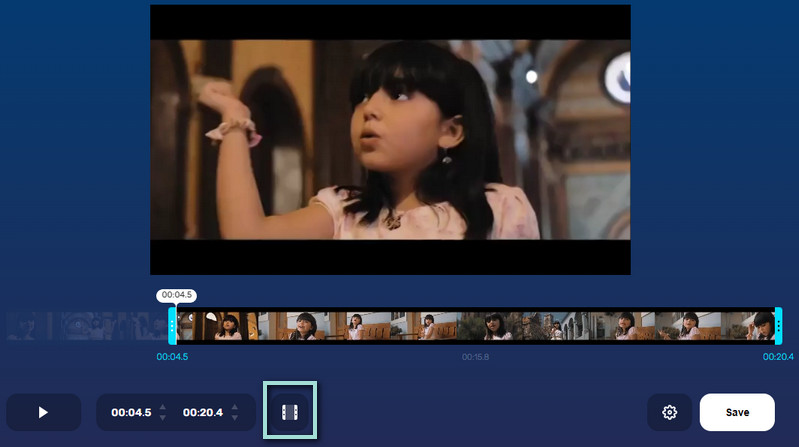
Ein weiteres Tool, das FLV‑Videos online schneiden kann, ist Online Video Cutter von 123apps. Ebenso läuft es im Webbrowser und bietet verschiedene nützliche Werkzeuge zur Videobearbeitung. Sie können das Video drehen, zuschneiden, die Geschwindigkeit ändern, die Lautstärke anpassen, die Videogröße ändern und vieles mehr. Erfahren Sie, wie Sie mit diesem Programm FLV‑Videos kürzen.
Schritt 1. Öffnen Sie einen Browser und rufen Sie die Website von Online Video Cutter auf.
Schritt 2. Klicken Sie auf die Schaltfläche Datei öffnen, um das FLV‑Video zum Schneiden zu importieren.
Schritt 3. Wählen Sie nun eine Option, ob Sie trimmen oder schneiden möchten, indem Sie auf die Schaltfläche Trim/Cut neben der Zeitdauer‑Option klicken.
Schritt 4. Klicken Sie nun auf die Schaltfläche Speichern, um die Änderungen zu bestätigen.
3. Ezgif
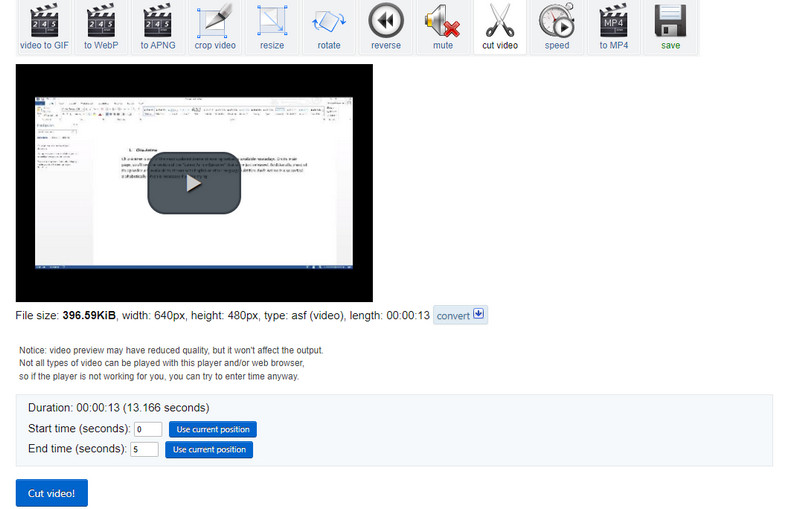
Wenn Sie ein vollkommen kostenloses Programm suchen, um FLV‑Dateien kostenlos zu schneiden, ist Ezgif die richtige Wahl. Diese webbasierte App kann auch lange Videos in kürzere Clips aufteilen. Nutzer können alle Funktionen vollständig nutzen, ohne ein Konto oder eine Mitgliedschaft zu erstellen. Allerdings können nur Dateien mit einer Größe von bis zu 100 MB hochgeladen werden. Sehen Sie sich die Anleitung an, um FLV‑Videos kostenlos online mit dieser Anwendung zu schneiden.
Schritt 1. Öffnen Sie Ezgif in Ihrem Browser und wählen Sie den Videoclip, den Sie bearbeiten möchten, indem Sie auf die Schaltfläche Datei wählen klicken. Klicken Sie anschließend auf Video hochladen.
Schritt 2. Nach dem Import der Datei scrollen Sie auf der Seite nach unten zum Abschnitt Dauer.
Schritt 3. Geben Sie nun die Start- und Endzeit nach Ihren Anforderungen ein und klicken Sie auf die Schaltfläche Video schneiden unter diesem Abschnitt.
Teil 3. FAQs zum Schneiden von FLV
Wie schneidet man FLV‑Dateien zu (Crop)?
Beschneiden ist eine weitere Möglichkeit, die Dateigröße eines Videos zu verringern, unterscheidet sich jedoch vom Kürzen. Dabei werden die unerwünschten äußeren Bereiche des Videos entfernt.
Kann ich FLV‑Dateien in Windows Movie Maker bearbeiten?
Ja. Es gibt jedoch einen Trick, um FLV-Dateien mit Windows Movie Maker zu bearbeiten. Möglicherweise müssen Sie das FLV-Video in eine MPEG-Datei konvertieren. Dazu können Sie einfach die Dateiendung von .flv in .mpeg ändern.
Können FLV‑Dateien bearbeitet werden?
Auf jeden Fall. Sie müssen nur sorgfältig nach einem Tool suchen, das FLV unterstützt. Um Ihnen die Arbeit bei der Suche nach dem besten und effektivsten Tool zum Bearbeiten von FLV-Dateien zu erleichtern, können Sie sich auf Vidmore Video Converter verlassen.
Fazit
Alle oben genannten Tools sind für Sie hilfreich. Allerdings können bei einigen dieser Tools Probleme wie Upload‑Fehler aufgrund instabiler Internetverbindung, Größenbeschränkungen, unterstützte Dateiformate usw. auftreten. Unter solchen Umständen ist Vidmore Video Converter ein empfehlenswertes Werkzeug. Es hilft Ihnen nicht nur dabei, FLV‑Dateien zu schneiden, sondern bietet auch Zugriff auf weitere nützliche Bearbeitungsfunktionen.
FLV‑Tipps
-
FLV bearbeiten
-
Video zuschneiden
-
FLV konvertieren