MPEG online und offline schneiden mit den 4 besten Video-Trimmern
Sie werden viele MPEG-Dateien auf Ihrem Computer haben, aber die meisten davon enthalten unnötige Teile und überflüssige Szenen. Außerdem möchten Sie vielleicht kurze Clips aus Ihren MPEG-Dateien erstellen, um sie mit anderen Videos zu kombinieren. Unabhängig davon, aus welchem Grund Sie Videodateien schneiden möchten, benötigen Sie dafür einen Videoschneider.
In der Tat gibt es viele Programme, die für diesen Bedarf entwickelt wurden. Um Ihnen die Arbeit zu erleichtern und Ihnen die Suche unter Tausenden von Programmen abzunehmen, haben wir einige der besten, zugleich kostenlosen Tools recherchiert. Lassen Sie uns anhand unserer sorgfältigen Prüfung der Tools etwas Licht ins Dunkel bringen, die Ihnen helfen, MPEG-Dateien sowohl online zu schneiden als auch offline zu bearbeiten.

- Teil 1. Wie man MPEG-Videodateien auf dem Desktop schneidet
- Teil 2. Wie man MPEG-Videodateien online schneidet
- Teil 3. FAQs zum Schneiden von MPEG-Videos
Teil 1. Wie man MPEG-Videodateien auf dem Desktop schneidet
1. Vidmore Video Converter
Eines der professionellen und empfohlenen Programme für das Schneiden und Bearbeiten von Mediendateien ist Vidmore Video Converter. Es bietet eine umfangreiche Sammlung an Bearbeitungswerkzeugen, mit denen Sie ausgezeichnete, schnelle und hochwertige Videos erstellen können. Sie können unerwünschte Teile des Videos schnell wegschneiden, Videos in mehrere Abschnitte aufteilen und die wichtigen Teile heraustrennen. Am besten ist, dass es leicht zu bedienen ist, was es zu einer praktischen Videoschnitt-Software macht. Noch ein Pluspunkt: Das Tool unterstützt nahezu alle Video- und Audioformate, sodass Sie fast alle Videos ohne Aufwand bearbeiten können. Lernen Sie im Folgenden die einfache Methode kennen, um MPEG-Dateien zu kürzen.
Schritt 1. MPEG-Cutter installieren
Laden Sie zunächst einfach den Vidmore Video Converter über eine der untenstehenden Gratis-Download-Schaltflächen herunter. Installieren und starten Sie anschließend das Programm.
Schritt 2. MPEG-Video importieren
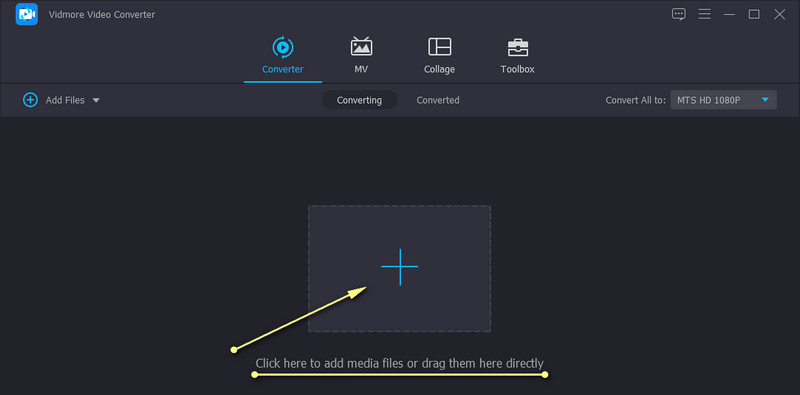
Nachdem Sie die Anwendung gestartet haben, klicken Sie auf das Plus-Symbol in der Hauptoberfläche, um einen Ordner auf Ihrem Computer zu öffnen. Suchen Sie das Video, das Sie schneiden möchten, und laden Sie es in die Software. Alternativ können Sie das Video auch per Drag & Drop hochladen.
Schritt 3. MPEG-Video schneiden
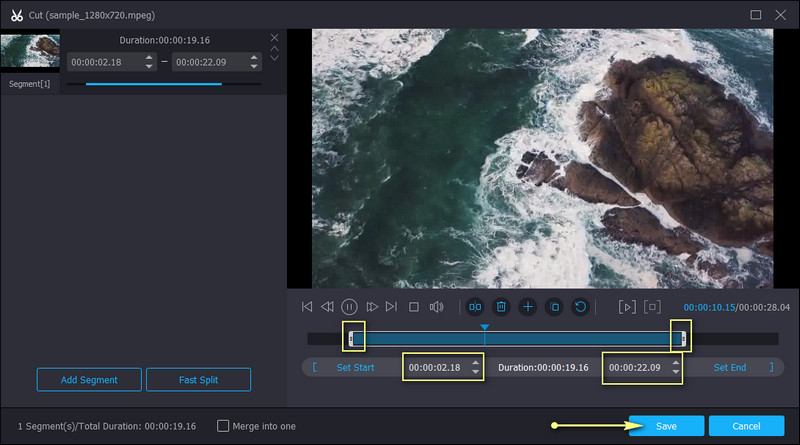
Klicken Sie auf die Schaltfläche Schneiden in der Videovorschau, und die Bearbeitungsoberfläche wird angezeigt. Ziehen Sie den Schieberegler auf der Fortschrittsleiste, um Start- und Endpunkt für den Schnitt festzulegen. Sie können unterhalb des Schiebereglers auch die exakte Start- und Endzeit eingeben, um das Video präzise zu schneiden. Klicken Sie auf Speichern, sobald Sie mit dem Ergebnis zufrieden sind.
Schritt 4. Das erstellte Video speichern
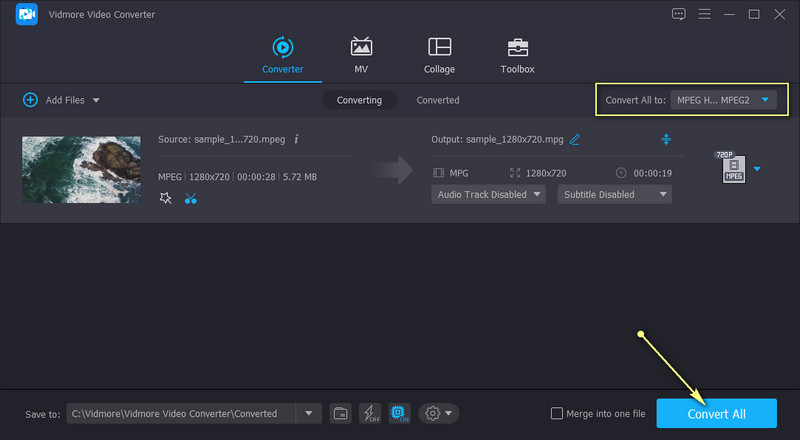
Gehen Sie zurück zum Tab Konverter, um die finale Ausgabe des Videos zu speichern. Wenn Sie das geschnittene MPEG in einem anderen Format sichern möchten, gehen Sie einfach zum Profil-Bereich und wählen Sie Ihr gewünschtes Format aus. Sie können es auch unverändert lassen, indem Sie dasselbe Format auswählen. Wenn alles eingestellt ist, klicken Sie auf Alle konvertieren, um die Änderungen zu übernehmen.
2. Streamclip
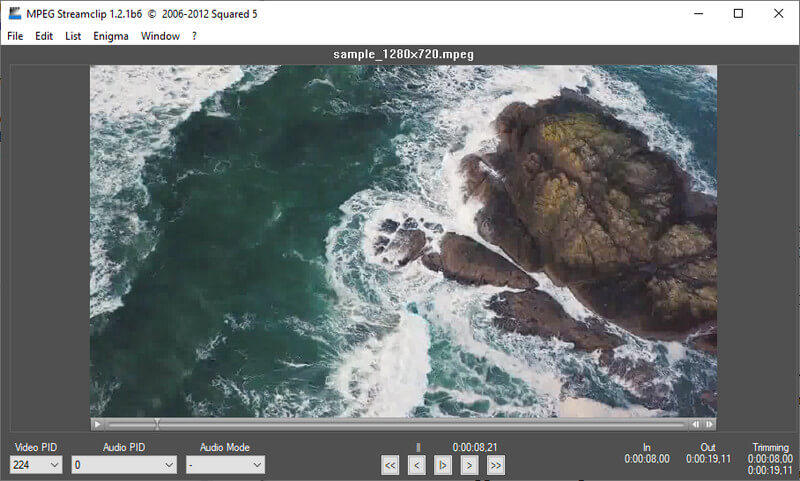
Ein weiteres hilfreiches Programm zum Kürzen von Videodateien ist MPEG Streamclip. Das Tool bietet Schnittoptionen, um unnötige Teile zu entfernen. Es erlaubt den Zugriff auf Keyframes mit framegenauem Schneiden, Kopieren und Einfügen von Videodateien. Außerdem kann es MPEG-1- und MPEG-2-Dateien ohne Qualitätsverlust demuxen. Damit Sie dieses Programm bedienen können, finden Sie nachfolgend eine Anleitung.
Schritt 1. Installieren Sie MPEG Streamclip und die QuickTime-Player-Alternative, wenn Sie einen Windows-PC verwenden.
Schritt 2. Öffnen Sie dann wie gewohnt das Installationsprogramm und importieren Sie das MPEG-Video, das Sie schneiden möchten.
Schritt 3. Gehen Sie zu Edit > Trim. Bewegen Sie danach den Playhead und wählen Sie den Startpunkt für den Schnitt, indem Sie zu Edit > Select In gehen. Für den Endpunkt wählen Sie Select Out, sobald der Playhead die Stelle erreicht, an der Sie das Schneiden beenden möchten.
Schritt 4. Klicken Sie abschließend auf File und speichern Sie das fertige Video.
Teil 2. Wie man MPEG-Videodateien online schneidet
1. Clipchamp
Der nächste Videoschneider zum Bearbeiten von MPEG-Dateien ist Clipchamp. Diese webbasierte App ermöglicht es Ihnen, unerwünschte Videoteile und sogar Aufnahmen zu entfernen. Außerdem können Nutzer MPEG-Videos in mehrere Teile aufsplitten. In diesem Programm stehen Ihnen zahlreiche personalisierte Videobearbeitungsoptionen zur Verfügung. Sie können Videos spiegeln, drehen, zuschneiden und Effekte aus einer großen Auswahl an Filtern anwenden. Um zu erfahren, wie Sie MPEG-Dateien online schneiden, folgen Sie bitte der Anleitung unten.
Schritt 1. Besuchen Sie zunächst die offizielle Webseite von Clipchamp in einem beliebigen Browser auf Ihrem Computer.
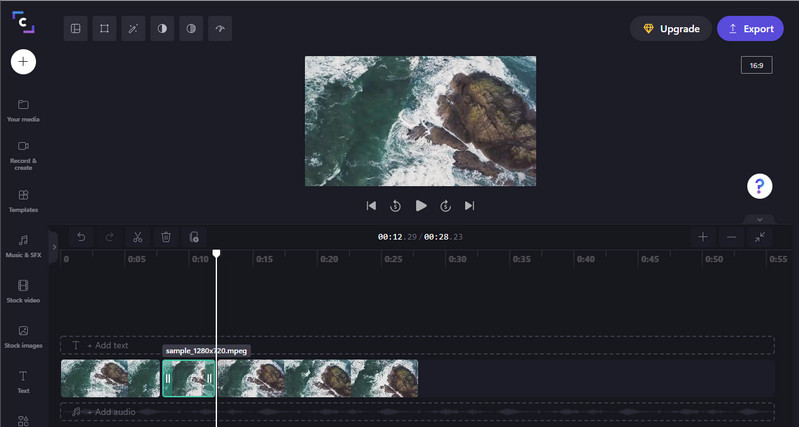
Schritt 2. Klicken Sie oben rechts auf die Schaltfläche „Create a video“, um auf den Video-Editor zuzugreifen. Laden Sie anschließend das MPEG-Video hoch, indem Sie auf das Plus-Symbol klicken. Fügen Sie das Video dann der Zeitleiste hinzu.
Schritt 3. Wählen Sie nun die Stelle aus, an der Sie schneiden möchten, und klicken Sie auf das Split-Symbol. Nachdem Sie das Video in der Zeitleiste geteilt haben, können Sie auswählen, welche Teile Sie behalten oder löschen möchten.
Schritt 4. Wenn Sie mit dem Ergebnis zufrieden sind, exportieren Sie das Video und speichern Sie es auf Ihrem lokalen Laufwerk.
2. WeVideo
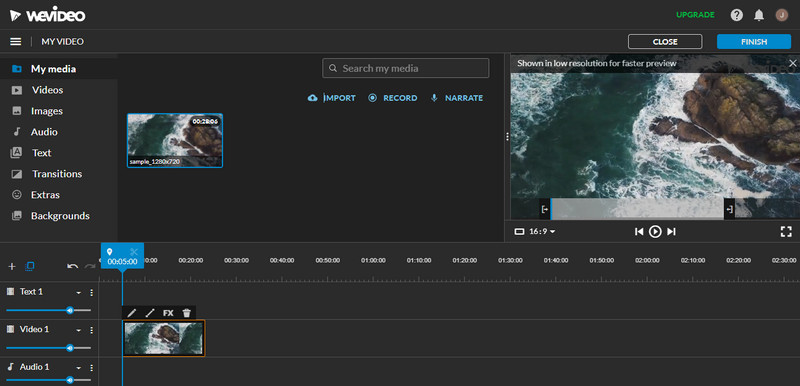
WeVideo ist ein weiteres, sehr gelungenes und dennoch einfach zu bedienendes Online-Tool, mit dem Sie MPEG-Videos kostenlos schneiden können. Das Tool unterstützt Schnittfunktionen für Videoformate wie MPEG, MOV, MKV, MP4 und viele mehr. Außerdem können Sie Effekte, Übergänge, Hintergründe, Text, Overlays und Hinweisfelder hinzufügen, um besonders ansprechende Videos zu erstellen. Erfahren Sie anhand der folgenden Anleitung, wie dieses Tool funktioniert.
Schritt 1. Gehen Sie zur WeVideo-Website. Ziehen Sie dann das MPEG-Video per Drag & Drop in das Online-Tool.
Schritt 2. Ziehen Sie die Mediendatei in den Upload-Bereich des Programms. Legen Sie sie anschließend in der Zeitleiste ab.
Schritt 3. Markieren Sie das Video und bewegen Sie die Schieberegler links und rechts, um bestimmte Teile des Videos herauszuschneiden und nur den benötigten Abschnitt zu behalten.
Schritt 4. Klicken Sie auf Finish, wenn Sie mit Ihrem Ergebnis zufrieden sind.
Teil 3. FAQs zum Schneiden von MPEG-Videos
Wie kann man MPEG-Dateien aufteilen?
Das Aufteilen von Videos in mehrere Segmente ist hilfreich, insbesondere wenn Sie in einem langen Video eine bestimmte Szene finden müssen, die entfernt werden soll. Bei MPEG-Dateien können Sie jeden Video-Cutter verwenden, der MPEG-Videodateien unterstützt. Anschließend können Sie das Video genauso aufteilen, wie Sie normalerweise Clips schneiden würden.
Wie kann ich ein Video auf einem LG-Handy trimmen, wenn MPEG nicht unterstützt wird?
Wenn Sie MPEG-Videos auf Ihrem LG-Telefon schneiden oder kürzen möchten, müssen Sie diese zuerst konvertieren. Dafür können Sie Vidmore Video Converter verwenden, um das Video zu schneiden oder zu trimmen und es in ein LG-kompatibles Format zu konvertieren. Anschließend können Sie es in der Regel auf Ihrem Gerät abspielen, ohne zusätzliche Apps auf Ihrem Handy installieren zu müssen.
Kann ich eine MPEG-Datei bearbeiten?
Ja. Wie jedes andere Videoformat können auch MPEG-Videos mit jedem beliebigen Editor bearbeitet werden, den du im Internet findest. Sei einfach sorgfältig bei der Suche nach einem Werkzeug, das deinen Vorlieben entspricht, oder wähle der Bequemlichkeit halber eines der oben genannten.
Fazit
Es gibt viele Methoden, wie man MPEG-Videodateien schneidet. Daher haben wir kostenlose und einfache Tools recherchiert, mit denen Sie diese Aufgabe effizient erledigen können. Um das beste Tool auszuwählen, entscheiden Sie sich für das, was Ihren Anforderungen am meisten entspricht. Sie können jedes Tool ausprobieren, um es zu erkunden, und anschließend mit der Bearbeitung Ihrer MPEG-Videos beginnen.