Wie man MPG‑Videos mit hilfreichen Tools schneidet, die du kennen solltest
Möglicherweise hast du eine Sammlung von Musikvideos, die zu einer einzigen Datei im MPG‑Format zusammengefasst ist. Du möchtest sie jedoch in einzelne Musikvideos oder Tracks aufteilen und nur den benötigten Teil herausschneiden. Die Frage ist: Lässt sich das in separate Teile zerlegen? Die Antwort lautet: Ja. Das Schneiden von MPG‑Videos ist mit dem richtigen Werkzeug gar nicht so kompliziert.
Dies wird durch Videoschneider ermöglicht, die im Internet verfügbar sind. Es gibt herunterladbare und Online‑Programme, mit denen du dein bevorzugtes Format auswählen kannst. Zum Glück haben wir eine Liste optimaler Tools zusammengestellt, mit denen du MPG‑Dateien schneiden kannst – mühelos. Lies weiter und sieh sie dir gleich an!

- Teil 1. Drei Online‑Möglichkeiten zum Trimmen von MPG‑Dateien
- Teil 2. Hervorragende Methode zum Schneiden von MPG‑Dateien
- Teil 3. Vergleichstabelle der Trimmer
- Teil 4. FAQs zum Trimmen von MPG
Teil 1. Drei Online‑Möglichkeiten zum Trimmen von MPG‑Dateien
Falls du nur gelegentlich Videos wie MPG‑Dateien schneiden möchtest oder nur ein bestimmtes Video, ist ein Online‑Tool für dich praktisch. Da du keine Programme herunterladen musst, sparst du Speicherplatz auf deinem Computer. Außerdem werden die meisten dieser Programme kostenlos angeboten. Das bedeutet, dass du deine Schneideaufgaben erledigen kannst, ohne Geld auszugeben. Nachfolgend findest du einige der besten Tools, um MPG‑Dateien online zu schneiden.
1. Clipchamp
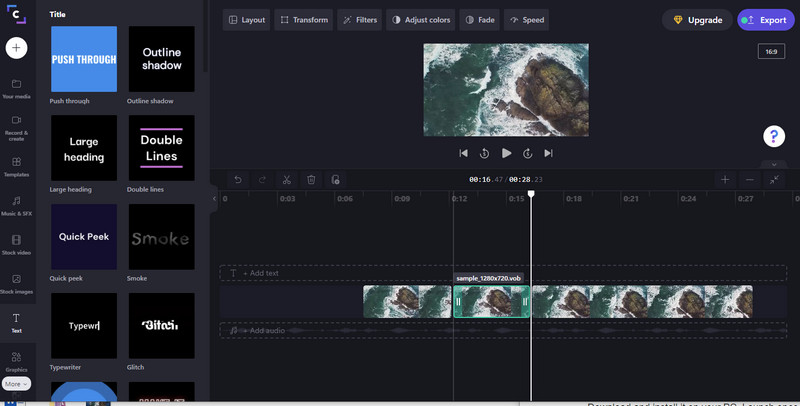
Clipchamp ist ein kostenloses Online‑Programm, mit dem du MPG‑Dateien direkt auf der Webseite schneiden kannst. Es funktioniert sowohl auf Windows‑ als auch auf Mac‑Computern, ohne dass eine Installation nötig ist. Das Beste an diesem Tool ist, dass du deine Dateien aus verschiedenen Quellen wie Dropbox, Drive, Zoom, Google Fotos und sogar von deinem Smartphone aus durchsuchen kannst. Unten findest du vereinfachte Schritte, die dir als Anleitung zum Online‑Schneiden von MPG‑Dateien dienen.
Schritt 1. Öffne zuerst einen Browser auf deinem Computer und rufe die Webseite von Clipchamp auf.
Schritt 2. Klicke anschließend auf das Plus-Symbol in der Menüleiste, um das MPG‑Video hochzuladen, das du schneiden möchtest. Ziehe dann das gewählte Video in die Zeitleiste des Tools.
Schritt 3. Danach kannst du die Griffe des Videos verschieben, um das Video zu kürzen oder es in mehrere Teile zu teilen und unerwünschte Abschnitte zu entfernen. Klicke auf Export, sobald du die Bearbeitung abgeschlossen hast.
2. Clideo
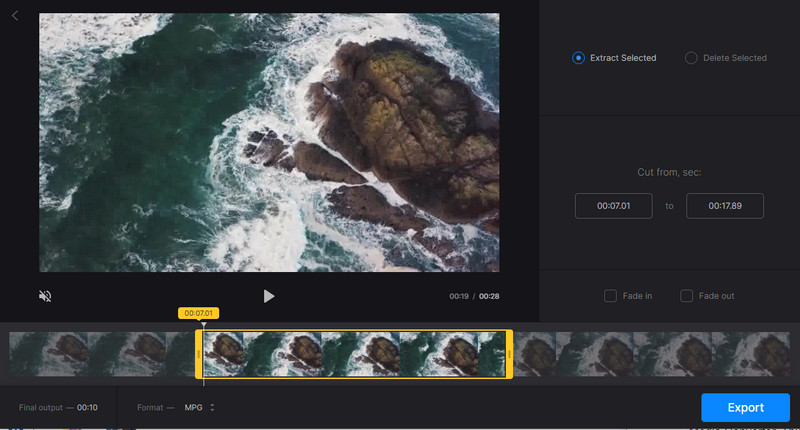
Clideo ist ebenfalls eine gute Alternative, um MPG‑Dateien online zu schneiden. Es verfügt über eine intuitive Oberfläche, mit der du Videos schnell kürzen oder beschneiden kannst. Das Tool ist völlig kostenlos, und du musst kein Konto anlegen. Neben der Schneidefunktion kannst du es auch zum Zuschneiden, Drehen, Spiegeln und Konvertieren von Videodateien verwenden. Allerdings dauert das Laden von Videodateien recht lange. Nichtsdestotrotz findest du im Folgenden eine Anleitung, wie du mit diesem Programm MPG‑Dateien online trimmen kannst.
Schritt 1. Rufe das Online‑Tool mit einem verfügbaren Browser auf deinem Computer auf.
Schritt 2. Lade anschließend das Video hoch, das du zu diesem Zeitpunkt schneiden oder bearbeiten möchtest.
Schritt 3. Passe den Schieberegler an, um die Teile des Videos auszuwählen, die du schneiden oder löschen möchtest. Speichere das Ergebnis, indem du auf die Schaltfläche Export klickst. Lade es danach herunter.
3. WeVideo
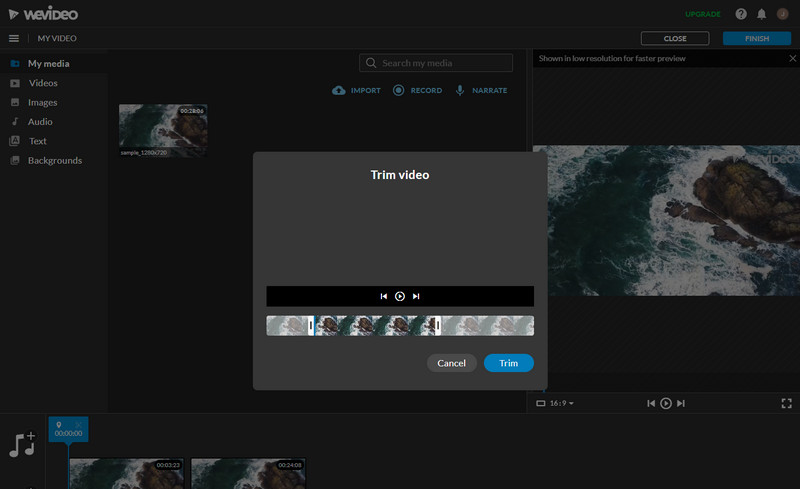
Wenn du nach einem weiteren Online‑Tool suchst, ist WeVideo genau das Richtige für deine Anforderungen. Dieses Programm ist mit verschiedenen Formaten wie MPG, MOV, MP4, MKV, AVI, VOB und vielen mehr kompatibel. Mit diesem Tool kannst du Videos schneiden, indem du die Schieberegler für Anfang und Ende anpasst. Eine andere Möglichkeit besteht darin, das Video Stück für Stück zu teilen und irrelevante Abschnitte zu löschen. Hier ist eine Anleitung, wie das funktioniert.
Schritt 1. Öffne zunächst den Browser auf deinem Computer und rufe die Webseite des Tools auf.
Schritt 2. Lege bitte ein Konto an und melde dich an, um es zu nutzen. Gehe danach zum Dateimanager und lade dein gewünschtes MPG‑Video hoch.
Schritt 3. Ziehe nun das Video in die Zeitleiste und wähle es aus. Wähle dann Trim und passe den Schieberegler an, um das Video zu kürzen. Klicke oben rechts auf Finish, um das Video zu speichern.
Teil 2. Hervorragende Methode zum Schneiden von MPG‑Dateien
Einer der führenden Videoschneider, die du in Betracht ziehen solltest, ist Vidmore Video Converter. Dieses leistungsstarke Desktop‑Programm ermöglicht das Trimmen, Schneiden und Aufteilen von Videos. Du kannst es verwenden, um MPG‑Dateien am Anfang, in der Mitte oder am Ende des Videos zu kürzen. Ein weiterer Vorteil dieses Tools sind seine Bearbeitungsfunktionen, mit denen du Videos personalisieren und in hoher Qualität ausgeben kannst. Du kannst es auch nutzen, um zu drehen, zuzuschneiden, Effekte und Filter hinzuzufügen, Videowackler zu reduzieren, Helligkeit und Kontrast anzupassen und vieles mehr. Das Tool funktioniert einwandfrei unter Windows und macOS. Erfahre mehr über dieses Programm, indem du es selbst ausprobierst. Sieh dir die Anleitung im folgenden Abschnitt an.
Schritt 1. MPG‑Schneider beziehen
Lade die Anwendung herunter, indem du auf die Schaltfläche Free Download unten klickst. Achte darauf, den richtigen Download‑Link für dein Betriebssystem zu wählen. Installiere sie anschließend und starte sie auf deinem Gerät.
Schritt 2. MPG‑Video hochladen
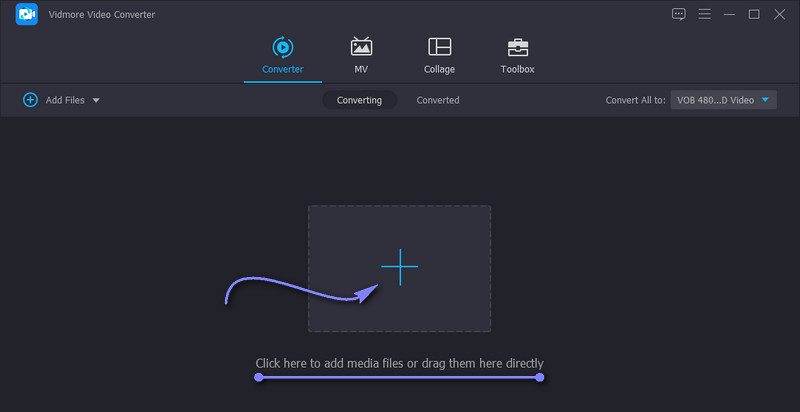
Ziehe die MPG‑Spur per Drag & Drop in das Feld innerhalb der Programmoberfläche, um eine Datei hinzuzufügen. Du kannst auch auf die Schaltfläche mit dem Plus-Symbol klicken, die MPG‑Videodatei durchsuchen und auswählen, die du schneiden möchtest.
Schritt 3. MPG‑Spur trimmen
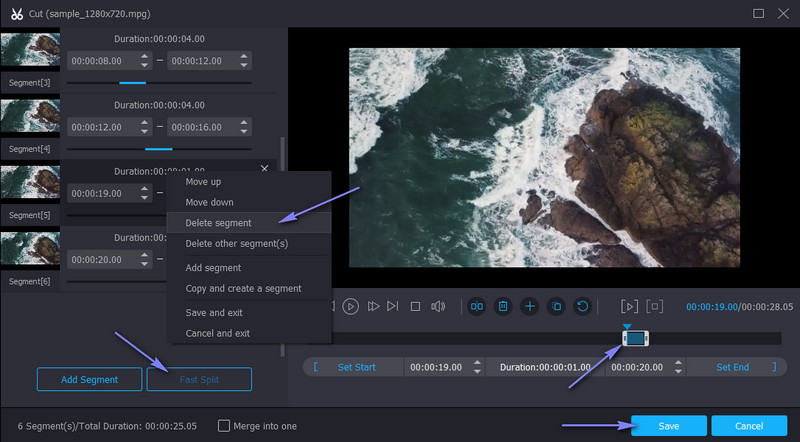
Klicke nun auf die Schaltfläche Cut im Vorschaubild des Videos; dadurch wird das Schneidefenster geöffnet. Unter dem Vorschaubereich solltest du den Schieberegler in der Zeitleiste sehen. Stelle ihn ein, um Anfangs‑ und Endbereiche des Videos zu entfernen. Um das Video in einzelne Teile zu splitten, klicke auf die Schaltfläche Fast Split und wähle eine Schnittmethode. Klicke auf Split, um dies durchzuführen. Sobald das Video in kleinere Abschnitte aufgeteilt ist, wähle den Teil aus, den du entfernen möchtest. Klicke nun mit der rechten Maustaste und wähle Segment löschen, um die unerwünschten Teile zu entfernen. Klicke danach auf Speichern, um die Änderungen zu übernehmen.
Schritt 4. Getrimmtes MPG speichern
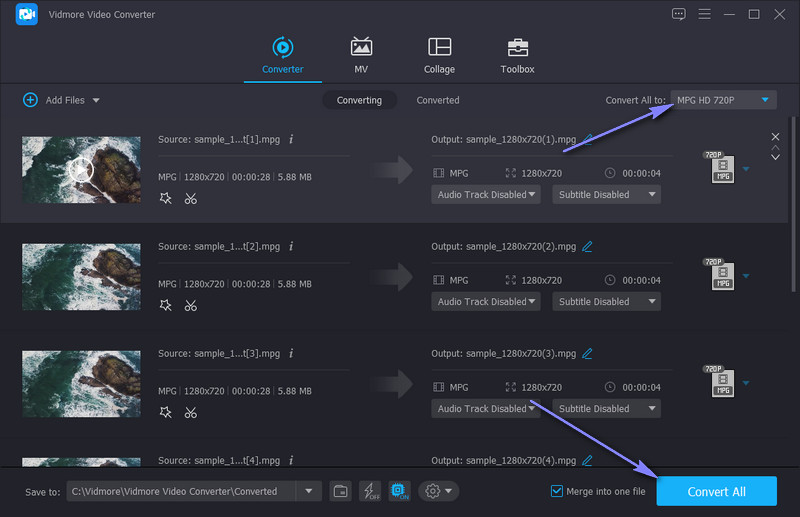
Du kannst ein anderes Format wählen oder das Originalformat beibehalten, indem du im Profil-Bereich dasselbe Format auswählst, in dem das Video gespeichert werden soll. Klicke abschließend unten rechts in der Oberfläche auf die Schaltfläche Alles konvertieren, um das Video zu speichern.
Teil 3. Vergleichstabelle der Trimmer
Die oben genannten Lösungen sind effiziente Methoden, um MPG‑Dateien zu schneiden. Um sie weiter zu vergleichen, kannst du dir die Vergleichstabelle unten ansehen.
- Vidmore Video Converter
- Clipchamp
- Clideo
- Video Toolbox
| Intuitive Benutzeroberfläche | Plattform | Bearbeitungstools |
| Windows und Mac | Teilen, schneiden, trimmen, spiegeln, drehen, Lautstärke anpassen, Untertitel, Effekte usw. hinzufügen. | |
| Web | Teilen, schneiden, Bildschirm und Kamera aufnehmen, Hintergrund hinzufügen. | |
| Web | Drehen, zuschneiden, zusammenfügen usw. | |
| Web | Schneiden, teilen, demuxen, Wasserzeichen hinzufügen und mehr. |
Teil 4. FAQs zum Trimmen von MPG
Ist MPG dasselbe wie MPEG?
Tatsächlich unterscheiden sich MPG und MPEG überhaupt nicht. Früher benötigte Windows nur eine dreibuchstabige Dateierweiterung, daher das Format MPG. Mit den neueren Versionen von Windows wurde schließlich auch das MPEG-Format akzeptiert. Unterm Strich ist der einzige Unterschied der Name.
Wie kann man MPG‑Videos unter Windows 10 trimmen?
Da MPG, auch als MPEG bekannt, unterstützt wird, sollte das Kürzen von MPG-Videos mühelos und unkompliziert sein. Sie können das erste Tool zum Kürzen verwenden und nach demselben Ablauf vorgehen, um MPG-Videos zu schneiden.
Wie teile ich MPG‑Dateien auf?
Es gibt viele Video-Splitter, nach denen Sie im Internet suchen können. Um ein beliebiges Video, einschließlich der MPG-Datei, zu teilen, laden Sie es hoch und wechseln Sie zum Ausschneidefenster. Klicken Sie auf die Schaltfläche „Schnell teilen“, und das Video wird automatisch in mehrere Teile aufgeteilt. Anschließend können Sie diese löschen oder neu anordnen.
Fazit
Nun kannst du MPG‑Dateien schneiden, indem du die oben aufgeführten Methoden verwendest. Online‑Tools sind aufgrund des Vorteils, keine Programme auf deinem Computer installieren zu müssen, zweifellos praktisch. Ein Nachteil ist jedoch, dass diese Programme anfällig für Schadsoftware sind und Einschränkungen hinsichtlich der Dateigröße bestehen, die du hochladen kannst. In diesem Fall sind Desktop‑Tools wie Vidmore Video Converter für deine aktuellen und zukünftigen Anforderungen von Vorteil. Außerdem gibt es keine Beschränkung der Dateigröße oder -anzahl, die du hochladen kannst, und das Schneiden erfolgt auf mehrere praktische Arten.
Video‑Tipps
-
Video zuschneiden
-
Videoplayer
-
MPG-Lösungen