Möglichkeiten finden, einen Videoclip in Google Präsentationen zu trimmen: 3 einfache Schritte
Angenommen, Sie verwenden Google Präsentationen, um eine Präsentation zu zeigen, und eine Folie enthält ein Video, das Sie kürzen möchten. Dann müssen Sie den Vorgang der Erstellung einer Präsentation nicht immer wiederholen. Denn jetzt können Sie einen Videoclip in Google Präsentationen trimmen. Wenn Sie sich fragen, wie man ein Video in Google Präsentationen schneidet, brauchen Sie sich keine Sorgen mehr zu machen, denn dieser Beitrag beantwortet all Ihre Fragen. Werfen Sie einen Blick auf die folgende Anleitung und befolgen Sie die angegebenen Schritte.
- Teil 1. Wie man ein Video in Google Präsentationen schneidet
- Teil 2. Die besten Möglichkeiten, ein Video zu schneiden
- Teil 3. Vergleichstabelle
- Teil 4. FAQs zum Schneiden eines Videos in Google Präsentationen
Teil 1. Wie man ein Video in Google Präsentationen schneidet
Wenn Sie absoluter Anfänger sind und lernen möchten, wie man einen Videoclip in Google Präsentationen kürzt, ist es besser, wenn Sie der unten stehenden, detaillierten Schritt-für-Schritt-Anleitung folgen.
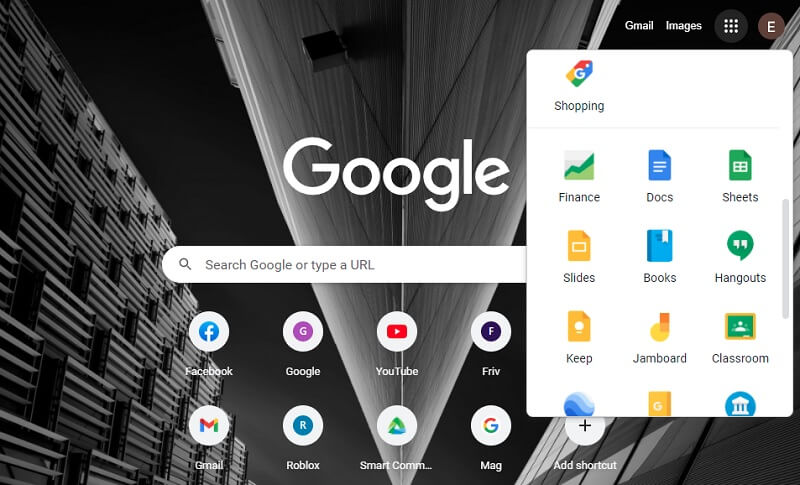
Schritt 1: Gehen Sie zunächst auf Ihrem Mac- oder Windows‑Gerät zu Google und suchen Sie nach den Google-Apps. Sobald die Optionen angezeigt werden, suchen Sie nach Präsentationen und klicken Sie darauf.
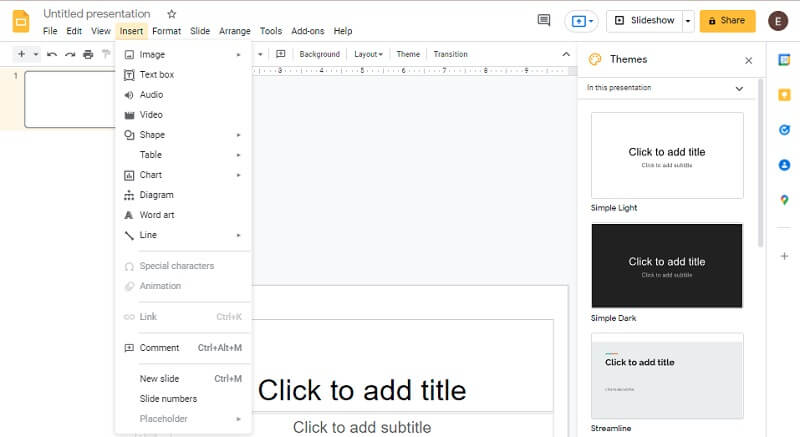
Schritt 2: Tippen Sie anschließend oben auf die Leere Folie und klicken Sie oben auf die Option Einfügen. Wählen Sie dann aus den Optionen Video und fügen Sie Ihren Videoclip hinzu, entweder per URL oder aus Google Drive.
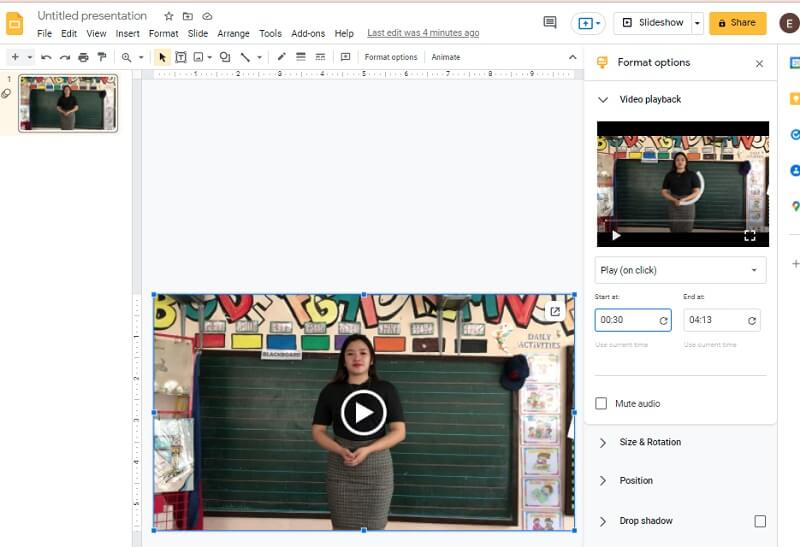
Schritt 3: Da Google Präsentationen kein Videobearbeitungsprogramm ist, sind die Funktionen eingeschränkt. Sie können das Video damit nicht richtig schneiden, aber Sie können die Start- und Endzeit Ihres Videos festlegen. Auf diese Weise beginnt das Video bei der Wiedergabe zu der von Ihnen angegebenen Zeit. Geben Sie einfach den Start- und End-Zeitpunkt auf der rechten Seite des Videos ein. Und das war’s! Sie können mit der Präsentation wie vorgesehen fortfahren.
Teil 2. Die besten Möglichkeiten, ein Video zu schneiden
1. Vidmore Video Converter
Angenommen, Sie möchten einen Videoeditor, der reich an Bearbeitungswerkzeugen wie Schneiden und Trimmen ist. In diesem Fall ist Vidmore Video Converter genau das Richtige. Dieses Programm verfügt über eine äußerst benutzerfreundliche Oberfläche, die es Anwendern – egal ob Einsteigern oder Profis – ermöglicht, ihre aufgenommenen Videos mühelos zu bearbeiten und zu verändern. Außerdem können Sie jedes Dateiformat ändern, einschließlich Videos, Fotos und Audioaufnahmen. Was die Nutzer an dieser Anwendung besonders schätzen, ist ihre Flexibilität, sich an jede Multimedia‑Datei anzupassen, mit der sie arbeiten. Vidmore Video Converter ist auf Mac- und Windows‑Geräten verfügbar.
Zudem konvertiert es Ihre Dateien in sehr guter Qualität und auch noch ziemlich schnell. Wenn Sie also möchten, dass Ihre Videopräsentation für das Publikum ansprechender wird, sollten Sie dieser Software eine Chance geben. Hier ist eine einfache Anleitung, wie es funktioniert.
Schritt 1: Laden Sie den besten Videoschneider herunter
Wählen Sie aus dem Dropdown‑Menü unten die passende Download-Option, um eine Kopie zu erhalten. Danach müssen Sie ein Startprogramm für das Programm installieren und warten, bis es auf Ihrem Computer ordnungsgemäß ausgeführt wird.
Schritt 2: Fügen Sie das Material hinzu, das Sie in Ihre Folie einbauen möchten
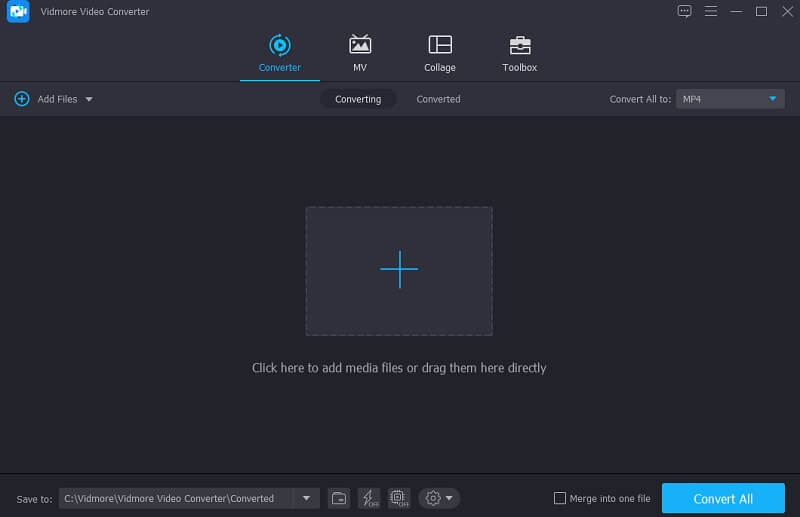
Wenn Sie auf die Schaltfläche Dateien hinzufügen in der linken oberen Ecke des Bildschirms klicken, beginnt der Vorgang des Hochladens des aufgenommenen Videos, das Sie ändern möchten. Zusätzlich können Sie auch das Plus-Zeichen verwenden, das in der Mitte des Bildschirms erscheint.
Schritt 3: Beginnen Sie, die Teile zu schneiden
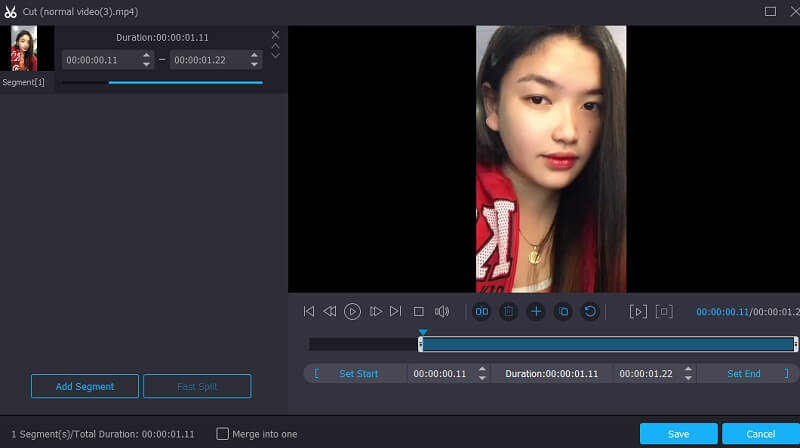
Um zum Schneidebereich des Videos zu gelangen, klicken Sie auf die Schere-Schaltfläche unterhalb des Videos. Wenn Sie auf das Symbol klicken, erscheint ein neues Fenster, in dem Sie das Material sehen. Danach führen Sie den Abspielkopf an die gewünschte Stelle und legen jeweils die Start- und Endzeit Ihres Videoclips fest. Wenn Sie zufrieden sind, klicken Sie auf die Schaltfläche Speichern, um das Fenster zu schließen.
Schritt 4: Konvertieren Sie das Video
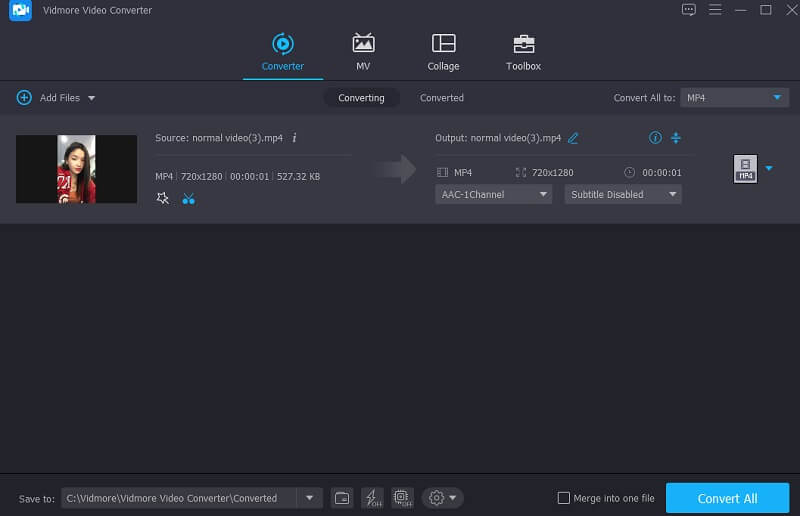
Sie können das erstellte Video speichern, indem Sie auf die Schaltfläche Alles konvertieren klicken. Sie finden sie im unteren Bereich der Zeitleiste, sobald Sie mit dem Endergebnis zufrieden sind.
2. iMovie
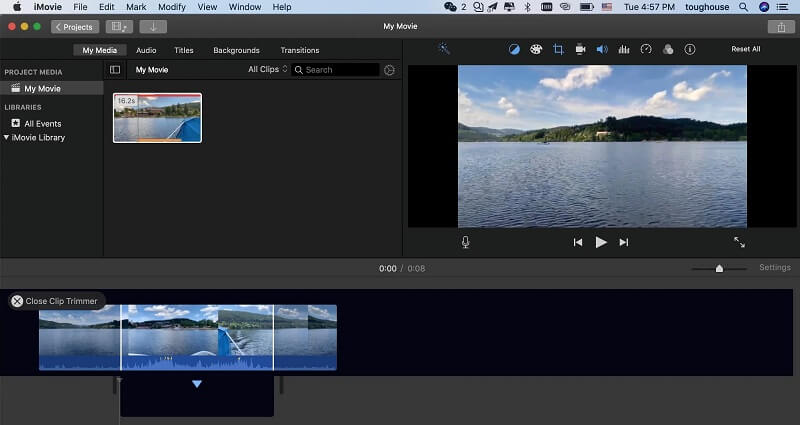
Was Videobearbeitungssoftware für Mac betrifft, ist iMovie der bekannteste Name in der Branche. Mit diesem Programm können Sie neben der Videobearbeitung auch eine Vielzahl anderer Aufgaben ausführen. Wenn Sie ein leistungsstarkes Gerät haben und ein Video auf Ihrem Mac zuschneiden möchten, können Sie dies mit einer der nachstehend aufgeführten Methoden tun.
Schritt 1: Die Registerkarte Projekt wird angezeigt, wenn Sie iMovie auf Ihrem Mac starten. Wählen Sie zum Fortfahren Neu und dann Film aus den Dropdown‑Optionen. Wählen Sie Ablage und dann Medien laden, um das Video zum Schneiden in iMovie zu importieren.
Schritt 2: Ziehen Sie anschließend das Video in die Zeitleiste und verschieben Sie mit dem Pfeil den Abspielcursor an die Stelle, an der der Film gekürzt werden soll. Klicken Sie dann auf das Symbol, um den Vorgang abzuschließen.
Schritt 3: Wählen Sie abschließend Clip trennen im Dropdown‑Menü Anpassen, um die Clips zu teilen. Außerdem können Sie die Tastenkombination Befehl + B verwenden, um schnell zur nächsten Szene zu gelangen. Um die herausgeschnittenen Teile des Videos zu entfernen, wählen Sie Löschen aus der Liste.
3. ClipChamp
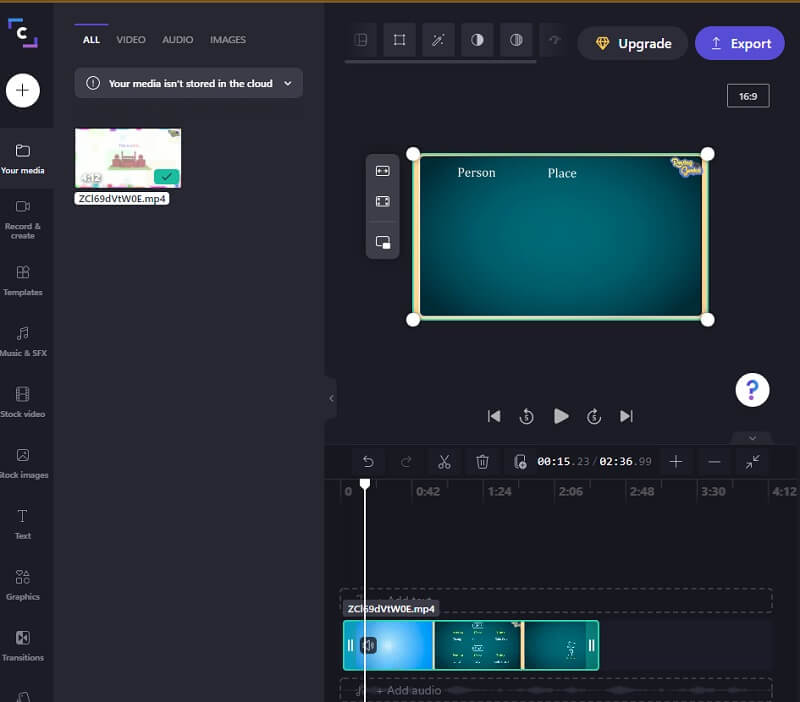
Das Online‑Schneidewerkzeug von Clipchamp ist eine fantastische Alternative, wenn Sie nach einer einfachen Möglichkeit suchen, Ihre Videos zu kürzen. Clipchamp kann für Personen sehr hilfreich sein, die ihre Videos verbessern möchten, insbesondere wenn sie keine Erfahrung mit Videobearbeitung haben. Mit diesem webbasierten Programm können Sie Audio‑, Bild‑ und Videoelemente zu einer einzigen Produktion zusammenführen. Zusätzlich ermöglicht es das Hinzufügen von Filtern und Text, um das Ergebnis für ein breites Publikum optisch ansprechender zu machen. Wenn Sie neugierig sind, wie dieses Online‑Programm funktioniert, finden Sie hier eine kurze Anleitung.
Schritt 1: Suchen Sie zunächst in Ihrer bevorzugten Suchmaschine nach Clipchamp. Sobald Sie auf der Hauptseite sind, wählen Sie die Schaltfläche Video erstellen, um Ihr Video hochzuladen. Sie können mit Ihrem Handy den Code scannen und Ihr Video auf Clipchamp hochladen.
Schritt 2: Ziehen Sie das Video nach dem Hochladen in die Zeitleiste des Onlinetools. Positionieren Sie dann den Abspielkopf auf dem Teil Ihres aufgenommenen Videos, den Sie schneiden möchten. Tippen Sie auf das Scheren-Symbol, um diesen Abschnitt zu schneiden.
Schritt 3: Wenn Sie mit Ihren Änderungen zufrieden sind, klicken Sie auf die Option Exportieren in der oberen rechten Ecke des Hauptbildschirms.
Weiterführende Lektüre:
4 einfache Möglichkeiten, ein Video auf dem Mac zu trimmen
So trimmen Sie MP4‑Dateien mit führenden Desktop- und Online‑Trimmern
Teil 3. Vergleichstabelle
Nehmen wir zum Beispiel den Fall, dass Sie Schwierigkeiten haben zu entscheiden, welcher Videoschneider Ihnen dabei hilft, Ihr Video ansprechender zu gestalten. Hier finden Sie eine Tabelle, die Sie durch den Auswahlprozess führt.
- Funktionen
- Verwendbar auf Mac und Windows
- Umfangreiche Bearbeitungstools
- Unterstützt verschiedene Videoformate
| Google Präsentationen | Vidmore Video Converter | iMovie | ClipChamp |
Teil 4. FAQs zum Schneiden eines Videos in Google Präsentationen
Wie lang darf ein Video in Google Präsentationen sein?
Die maximale Länge eines Videos, das Sie in Google Präsentationen hochladen können, beträgt 60 Sekunden.” /]Welche Videoformate sind mit Google Präsentationen kompatibel?
Das einzige Format, mit dem Google Slides kompatibel ist, ist MP4.
Wie groß darf eine Videodatei maximal sein, die Google Präsentationen unterstützt?
Die längste bzw. größte Dateigröße, die Sie in Google Präsentationen hochladen können, beträgt 100 MB.
Fazit
Jetzt, da Sie wissen, wie man einen Videoclip in Google Präsentationen schneidet, werden Sie keine Schwierigkeiten haben, es selbst herauszufinden. Alles, was Sie tun müssen, ist, der obigen Anleitung zu folgen. Da Google Präsentationen jedoch in den Bearbeitungswerkzeugen eingeschränkt ist, ist es weitaus besser, wenn Sie den Vidmore Video Converter verwenden.