Wie man ein Video auf Snapchat kürzt: Schnellste und einfachste Methode
Eine weitere App, die heutzutage berühmt wird, ist Snapchat. Snapchat ist eine Handy‑App, die du auf iPhone und Android installieren kannst. Snapchat war ursprünglich vor allem auf das persönliche, individuelle Teilen von Bildern ausgerichtet. Mittlerweile kannst du sie jedoch für verschiedene Dinge nutzen, etwa zum Versenden von Videos und für Video‑Livestreams bzw. Videoanrufe. Wenn du hingegen ein Video aufgenommen hast und wissen möchtest, wie man ein Video auf Snapchat schneidet, kannst du diesen Artikel als Referenz verwenden.
- Teil 1. Wie man ein Video auf Snapchat schneidet
- Teil 2. Die besten Alternativen, um ein Video für Snapchat zu schneiden
- Teil 3. FAQs zum Kürzen eines Videos auf Snapchat
Teil 1. Wie man ein Video auf Snapchat schneidet
Hier ist eine einfache und unkomplizierte Methode, um ein Snapchat‑Video zu kürzen.
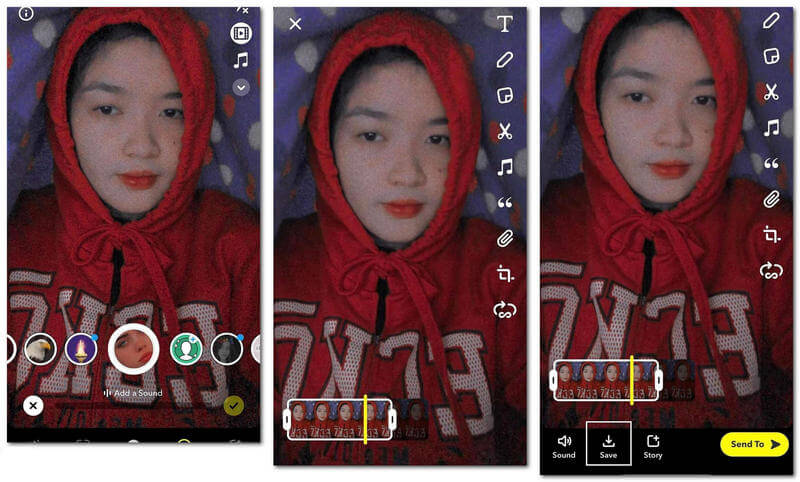
Schritt 1: Öffne Snapchat und nimm mit deiner Kamera ein Video auf oder importiere eines aus deiner Kamerarolle oder deiner Snap‑Bibliothek, indem du auf das Bildschirmsymbol tippst.
Schritt 2: Sobald du mit der Videoaufnahme fertig bist, kannst du es kürzen, indem du unten auf dem Bildschirm auf den Clip tippst. Bewege dann den Schieberegler an die Stelle, an der du das Video schneiden möchtest.
Schritt 3: Wenn du mit dem Ergebnis deines zugeschnittenen Snapchat‑Videos zufrieden bist, kannst du unten auf das Symbol Speichern klicken und das Endergebnis in deiner Kamerarolle prüfen.
Teil 2. Die besten Alternativen, um ein Video für Snapchat zu schneiden
In diesem Abschnitt zeigen wir weitere Möglichkeiten, ein Snapchat‑Video zu kürzen. Schau, welche für dich am bequemsten ist.
1. Vidmore Video Converter
Vidmore Video Converter ist einen Versuch wert, wenn du ein Video auf Snapchat aufgenommen hast und es auf deinem Windows‑ oder Mac‑Gerät schneiden möchtest. Aufgrund seiner Vielseitigkeit ist dieses Programm ein Muss, wenn du mit deinem Gerät experimentierst. Vidmore funktioniert sowohl auf Mac‑ als auch auf Windows‑Computern. Folglich arbeitet es mit beiden Gerätetypen einwandfrei zusammen. Besonders bemerkenswert ist seine Fähigkeit, dank der intuitiven Bearbeitungswerkzeuge aus jedem Nutzer im Handumdrehen einen Editor zu machen.
Außerdem kannst du jede Art von Inhalt, einschließlich Videos, Bildern und Audioclips, in jedes beliebige Format konvertieren. Viele Anwender fühlen sich von Vidmore angezogen, weil es sich hervorragend an Videodateien anpasst, die auf dem Computer abgespielt werden. Wenn du wissen möchtest, wie man mit diesem benutzerfreundlichen Programm ein Snapchat‑Video kürzt, findest du die Schritte unten.
Schritt 1: Lade den Video Cutter für Snapchat herunter
Du kannst die Software installieren, indem du unten die passende Download-Option auswählst. Bevor das Programm auf deinem Computer einwandfrei läuft, musst du zunächst einen Launcher installieren.
Schritt 2: Füge den Videoclip hinzu, den du kürzen möchtest
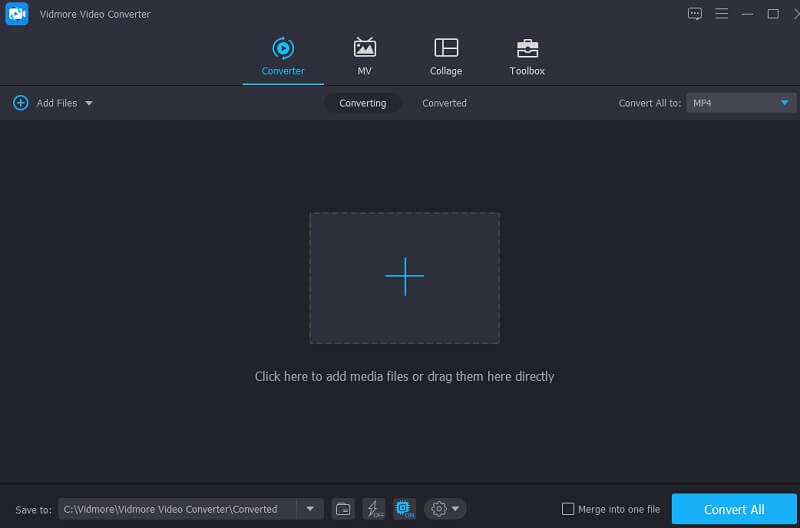
Wenn du auf die Schaltfläche Dateien hinzufügen oben links auf dem Bildschirm klickst, beginnt der Vorgang, Videomaterial zur Bearbeitung hinzuzufügen. Alternativ kannst du auf das Plus-Symbol in der Mitte des Bildschirms drücken.
Schritt 3: Wechsle zum Schneidebereich
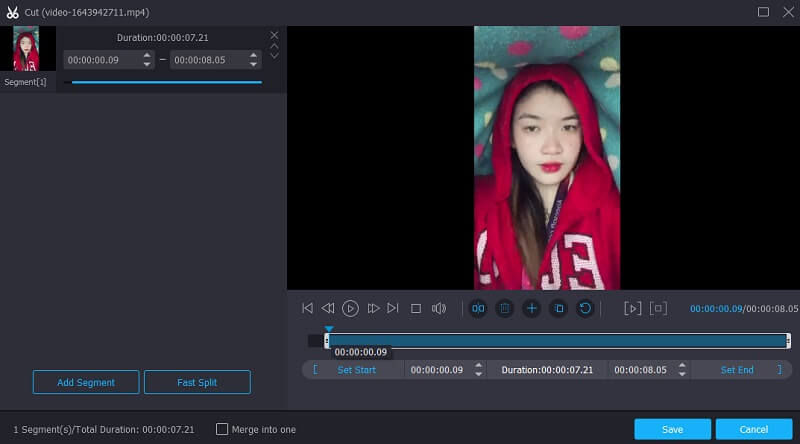
Um den Schneidebereich des Videos aufzurufen, tippe unter dem Video auf das Scheren-Symbol. Nachdem du auf das Symbol geklickt hast, siehst du im neuen Fenster die Schneidewerkzeuge. Als Nächstes musst du die Start‑ und Endzeit deines Videoclips festlegen. Um deine Arbeit zu sichern und das Fenster zu schließen, klicke auf die Schaltfläche Speichern.
Schritt 4: Speichere das zugeschnittene Snapchat‑Video
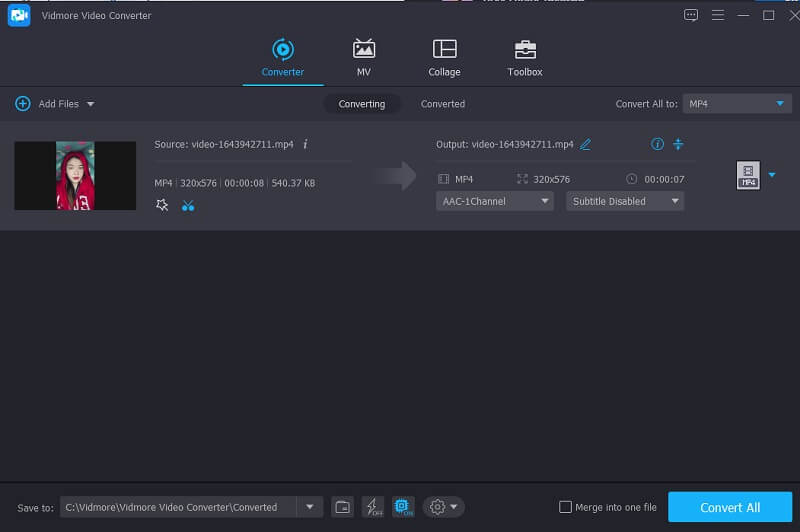
Wenn du mit dem Ergebnis zufrieden bist, kannst du das gekürzte Video speichern, indem du es auswählst und unten im Bereich der Zeitleiste auf das Symbol „Alle konvertieren“ klickst.
2. CapCut
CapCut gehört ebenfalls zu den besten derzeit auf dem Markt verfügbaren Videoeditoren. Es kann als alternatives Werkzeug dienen, das dir bei Bedarf hilft, ein Snapchat‑Video zu kürzen. Es bietet dir verschiedene Möglichkeiten, die Attraktivität deiner Videos für die Zuschauer mit Hilfe unterschiedlicher Techniken zu steigern. Mit diesem Tool ist das Bearbeiten von Videos ein Kinderspiel, weil viele Filter und nahtlose visuelle Effekte zur Verfügung stehen. Du kannst es auch nutzen, um deine Videoclips zu verändern, da es dir bei der Bearbeitung eine Vielzahl von Optionen zur Auswahl stellt.
Es ist keine Überraschung, dass die meisten Nutzer von diesem Videoeditor fasziniert sind. Du kannst den drei einfachen Schritten unten folgen, um zu erfahren, wie man mit CapCut ein Snapchat‑Video mühelos kürzt.
Schritt 1: Lade die CapCut‑App aus dem Google Play Store herunter. Nachdem du sie geöffnet hast, wähle das Video aus, das du schneiden möchtest, indem du unten auf dem Bildschirm auf das Symbol Neues Projekt klickst.
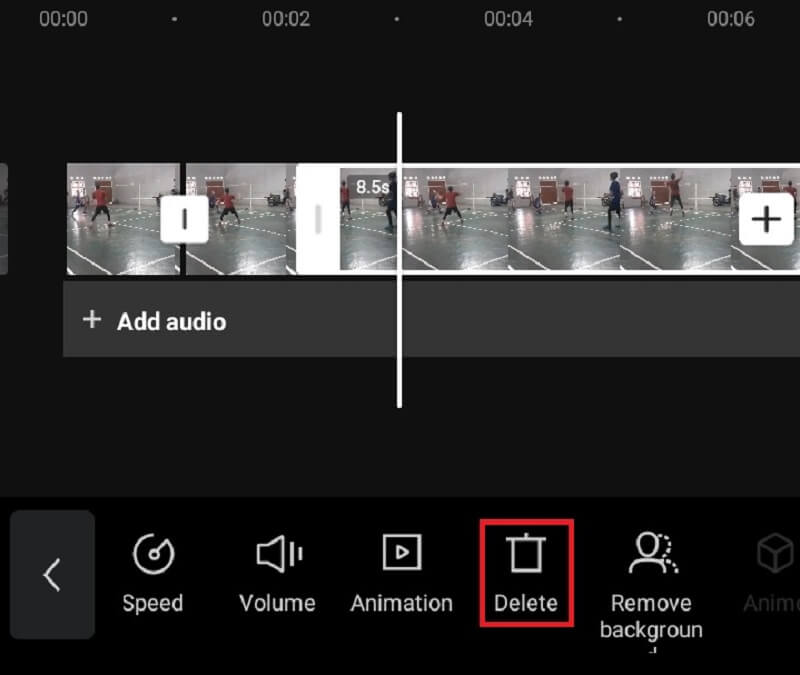
Schritt 2: Klicke anschließend auf der rechten Seite auf den Videoclip, um ihn zur Bearbeitung freizugeben. Wenn nötig, bewege den Abspielkopf des Videoclips und ziehe ihn auf die gewünschte Dauer, nachdem er aktiviert wurde.
Schritt 3: Wenn du das Schneiden des Videoclips abgeschlossen hast, klicke zum Schluss auf die Option Speichern, um die Änderungen dauerhaft auf deinem Gerät zu übernehmen.
3. KineMaster
Installiere die KineMaster‑Software auf deinem Android‑Smartphone, um zu lernen, wie man ein Snapchat‑Video schneidet. Sie ist bei Nutzern beliebt, die ihr Videomaterial aufwerten möchten. Heutzutage ist sie eine bekannte Anwendung. KineMaster ist eine hervorragende Option, wenn du neu im Videobereich bist. Schon allein deshalb, weil diese App Bearbeitungsfunktionen wie Trimmen, Schneiden und Drehen enthält, lohnt es sich, sie auszuprobieren.
Mit einer Reihe integrierter Filter kannst du die Gesamtqualität deines Videoclips verbessern und die Einstellungen an deine speziellen Anforderungen anpassen. Vor diesem Hintergrund kannst du die folgenden Anweisungen als Leitfaden verwenden.
Schritt 1: Lade die KineMaster‑App auf dein Handy herunter. Klicke anschließend auf das Plus-Symbol und wähle das Video aus, das du nach der Installation der Software schneiden möchtest.
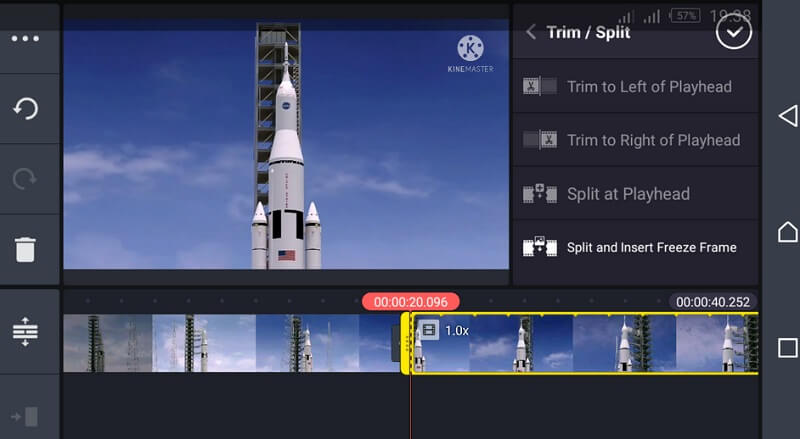
Schritt 2: Nachdem du das Video zur Zeitleiste hinzugefügt hast, suche das Scheren-Symbol, indem du auf das Häkchen an der Seite des Bildschirms klickst. Danach tippst und hältst du das Video unten, bis es gelb wird.
Schritt 3: Sobald es gelb ist, ziehe den Schieberegler nach links oder rechts, bis der gewünschte Schnitt in deinem Video erreicht ist. Das war’s! Du kannst das zugeschnittene Snapchat‑Video jetzt speichern.
Weiterführende Lektüre:
Wie man MKV‑Dateien auf Mac und Windows teilt: Online‑ und Offline‑Methoden
Teil 3. FAQs zum Kürzen eines Videos auf Snapchat
Wie lang darf ein Snapchat‑Video maximal sein?
Ein einzelnes Snapchat-Video kann bis zu 60 Sekunden dauern.
Ist es möglich, Snapchat auf einem Computer zu verwenden?
Ja, aber Snapchat ist, wie wir alle wissen, in erster Linie für Smartphone-Nutzer konzipiert und wurde für die Nutzung auf iPhones und Android-Geräten statt auf dem PC optimiert.
Ist es möglich, ein Snapchat‑Video online zu kürzen?
Ja, Sie können ein Video online kürzen. Einige dieser Programme sind Clideo, 123 Apps und ClipChamp.
Fazit
Wenn du den obigen Anleitungen folgst, weißt du jetzt, wie man ein Snapchat‑Video kürzt. Da Snapchat jedoch nur über eingeschränkte Bearbeitungswerkzeuge verfügt, kannst du auch einen alternativen Video‑Trimmer für Snapchat‑Videos ausprobieren.