Wie man Videos in Google Drive schneidet: Schritt-für-Schritt-Prozess zum Merken
Wenn Sie sich fragen, wie man ein Video in Google Drive schneidet, sollten Sie sich auf diesen Beitrag konzentrieren. Google Drive ist eines der praktischsten Tools, mit denen Sie Ihre Dateien speichern können. Sie können dieses Tool auf Ihrem Handy oder Computer verwenden. Angenommen, Sie möchten Ihre Videoclips direkt im Programm schneiden und haben es eilig. Dann können Sie sich auf das begrenzte Bearbeitungswerkzeug dieser App verlassen. Hier ist ohne weiteres eine Anleitung zum Schneiden eines Videos in Google Drive.
- Teil 1. Wie man ein Video in Google Drive schneidet
- Teil 2. Die besten Möglichkeiten, ein Video zu schneiden
- Teil 3. FAQs zum Trimmen eines Videos in Google Drive
Teil 1. Wie man ein Video in Google Drive schneidet
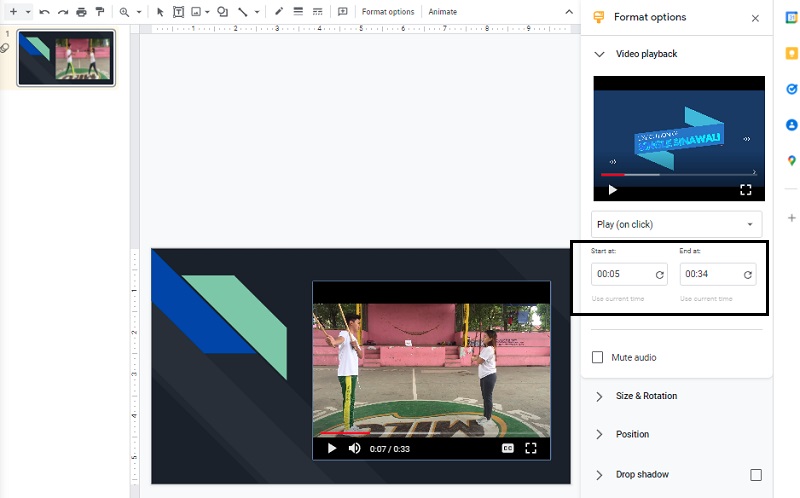
Google hat eine neue Funktion, mit der Sie Ihre Videoclips sofort bearbeiten und schneiden können. Dieses Tool finden Sie in Google Präsentationen (Google Slides). Um Ihnen zu helfen, wie Sie Ihr Video in Google Drive trimmen, können Sie diese Anleitung als Referenz verwenden.
Schritt 1: Öffnen Sie Google Drive und wählen Sie im Menü auf der rechten Seite Präsentationen (Slides) aus. Sobald Sie sich auf der Präsentationen-Seite befinden, klicken Sie oben rechts auf die Leere Folie und anschließend auf Einfügen. Wählen Sie dann im Dropdown-Menü Video und fügen Sie Ihren Videoclip, eine URL oder ein Google-Video ein.
Schritt 2: Danach können Sie mit dem Schneiden beginnen, indem Sie den Start- und Ende-Zeitpunkt Ihres Videos festlegen. Sie finden diese Schaltfläche auf der rechten Seite des Filmmaterials.
Schritt 3: Nachdem Sie das Video auf Ihre gewünschte Zeit eingestellt haben, startet es automatisch zu Ihrer festgelegten Start-Zeit. Und das war’s! Sie können nun auswählen, ob Sie es an eine andere E-Mail weiterleiten oder herunterladen möchten.
Vorteile:
- Es hat die Möglichkeit, Dateien von jedem Ort zu übernehmen.
- Es ist mit der großen Mehrheit der Geräte funktionsfähig.
- Es bietet die Möglichkeit, verschiedene Dateitypen anzuzeigen.
- Sein angemessener Preis und seine hervorragende Nützlichkeit.
Nachteile:
- Ohne Internetverbindung können Sie Google Drive nicht öffnen.
- Es gibt ein tägliches Limit für die Anzahl der Dateien, die Sie hochladen können.
Teil 2. Die besten Möglichkeiten, ein Video zu schneiden
Da wir wissen, dass Google Drive nur über eingeschränkte Videobearbeitungsfunktionen verfügt, ist es unvermeidlich, dass Sie einen Video-Editor benötigen. Im Folgenden werden die zuverlässigsten Programme vorgestellt, mit denen Sie Ihre Videoclips – zusätzlich zu Google Drive – schneiden können.
1. Vidmore Video Converter
Vidmore Video Converter ist ein hochwertiger Video-Editor, der Ihnen hilft, Ihren Videoclip in mehrere Teile zu schneiden. Dieses Tool bietet ein sehr benutzerfreundliches Dashboard, das es Neulingen wie Profis ermöglicht, ihre aufgenommenen Videos mit minimalem Aufwand zu bearbeiten und anzupassen. Außerdem können Sie das Format beliebiger Inhalte anpassen, einschließlich Videos, Bilder und Audiodateien. Die Fähigkeit dieses Programms, sich an jede verwendete Multimedia-Datei anzupassen, ist es, was die Menschen daran schätzen. Vidmore Video Converter ist sowohl mit Mac- als auch mit Windows-Computersystemen kompatibel. Zudem spart es Ihnen Zeit, da es entwickelt wurde, um Daten mit hoher Geschwindigkeit zu konvertieren.
Schritt 1: Laden Sie das Tool herunter
Wählen Sie unten im Dropdown-Menü die passende Download-Option, um das Programm zu erhalten. Damit die Software auf Ihrem Computer ordnungsgemäß funktioniert, müssen Sie zunächst einen Launcher dafür installieren.
Schritt 2: Fügen Sie das Video auf dem Bildschirm ein
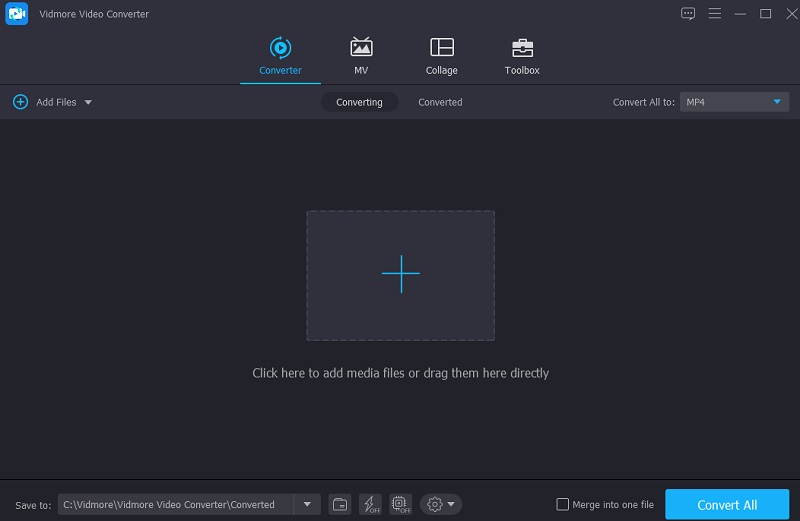
Wenn Sie auf die Schaltfläche Dateien hinzufügen in der linken oberen Ecke des Bildschirms klicken, beginnt der Vorgang, das aufgezeichnete Video hinzuzufügen, das Sie bearbeiten möchten. Sie können auch auf das Plus-Symbol klicken, das in der Mitte des Bildschirms angezeigt wird.
Schritt 3: Schneiden Sie den Videoclip
Um den Schneidebereich des Videos aufzurufen, tippen Sie auf die Scheren-Schaltfläche unterhalb des Videos. Wenn Sie auf das Symbol klicken, öffnet sich ein neues Fenster mit den Schneidewerkzeugen. Danach positionieren Sie den Abspielkopf und legen die Start- und Endzeit des Videoclips fest. Wenn Sie fertig sind, klicken Sie auf die Schaltfläche Speichern auf der rechten Seite, um das Fenster zu schließen.
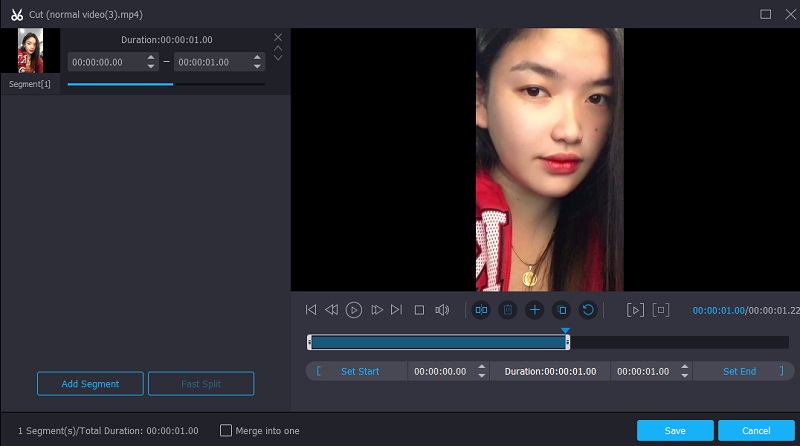
Schritt 4: Änderungen endgültig übernehmen
Sobald Sie mit dem Ergebnis zufrieden sind, können Sie das von Ihnen zugeschnittene Video speichern, indem Sie auf die Schaltfläche Alles konvertieren klicken. Sie befindet sich unten im unteren Bereich der Zeitleiste.
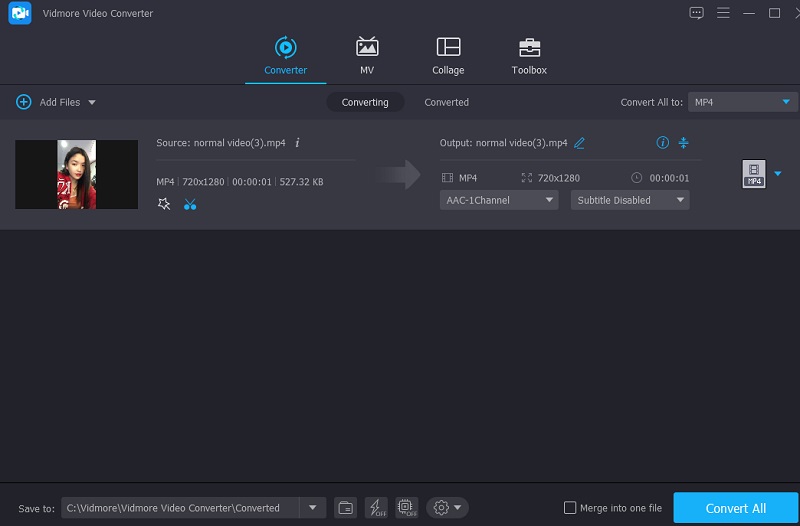
Vorteile:
- Es werden viele Videoformate unterstützt, darunter MP4, AVI, MOV und viele mehr.
- Es bietet umfassende Videobearbeitungsfunktionen, einschließlich Zuschneiden, Schneiden, Effekte und Filter.
Nachteile:
- Es ist auf mobilen Geräten nicht verfügbar.
2. Clideo
Sie können Ihr Video mit Hilfe eines Online-Tools trimmen. Clideo ist eine webbasierte Software und gehört zu dieser Art von Programmen. Indem Sie die Website besuchen, können Sie in der Regel kostenlos darauf zugreifen. Mit Hilfe der Bearbeitungsfunktionen können Sie bestimmte Teile aus Ihren Lieblingsvideoclips herausschneiden. Infolge dieses Vorgangs wird die Datei deutlich kleiner und leichter zu handhaben.
Dieses Programm erleichtert es, zwischen einer Vielzahl gängiger Video- und Audioformate zu konvertieren, ohne die Tonqualität der konvertierten Dateien zu beeinträchtigen. Wenn Sie sich jedoch Sorgen um die Dauer der Vorgänge machen, könnte dieses Tool – insbesondere bei der Videokonvertierung – langsamer sein, als Sie erwarten würden.
Schritt 1: Suchen Sie Clideo in Ihrem Browser und klicken Sie auf Datei wählen. Fügen Sie danach den Videoclip in die Zeitleiste ein.
Schritt 2: Sobald das Filmmaterial auf dem Bildschirm angezeigt wird, können Sie die unerwünschten Teile schneiden, indem Sie die Regler von links nach rechts verschieben.
Schritt 3: Wenn Sie mit dem Ergebnis zufrieden sind, klicken Sie abschließend auf die Schaltfläche Exportieren im unteren Bereich der Zeitleiste.
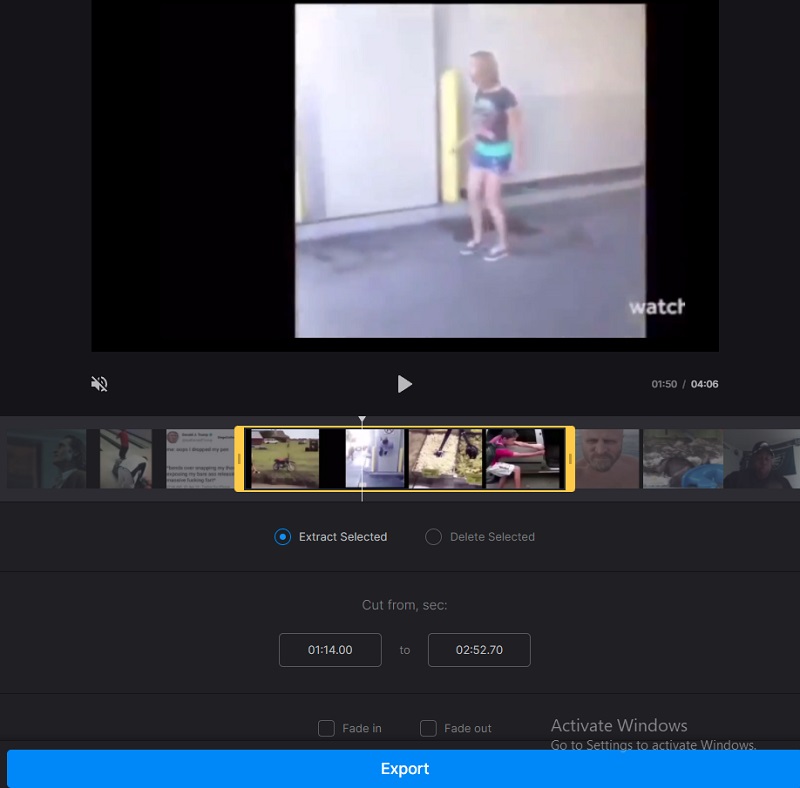
Vorteile:
- Es ist für eine Vielzahl von Videoformaten geeignet.
- Da Ihre Videos von der Seite gelöscht werden, sobald Sie mit der Bearbeitung fertig sind, ist das Tool zuverlässig und sicher.
- Es ermöglicht Ihnen, Videos vor dem Speichern zu konvertieren.
Nachteile:
- Je langsamer die Internetverbindung, desto länger dauert das Laden der Seite.
- Es gibt ein Speicherlimit von 500 MB pro Aufgabe.
3. 123 Apps
Eine weitere Möglichkeit, Ihr Video online zu schneiden, ist die Verwendung der 123-Programme (123 Apps). Mit diesem webbasierten Video- und Audiobearbeitungstool können Sie verschiedene Videoarten bearbeiten. Aufgrund seines benutzerfreundlichen Designs kann diese Software besonders für Personen hilfreich sein, die neu im Bereich der Videobearbeitung oder Videoproduktion sind. Mit der beigefügten Software werden Sie keine Schwierigkeiten haben, Videoclips zu bearbeiten, zuzuschneiden, zu schneiden und zusammenzuführen.
Wenn Sie also mehr darüber erfahren möchten, wie dieser Online-Editor funktioniert, lesen Sie bitte die folgenden einfachen Anweisungen.
Schritt 1: Um diesen Videoschneider zu verwenden, suchen Sie zunächst in der Suchleiste Ihres Browsers nach 123 Apps und klicken Sie anschließend auf der erscheinenden Startseite auf die Schaltfläche Video trimmen.
Schritt 2: Klicken Sie dann auf das Symbol Datei öffnen und ziehen Sie Ihren Videoclip per Drag & Drop in das Fenster. Danach ziehen Sie den Abspielkopf nach links oder rechts, um den Videoclip zu schneiden.
Schritt 3: Sobald Sie den unnötigen Teil Ihres Videos entfernt haben, klicken Sie auf das Symbol Speichern auf der rechten Seite des Bildschirms.
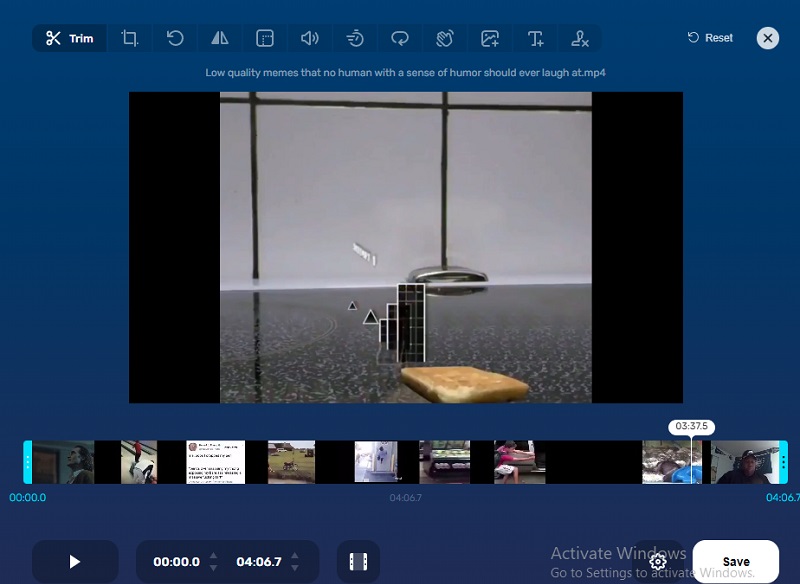
Vorteile:
- Es ermöglicht Nutzern, Dateien mit einer maximalen Dateigröße von 4 GB hochzuladen.
- Es gibt keine Begrenzung für die Anzahl der Dateien, die Sie gleichzeitig konvertieren können.
Nachteile:
- Die Funktionen sind voneinander unabhängig.
- Das Herunterladen eines Videos mit einer Dateigröße von 20 MB dauert etwa eine halbe Minute.
Weiterführende Lektüre:
Top 3 Möglichkeiten, MP4-Dateien in Google Drive abzuspielen
Top 5 Video-Trimmer für MOV, um MOV in kleinere Teile zu schneiden
Teil 3. FAQs zum Trimmen eines Videos in Google Drive
Was ist die maximale Grenze zum Speichern von Videos in Google Drive?
Google Drive bewahrt 30 Tage lang Kopien von Dateien auf und enthält einen Papierkorb für gelöschte Daten.
Ist es möglich, einen 1-GB-Film in Google Drive hochzuladen?
Ja, Sie können Dateien mit einer Größe von bis zu 10 GB hochladen.
Warum werden meine Videos in Google Drive nicht abgespielt?
Google Drive unterstützt keine Videoformate, die älter und weniger gebräuchlich sind.
Fazit
Siehst du! Sie können jetzt ein Video in Google Drive trimmen, indem Sie die obigen Anweisungen befolgen. Wenn Sie jedoch weitere Änderungen an Ihrem aufgenommenen Video vornehmen möchten, ist Vidmore Video Converter die richtige Wahl!