WMV-Dateien kostenlos schneiden – 5 geniale und praktische Methoden
Gehören Sie zu den Menschen, die gerne coole oder witzige Videos erstellen? Oft müssen Sie dafür kein Video von Grund auf neu aufnehmen. Sie können einfach einen Teil eines vorhandenen Videos nehmen und ein paar Anpassungen vornehmen, um die Botschaft zu vermitteln, die Sie Ihren Zuschauern schicken möchten.
Wenn Sie Windows verwenden, suchen Sie möglicherweise nach Möglichkeiten, WMV-Dateien zu schneiden und daraus einen eindrucksvollen Clip zu erstellen. Das Schneiden von WMV-Dateien ist keine komplizierte Aufgabe. Es gibt viele Programme, die Ihnen dabei helfen können. In diesem Zusammenhang stellen wir Ihnen die empfohlenen Tools vor, mit denen Sie WMV-Dateien kostenlos schneiden können. Lesen Sie weiter und entdecken Sie diese Werkzeuge.

- Teil 1. Bester Video-Trimmer/-Cutter zum Schneiden von WMV
- Teil 2. Weitere Möglichkeiten, WMV zu schneiden
- Teil 3. FAQs zum Trimmen von WMV
Teil 1. Bester Video-Trimmer/-Cutter zum Schneiden von WMV
Vidmore Video Converter ist ein funktionsreiches Programm für Windows und Mac. Es umfasst Hauptfunktionen wie Konverter, MV-Maker, Video-Editor und Collage-Editor. Anwender können wählen, welche Methode zum Videoschneiden sie verwenden möchten. Es gibt eine Schnellteilen-Funktion, die das Video automatisch in mehrere Segmente aufteilt. Diese Segmente können Sie löschen oder zu einem Video zusammenführen. Sie können auch die linke und rechte Markierung verwenden, um das Video zu schneiden. Am besten ist, dass Sie Anfangs- und Endpunkt sekundengenau festlegen können, um präzise Schnitte zu erhalten. Folgen Sie der nachstehenden Anleitung, um die WMV-Datei zu trimmen.
Schritt 1. Video Cutter herunterladen und installieren
Laden Sie zunächst die App herunter, indem Sie auf eine der Free Download-Schaltflächen unten klicken. Achten Sie darauf, den passenden Download-Link für das Betriebssystem Ihres Computers auszuwählen. Installieren und starten Sie das Programm anschließend.
Schritt 2. Eine WMV-Datei importieren
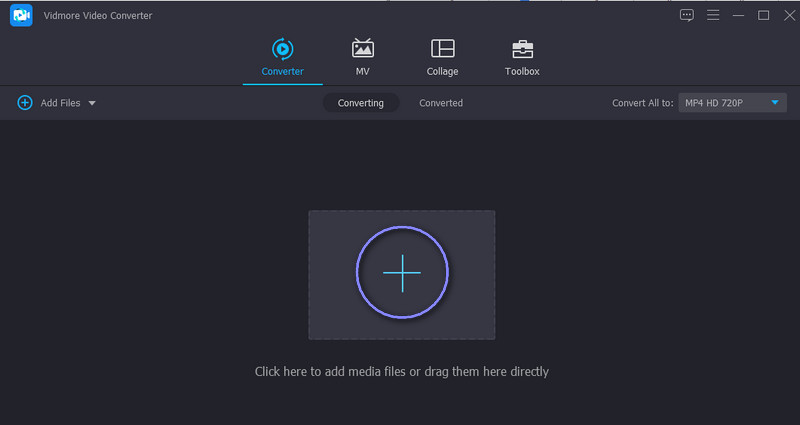
Ziehen Sie das WMV-Video aus Ihrem Dateiordner per Drag & Drop in den Upload-Bereich der Software. Sie können auch auf das Plus-Symbol klicken, um Ihr Zielvideo hochzuladen, oder die Leertaste drücken.
Schritt 3. WMV-Video trimmen
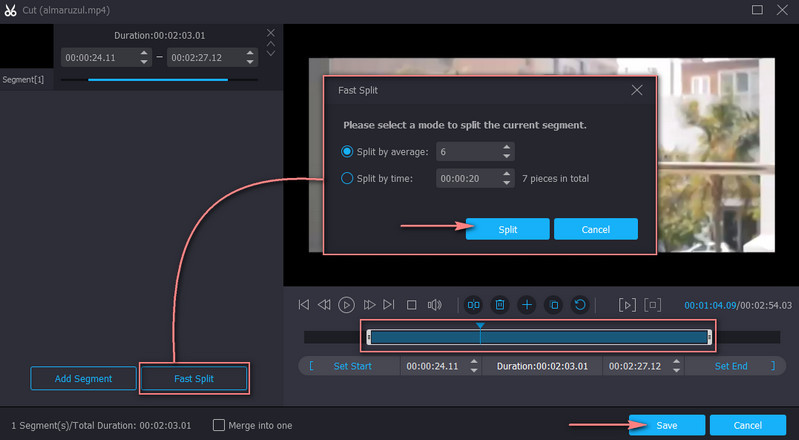
Nachdem Sie das Video hochgeladen haben, klicken Sie auf die Schaltfläche Schneiden, um das Video zu bearbeiten. Bewegen Sie im Bearbeitungsfenster des Tools den Marker nach links und rechts, um den Teil des Videos auszuwählen, den Sie beibehalten möchten. Um das WMV-Video in mehrere Clips aufzuteilen, klicken Sie unten links auf die Schaltfläche Schnellteilen. Wählen Sie dann den passenden Teilungsmodus und klicken Sie auf Teilen, um die Änderungen anzuwenden. Wenn Sie mit dem Ergebnis zufrieden sind, klicken Sie auf die Schaltfläche Speichern und kehren zur Registerkarte Konverter zurück.
Schritt 4. Die endgültige Version des Videos speichern
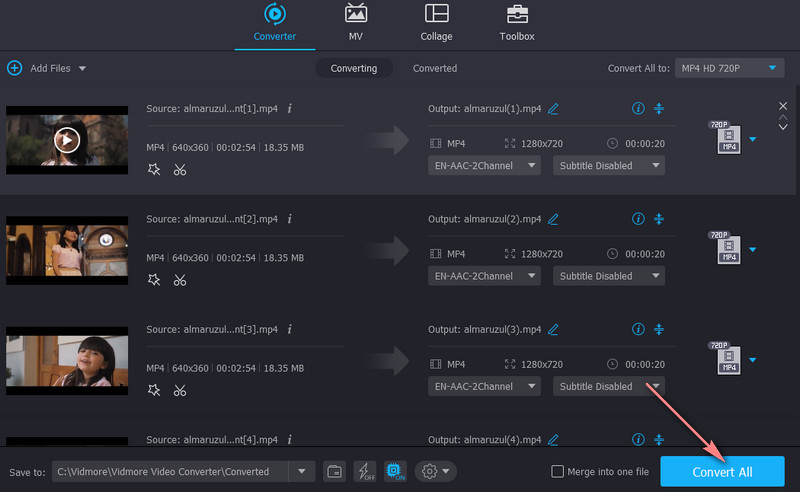
Öffnen Sie nun das Dropdown-Menü Profil und wählen Sie das gewünschte Videoformat aus oder lassen Sie das Format unverändert, indem Sie dasselbe Format auswählen. Klicken Sie anschließend auf die Schaltfläche Alle konvertieren.
Teil 2. Weitere Möglichkeiten, WMV zu schneiden
1. VLC
VLC gilt als der bekannteste Mediaplayer, der auf allen Plattformen verfügbar ist. Er unterstützt zudem nahezu jedes Videoformat, darunter WMV, MP4, AVI, MKV, MOV und viele mehr. Neben der Wiedergabe von Mediendateien ist er mit grundlegenden Videobearbeitungswerkzeugen ausgestattet, mit denen Sie Videos schneiden, drehen und Dateien konvertieren können. Allerdings ist das Aufteilen eines Videos in mehrere Clips mit VLC nicht möglich. Im Folgenden finden Sie dennoch eine Anleitung, wie Sie mit diesem Tool eine WMV-Datei trimmen können.
Schritt 1. Laden Sie VLC auf Ihren Computer herunter und installieren Sie es.
Schritt 2. Öffnen Sie das Programm und laden Sie das WMV-Video per Drag & Drop.
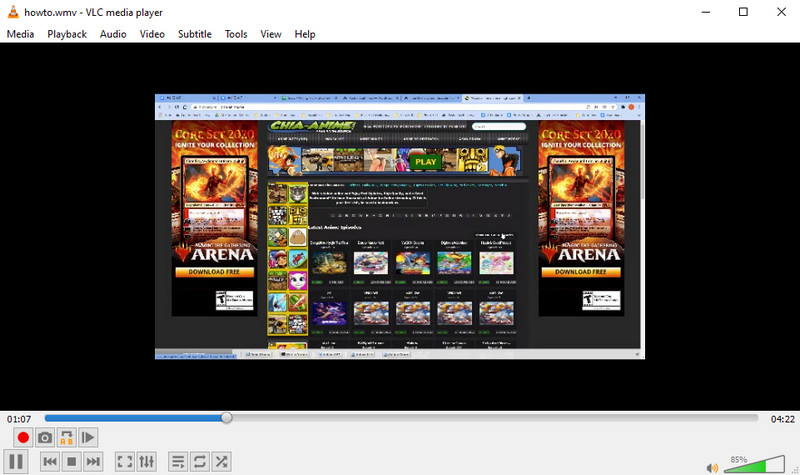
Schritt 3. Rufen Sie die Erweiterten Steuerungen auf, indem Sie im oberen Menü auf Ansicht gehen. Daraufhin werden unterhalb des Wiedergabebereichs zusätzliche Optionen eingeblendet.
Schritt 4. Suchen Sie die Stelle, an der Sie mit dem Schneiden des Videos beginnen möchten. Drücken Sie gleichzeitig auf die Schaltflächen Wiedergabe und Aufnahme. Wenn die Stelle erreicht ist, an der Sie das Schneiden beenden wollen, drücken Sie die Schaltfläche Pause. Sie finden die Ausgabedatei im Ordner Videos im Datei-Explorer.
2. FFmpeg
Ein weiteres nützliches Werkzeug zur Bearbeitung von Videos ist FFmpeg. Es ist mit leistungsstarken Bearbeitungsfunktionen ausgestattet, mit denen Sie Videos effektiv und effizient aufteilen oder trimmen können. Außerdem kann es Mediendateien in jedes beliebige Format konvertieren und mehrere Videos zu einem einzigen zusammenführen. Am besten ist, dass Sie alle Funktionen völlig kostenlos nutzen können. Allerdings müssen Sie etwas Geduld für das Erlernen der Syntax und Befehle aufbringen. Nachfolgend finden Sie dennoch eine Schritt-für-Schritt-Anleitung zum Aufteilen von WMV-Dateien mit FFmpeg.
Schritt 1. Laden Sie die FFmpeg-Anwendung von der offiziellen Website herunter und installieren Sie sie auf Ihrem Computer.
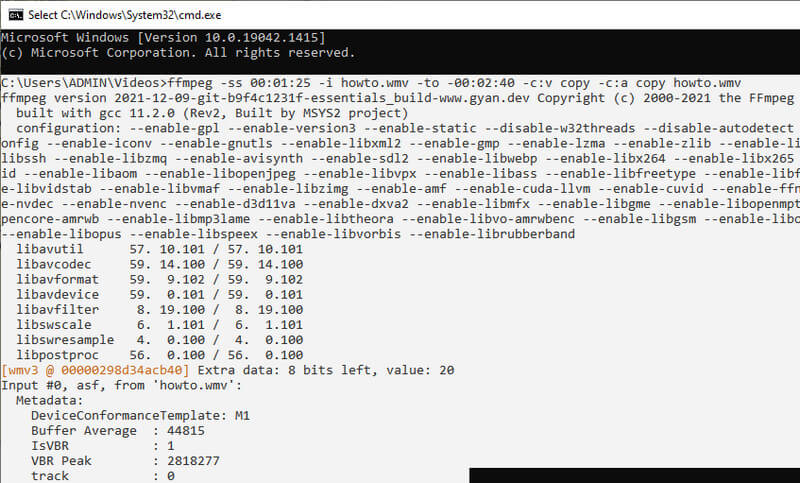
Schritt 2. Starten Sie die Eingabeaufforderung (CMD) und verwenden Sie den Befehl, um zu dem Ordner zu navigieren, in dem sich das WMV-Video befindet.
Schritt 3. Um WMV-Dateien zu teilen, geben Sie folgenden Parameter ein (ffmpeg -i source_vid.wmv -ss 00:00:10 -t 00:00:30 final_vid.wmv) und drücken Sie die Eingabetaste auf Ihrer Tastatur.
3. Video Toolbox
Sie können sich auch für Online-Programme entscheiden, um Videos zu schneiden, ohne etwas auf Ihrem Computer installieren zu müssen. Neben dem Schneiden von Videos können Benutzer Dateien demuxen, Videos zuschneiden, Dateien zusammenführen und vieles mehr. Um weitere Funktionen zu entdecken, probieren Sie das Tool einfach selbst aus, indem Sie den folgenden Schritten zur Nutzung folgen.
Schritt 1. Öffnen Sie in Ihrem Browser die offizielle Website von Video Toolbox und registrieren Sie sich für ein Konto, um das Programm nutzen zu können.
Schritt 2. Gehen Sie anschließend zum Bereich Dateiverwaltung (File Manager), um das WMV-Video hochzuladen. Klicken Sie dann auf Datei auswählen, gefolgt von der Schaltfläche Hochladen.
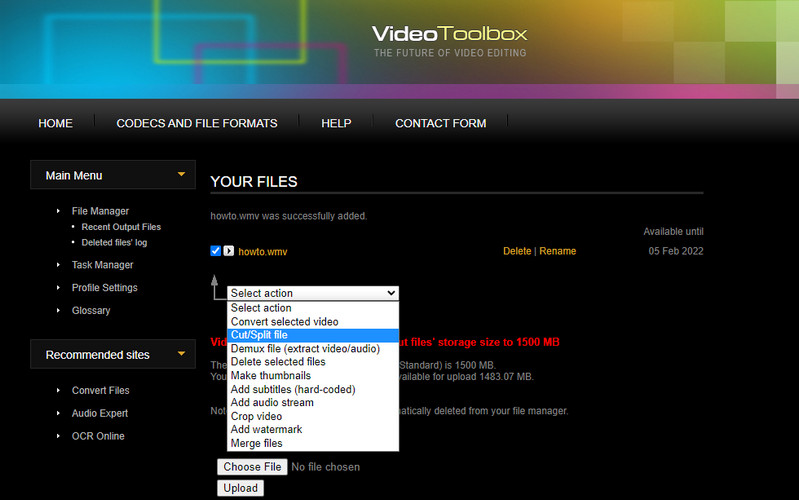
Schritt 3. Setzen Sie ein Häkchen bei der Videodatei und klicken Sie auf das Dropdown-Menü Aktion wählen (Select action), um die Optionsliste anzuzeigen. Wählen Sie die Option Datei schneiden/teilen (Cut/Split), woraufhin Sie zu einem weiteren Bereich weitergeleitet werden.
Schritt 4. Legen Sie die Start- und Endpunkte des Videos fest. Wählen Sie außerdem, ob der geschnittene Teil im gleichen Format bleiben oder das Video in ein anderes Format konvertiert werden soll. Sie können auch den Schieberegler verwenden, um die linken und rechten Zeiger zu setzen.
4. Pixiko
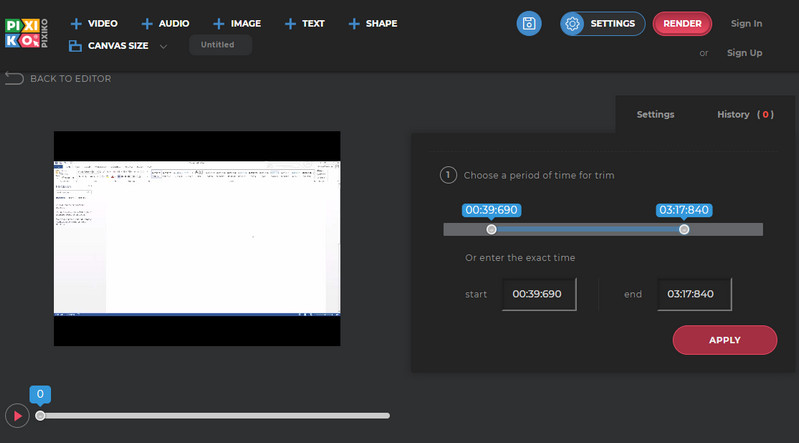
Ein weiteres Online-Programm, das sich gut zum Schneiden von Videos eignet, ist Pixiko. Dieses webbasierte Tool, das in nahezu allen Webbrowsern verfügbar ist, ermöglicht Ihnen das Aufteilen bzw. Trimmen von Videos. Ebenso können Sie den Schieberegler zum Schneiden verwenden oder die exakte Start- und Endzeit für präzise Schnitte eingeben. Nachfolgend finden Sie eine vereinfachte Anleitung, um WMV-Videos online mit Pixiko zu trimmen.
Schritt 1. Öffnen Sie Ihren bevorzugten Webbrowser und rufen Sie Pixiko auf.
Schritt 2. Klicken Sie auf die Schaltfläche UPLOAD YOUR VIDEO FILE, um Ihr gewünschtes WMV-Video zu importieren.
Schritt 3. Direkt nach dem Hochladen werden Sie zur Bearbeitungsoberfläche des Tools weitergeleitet. Klicken Sie auf das Video in der Zeitleiste; daraufhin erscheint rechts ein Menü.
Schritt 4. Wählen Sie die Schaltfläche Trim und verwenden Sie den Schieberegler, um das Video zu schneiden, oder geben Sie die Zeit in Sekunden ein. Klicken Sie auf Apply und rendern Sie die endgültige Version des Videos.
Teil 3. FAQs zum Trimmen von WMV
Wofür steht WMV?
WMV ist die Abkürzung für das Windows-Media-Video-Format. Es ist für Personal Computer gedacht und wird für Internet-Streaming-Anwendungen sowie zur Verarbeitung von Videoinhalten verwendet.
Wie kann man WMV‑Dateien kostenlos trimmen?
Es gibt viele Freeware- und Onlineprogramme, mit denen Sie WMV-Dateien kostenlos schneiden können. Allerdings sind die Funktionen der meisten dieser Anwendungen eingeschränkt.
Kann man WMV auf dem Mac trimmen?
Ja. Für diesen Bedarf gibt es auf jeden Fall passende Werkzeuge. Wir nehmen hier Vidmore Video Converter als Beispiel. Sie können dieselbe Vorgehensweise wie oben beschrieben anwenden, um WMV auf dem Mac zu trimmen, da die Oberfläche der Mac-Version nahezu identisch ist.
Fazit
Das Erlernen, wie man WMV-Videodateien schneidet, muss nicht kompliziert sein. Diese Aufgabe ist kinderleicht. Es gibt jedoch verschiedene Wege, dieses Ziel zu erreichen. Sehen Sie sich die oben genannten Tools genauer an und wählen Sie das Werkzeug, das Ihren Vorlieben am besten entspricht.