Methoden zur Verbesserung von Videos mit dem DaVinci‑Resolve‑Farbkorrektur‑Werkzeug
Möchten Sie in DaVinci Resolve eine Farbkorrektur auf alle Clips anwenden? Dann ist dieser Beitrag genau das Richtige für Sie. Für Cutter ist DaVinci Resolve zur ersten Wahl vieler Anwender geworden. Es lohnt sich wegen seiner leistungsstarken Farbwerkzeuge, seines leistungsfähigen nichtlinearen Schnittsystems, des Audio‑Studios und der nodebasierten Bildkomposition. So lässt sich die Farbgebung eines Videos ganz einfach verbessern. Außerdem lernen Sie neben DaVinci Resolve auch eine hervorragende alternative Methode kennen, mit der Sie die Farben Ihres Videos korrigieren können, die für jeden Benutzer geeignet ist. Wenn Sie also Ihr Video optimal aussehen lassen und einen starken Eindruck bei den Zuschauern hinterlassen möchten, lesen Sie diesen informativen Artikel.
SEITENINHALT
Teil 1: Was ist die DaVinci‑Resolve‑Farbkorrektur
Das DaVinci‑Resolve‑Farbkorrektur‑Werkzeug ist die beste Möglichkeit, die Farben Ihres Videos zu verbessern. Wir alle wissen, dass wir für unsere Videos eine hohe Farbqualität bevorzugen. In diesem Fall ist dieses Farbkorrektur‑Werkzeug die richtige Wahl. Es ist in der Lage, Ihre Videos unterhaltsamer und angenehmer anzusehen zu machen. Darüber hinaus bietet DaVinci noch mehr Optionen zur Farbkorrektur, sodass Sie keine andere Software suchen müssen. Außerdem stehen zahlreiche Werkzeuge zur Verfügung. Vielleicht fühlen Sie sich schnell überfordert, insbesondere wenn Sie völlig neu bei DaVinci Resolve sind und keine Ahnung haben, wie es funktioniert. Es ist auch wichtig, mit den Farbbegriffen vertraut zu sein, die Sie in der Benutzeroberfläche sehen. Schauen wir uns also die Farbbegriffe an, mit denen Sie sich bei der Verwendung dieser Anwendung vertraut machen sollten.
FARBTON (HUE)
Dies ist der Begriff für das Farbspektrum, das durch den Namen der Farbe bezeichnet wird, wie Blau, Rot, Grün, Orange, Gelb, Violett usw.
SÄTTIGUNG
Dabei geht es um die Intensität und Leuchtkraft einer Farbe.
LUMA
Dies ist die Helligkeit bzw. Dunkelheit eines Farbtons (Hue).
KONTRAST
Das ist der Unterschied zwischen den dunkleren und helleren Bereichen eines Fotos/Videos. Wenn Sie den Kontrast eines Videos/Bildes erhöhen, wird auch der Unterschied zwischen dunklen und hellen Bereichen größer. Dunkle Bereiche werden dunkler, helle Bereiche werden heller.
BELICHTUNG
Dies ist die Menge an Licht, die beim Aufnehmen eines Fotos oder Videos auf den Kamerasensor trifft.
WEISSABGLEICH
Damit wird die Farbtemperatur in Ihrem Video/Bild ausgeglichen. Sie können den Weißabgleich manuell anpassen, indem Sie den Temperaturwert ändern oder das Pipetten‑Werkzeug verwenden.
LUT
Das bedeutet “Look Up Table” (Nachschlagetabelle). Sie enthält einen Satz von Werten, die von der verwendeten Anwendung herangezogen werden, um die Farben eines Bildes oder Videos zu verändern.
Dies sind die Farbbegriffe, mit denen Sie sich insbesondere bei der Farbkorrektur Ihres Videos vertraut machen müssen.
Teil 2: Bester Weg zur Farbkorrektur in DaVinci
Wenn es darum geht, die Farben Ihres Videos zu korrigieren, ist DaVinci Resolve eine der gängigen herunterladbaren Software‑Lösungen, die Sie verwenden können. Es bietet eine außergewöhnliche Qualität und verbessert Ihr Video auf eine Weise, die mit anderen Anwendungen nicht möglich ist. Sein großer interner Farbraum kann verschiedene Leuchtdichte‑Farben verarbeiten, und patentierte DaVinci‑Algorithmen werden eingesetzt, um Bilder mit voller 32‑Bit‑Float‑Qualität und GPU‑Beschleunigung zu verarbeiten. Auf diese Weise können Sie ein unvergleichliches Video und Bild erzeugen.
Darüber hinaus bietet DaVinci Resolve neben der Farbkorrektur Ihres Videos noch weitere wichtige Funktionen. Es verfügt über ein Fusion‑Modul. Mit dem Fusion‑Modul können Sie schnell Titel, visuelle Effekte, Animationen und andere Compositings erstellen. Diese Compositings werden dann in den Schnittmodulen verwendet. Es stehen Hunderte verschiedener Resolve‑FX‑Filter zur Verfügung, darunter Filter für Lichteffekte, Unschärfe, Bildwiederherstellung, Beauty, Styling sowie die Erstellung von Untertiteln mit dem integrierten Closed‑Captioning‑Werkzeug.
Eine weitere Funktion, der Sie in dieser Anwendung begegnen, ist der Videoschnitt. Die Edit‑ und Cut‑Module enthalten alles, was Sie zum Bearbeiten Ihrer Filme benötigen, einschließlich Overlays, Geschwindigkeitsanpassungen, dynamischem Zoom, Bildstabilisierung und mehr. Mit den Modulen können Sie Ihre Anpassungen überprüfen und gleichzeitig Filter auf mehrere Clips anwenden. Diese Anwendung ist außerdem sowohl für Mac als auch für Windows verfügbar. Allerdings hat DaVinci Resolve mehr Bedienoberflächen‑Optionen, was das Verständnis komplizierter macht. Es verfügt über fortgeschrittene Werkzeuge, die für Anfänger schwer zu verstehen sind. Wenn Sie also zu den nicht professionellen Anwendern gehören, sollten Sie sich zunächst mit dieser Anwendung beschäftigen, um einen Eindruck zu bekommen.
Verwenden Sie die folgenden Schritte, um eine grundlegende Farbkorrektur mit DaVinci Resolve durchzuführen.
Schritt 1: Laden Sie DaVinci Resolve auf Ihren Windows‑PC oder Mac herunter. Führen Sie den Installationsprozess durch und starten Sie die Anwendung.
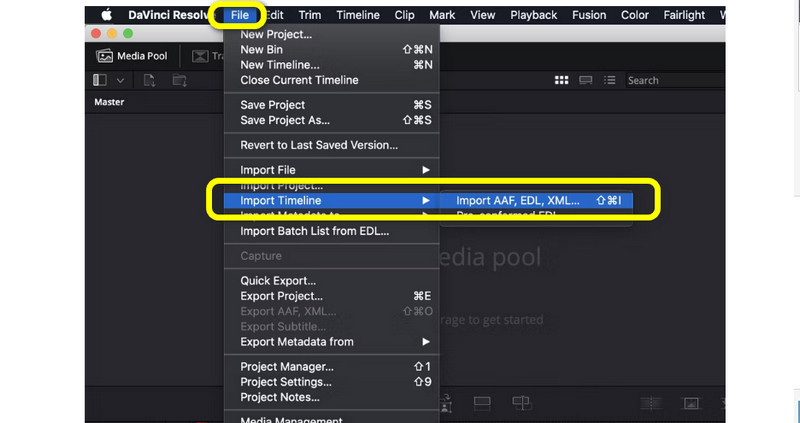
Schritt 2: Gehen Sie zu File > Import Timeline, um das Video hinzuzufügen, das Sie bearbeiten möchten. Beachten Sie, dass Sie Ihre Timeline zuvor aus einer anderen Software wie EDL, AAF oder XML exportiert haben müssen.
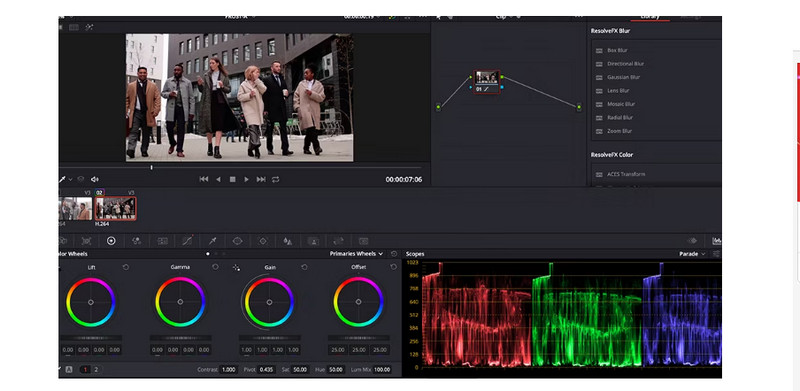
Schritt 3: Nachdem Sie ein Video eingefügt haben, sehen Sie in der Benutzeroberfläche sechs Kategorien: Viewer, Color Timeline, Node, Scopes, Effects und Color Wheels.
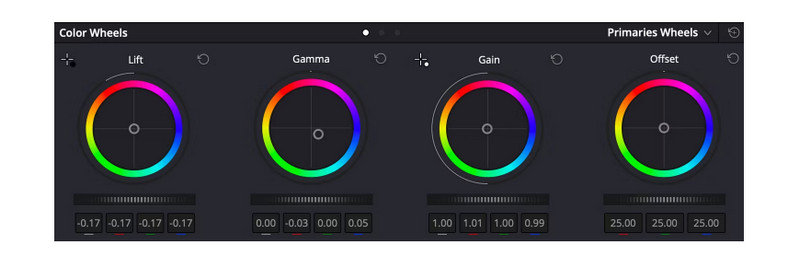
Schritt 4: In den Color Wheels können Sie die Farben des Videos ändern. Indem Sie die Regler anpassen, können Sie die Optionen Lift, Gamma, Gain und Offset nach Ihren Wünschen einstellen.
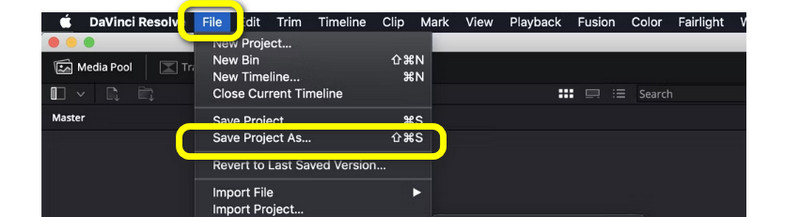
Schritt 5: Wenn Sie mit der Farbkorrektur Ihres Videos fertig sind, gehen Sie zu File > Save Project as, um Ihr bearbeitetes Video zu exportieren.
Teil 3: Hervorragende Alternative zu DaVinci Resolve
Die oben genannte Methode ist zweifellos anspruchsvoll und schwer zu verstehen. Die Anwendung selbst ist für Einsteiger sehr fortgeschritten. Daher stellen wir Ihnen in diesem Abschnitt die beste Alternative zu DaVinci Resolve vor. Wenn Sie Ihre Videos leichter farbkorrigieren möchten, verwenden Sie Vidmore Video Converter. Er bietet ein Farbkorrektur‑Werkzeug, mit dem Sie die Farben Ihres Videos verbessern können. Mit diesem Werkzeug können Sie die Helligkeit, den Kontrast, den Farbton (Hue) und die Sättigung Ihres Videos anpassen. Außerdem verfügt Vidmore über eine leicht verständliche Oberfläche, die sich für Anfänger eignet. Zusätzlich ist Vidmore sowohl unter Windows als auch unter Mac verfügbar, was es für alle Anwender praktisch macht. Nutzen Sie die vollständige Anleitung unten, um die Farben Ihres Videos schnell zu korrigieren.
Schritt 1: Klicken Sie auf die Download‑Schaltfläche unten, um den Vidmore Video Converter auf Ihrem Mac oder Windows herunterzuladen. Starten Sie die Anwendung nach der Installation.
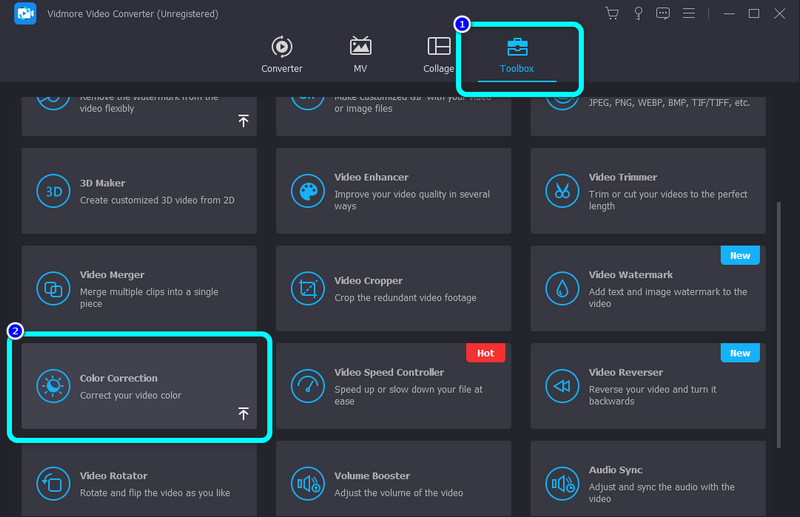
Schritt 2: Wählen Sie den Bereich Toolbox. Scrollen Sie ein wenig nach unten und klicken Sie auf das Color Correction Tool.
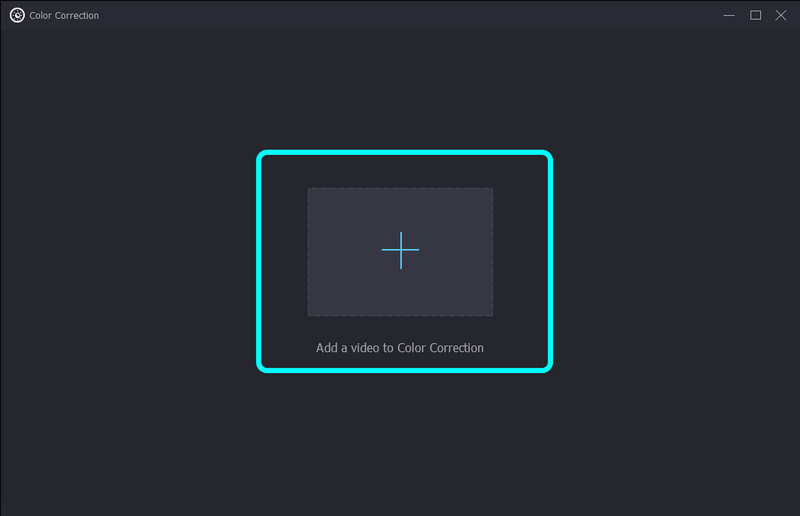
Schritt 3: Klicken Sie auf das Plus-Symbol. Ein Ordnerfenster wird auf Ihrem Bildschirm angezeigt, und Sie wählen das Video aus, das Sie bearbeiten möchten.
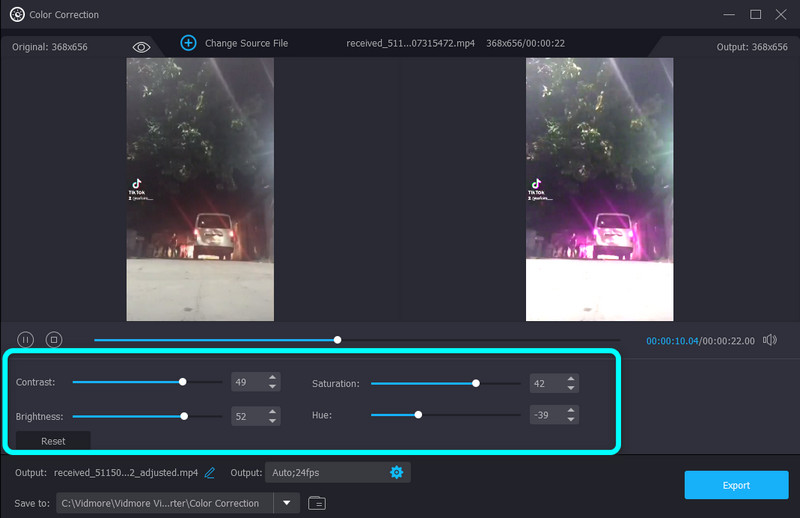
Schritt 4: Danach können Sie die Sättigung, Helligkeit, den Kontrast und den Farbton Ihres Videos durch Verschieben der Regler anpassen.
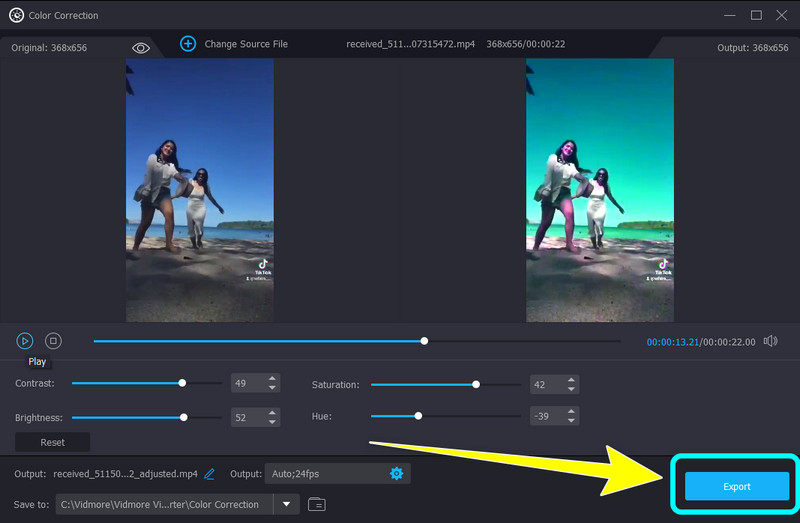
Schritt 5: Um Ihr endgültiges Video zu speichern, klicken Sie unten links in der Benutzeroberfläche auf die Schaltfläche Export.
Teil 4: FAQs zur Farbkorrektur in DaVinci Resolve
1. Was ist der Unterschied zwischen Color Grading und Color Correcting?
Color Correction ähnelt einem natürlichen Bearbeiten deiner Bilder. Dabei werden Farbprobleme in deinen Bildern/Videos behoben, sodass sie realistischer wirken. Ziel ist es, das Material zu bereinigen und zu säubern. Color Correction wird häufig bei Dokumentationen und Realityshows eingesetzt. Color Grading hingegen ist so, als würdest du einen Filter über deine Bilder/Videos legen. Durch die Farbgestaltung verleiht es den Bildern/Videos Stimmung und Atmosphäre.
2. Ist DaVinci Resolve kostenlos?
Ja. Sie können die BETA-Version kostenlos herunterladen und installieren. Sie bietet Werkzeuge zum Bearbeiten Ihrer Bilder und Videos. Außerdem unterstützt sie eine 4K-UHD-Auflösung.
3. Was ist der Unterschied zwischen DaVinci Resolve Studio und DaVinci Resolve 16?
DaVinci Resolve 16 ist die BETA-Version, die du auf der Website von Blackmagic Design herunterladen kannst. DaVinci Resolve Studio hingegen ist die Premium-Version. Sie bietet mehr Funktionen als DaVinci Resolve 16.
Fazit
Und damit sind wir fertig! Sie wissen nun, wie man in DaVinci Resolve eine Farbkorrektur durchführt. Wenn Ihnen diese Anwendung die Farbkorrektur Ihres Videos erschwert, können Sie den Vidmore Video Converter verwenden. Diese Anwendung bietet deutlich einfachere Methoden, um die Farben Ihres Videos zu korrigieren.