Starten Sie mit Descript AI: Eine vollständige Rezension aller Details
Die Transkription und Bearbeitung von Videos war schon immer ein riesiger Markt, und viele Entwickler aktualisieren und iterieren ihre Produkte fortlaufend, um den Nutzern ein besseres Erlebnis zu bieten. Als eines der führenden Werkzeuge für die Transkription von Videos und Meetings hat Descript neben seiner Kernfunktion Video-zu-Text auch einen KI‑Bearbeitungsbereich eingeführt. Nachdem ein Video in einen Textentwurf transkribiert wurde, können Nutzer die entsprechenden Clips im Video bearbeiten, indem sie den Textinhalt ändern. In diesem Artikel geben wir Ihnen eine kurze Rezension zu Descript AI und erklären Ihnen im Überblick, wie Sie es verwenden. Außerdem gehen wir auf einige Nachteile ein.

SEITENINHALT
Teil 1. Was ist Descript AI
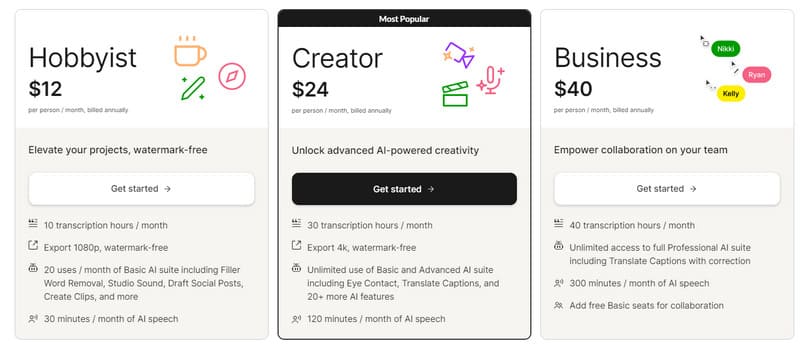
Descript AI ist ein All‑in‑One‑Audio‑ und Videoeditor, arbeitet aber nicht ganz so wie herkömmliche Software. Während herkömmliche Software direkt Änderungen an Video oder Audio vornimmt, funktionieren die Bearbeitungstools von Descript, indem das Video zunächst in Text transkribiert wird. Wenn Sie den Inhalt des Videos ändern möchten, können Sie direkt den entsprechenden transkribierten Text finden und anpassen. Die Transkription ist sehr genau und korrigiert automatisch sowie entfernt unnötige Füllwörter.
Preisplan
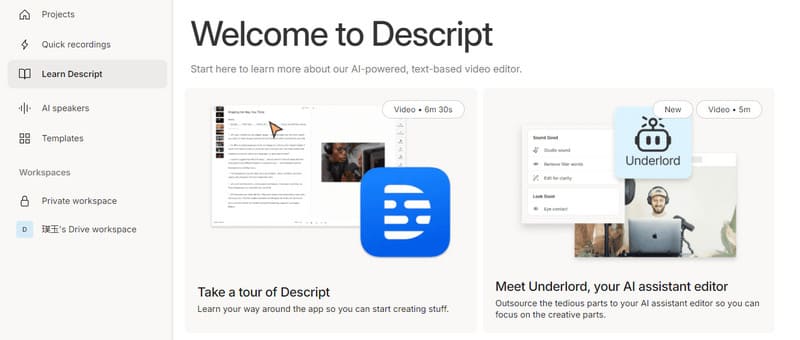
Dieses Tool ist derzeit in einer kostenlosen Testversion verfügbar. Wenn Sie es jedoch regulär nutzen möchten, müssen Sie ein kostenpflichtiges Abo erwerben. Im Folgenden geben wir eine kurze Einführung in die Descript‑Preise.
Das erste Abo heißt Hobbyist. Es kostet $12 pro Monat. Der Tarif bietet 10 Stunden Transkription pro Monat und ermöglicht es Ihnen, Ihre Videos in 1080p‑Qualität zu exportieren. Ihre bearbeiteten Videos enthalten außerdem keine Wasserzeichen. Zusätzlich können Sie bis zu 30 Minuten KI‑Sprachaufnahmen pro Monat generieren. Der zweite Tarif heißt Creator. Er kostet $24 pro Monat. Die Transkriptionszeit dieses Tarifs erweitert sich auf 30 Stunden. Sie können Videos ohne Wasserzeichen in 4K exportieren. Die Länge der KI‑Sprachaufnahmen steigt auf 120 Minuten. Der fortschrittlichste Tarif ist Business. Er kostet $40 pro Monat. Wenn Sie ihn erwerben, können Sie 40 Stunden Video pro Monat transkribieren. Die Dauer der Descript‑AI‑Text‑zu‑Sprache‑Funktion erhöht sich auf 300 Minuten.
Teil 2. Hauptfunktionen von Descript AI
• Automatische Transkription
Descript AI kann gesprochene Sprache mit hoher Genauigkeit in Text umwandeln. Was uns daran am meisten überrascht hat, war, dass wir Audio‑ und Videoinhalte bearbeiten konnten, indem wir direkt den transkribierten Text in Descript editiert haben. Das macht es nicht nur einfacher, die zu ändernden Stellen schnell zu finden, sondern ermöglicht es uns auch, Abschnitte der Aufnahme leicht neu anzuordnen.
• Overdub
Dies ist eine seiner bekanntesten Funktionen. Overdub ermöglicht es uns, natürlich klingende Voice‑over‑Spuren zu erstellen, indem Sprache auf Basis von Stimmaufnahmen des Nutzers synthetisiert wird. Sobald wir eine Stimmprobe hochgeladen haben, können wir eine Audio‑ oder Videodatei mit unserer eigenen Stimme als Sprecher erstellen. Wenn Sie einen Teil der Geschichte ausgelassen oder einen Teil der Audiodatei verloren haben, hilft diese Funktion weiter.
• Bedeutungslosen Füllwörter entfernen
Viele Menschen verwenden beim Sprechen unbewusst Füllwörter oder Konjunktionen wie „äh“, „ich meine“, „sozusagen“, „hm“ usw. Diese können sich mit den eigentlichen Informationen vermischen, sodass wir sie heraussuchen und löschen müssen. Nun kann Descript AI diese Wörter automatisch erkennen und entfernen. Das hat unsere Arbeitseffizienz erheblich verbessert.
• Video mit KI‑Technologie bearbeiten
Wenn Sie den Hintergrund Ihres Videos ändern möchten, können Sie den Descript‑Green‑Screen‑Editor verwenden. Er kann den ursprünglichen Hintergrund entfernen und durch einen neuen Stil ersetzen. Darüber hinaus können Ihnen die Descript‑Videobearbeitungsfunktionen auch helfen, den Blickkontakt zu korrigieren: Wenn der Sprecher im Video woanders hinschaut, lässt sich dies so anpassen, dass er scheinbar in die Kamera blickt.
Teil 3. Descript‑Tutorial
Nachdem Sie die letzten beiden Abschnitte gelesen haben, wissen Sie sicher genau, was Descript AI für Sie leisten kann. Wie setzen Sie es nun praktisch ein? Wir stellen Ihnen eine grobe Schritt‑für‑Schritt‑Anleitung als Descript‑Tutorial bereit.
So starten Sie Descript AI:.
Schritt 1. Öffnen Sie Descript AI auf Ihrem Computer.
Schritt 2. Laden Sie Ihre Projektdateien hoch, oder nehmen Sie Inhalte direkt in Descript auf bzw. verfassen Sie diese dort.
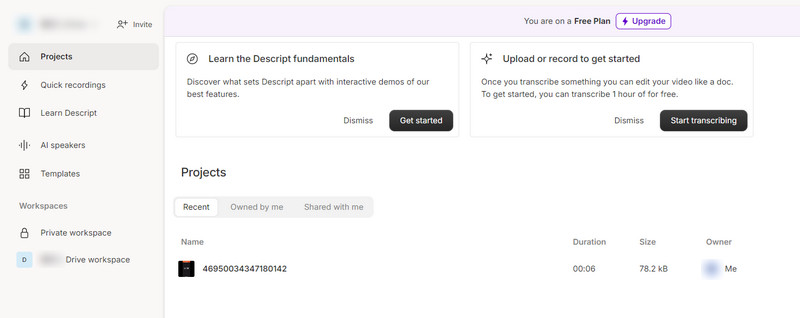
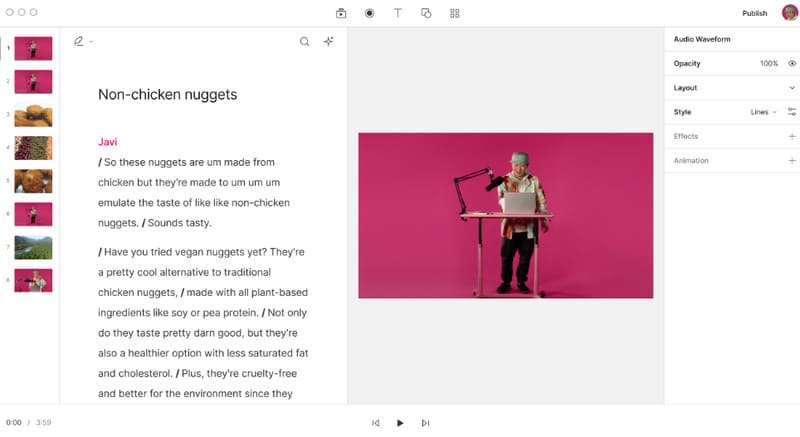
Schritt 3. Das Programm startet automatisch und erstellt ein Transkript. Verwenden Sie dieses Transkript, um Ihr Video zu bearbeiten.
Schritt 4. Um Ihr Video zu kürzen oder neu anzuordnen, bearbeiten Sie Ihr Transkript. Sie können außerdem Clips erstellen, indem Sie bestimmte Teile Ihres Inhalts markieren.
Schritt 5. Wenn Sie Ihrem Video Musik, Texte oder Bilder hinzufügen möchten, klicken Sie auf „Action“.
Schritt 6. Wenn Sie präzise Bearbeitungen vornehmen möchten, wählen Sie eine Medienspur in der Timeline aus. Über das Eigenschaften‑Panel können Sie Animationen oder KI‑Effekte zu Ihrem Projekt hinzufügen.
Schritt 7. Klicken Sie zum Schluss auf Publish.
Teil 4. Vor- und Nachteile von Descript AI
Nun wissen wir, wie man Descript AI verwendet. Als Nächstes erläutern wir Ihnen anhand unserer Erfahrungen mit dem Tool seine Vorteile sowie die damit verbundenen Probleme. So können Sie prüfen, ob bestimmte Punkte für Sie besonders relevant sind, um diese zu umgehen und bei Bedarf rechtzeitig auf eine Descript‑Alternative auszuweichen.
Vorteile
• Die Transkriptionsfunktion ist sehr leistungsstark.
Die Transkription mit Descript AI kann Audio‑ und Videoinhalte schnell und genau in Text umwandeln und spart im Vergleich zur manuellen Transkription viel Zeit. Diese Funktion macht es überflüssig, nach der Transkription zu viel Zeit mit dem Korrekturlesen und Beheben von Fehlern zu verbringen.
• Bietet verschiedene Bearbeitungstools.
Es verfügt über viele Bearbeitungstools wie Descript Overdub, mit denen wir die erzeugten Audiodateien bearbeiten und Aufnahmen mühelos mit natürlich klingenden Voice‑overs aufwerten können.
• Unterstützt die Integration mit anderen Programmen.
Zu den derzeit unterstützten Integrationen gehören Castos, Slack, Restream, Podbean und Final Cut Pro. Das ermöglicht es uns, weitere Anpassungen an unseren Projekten vorzunehmen, anstatt nur auf eine Plattform beschränkt zu sein.
• Es gibt eine kostenlose Testversion
Wir können die kostenlose Version nutzen, bevor wir entscheiden, ob wir für zusätzliche Funktionen bezahlen möchten. Außerdem werden mehrere unterschiedliche Zahlungspläne für Nutzer mit verschiedenen Anforderungen angeboten.
Nachteile
• Es kann zu unvorhersehbaren Fehlern kommen.
Obwohl sich die KI‑Technologie stark weiterentwickelt hat, treten gelegentlich immer noch unvorhersehbare Fehler auf, etwa dass die Descript‑Transkription plötzlich nicht mehr funktioniert oder die Ausgabe unleserlich ist. In solchen Fällen sind nachträgliche Anpassungen oder Korrekturen erforderlich.
• Es ist ziemlich teuer.
Die kostenpflichtige Version ist nicht gerade günstig. Die kostenlose Version bietet nur sehr eingeschränkte Funktionen. Für Nutzer mit begrenztem Budget ist das möglicherweise nicht besonders kosteneffektiv.
Teil 5. Descript‑Alternative
Oben haben wir die leistungsstarken Funktionen der Descript‑App umfassend dargestellt. Dennoch ist nicht zu leugnen, dass sie gewisse Probleme hat. Zum Beispiel ist sie nicht besonders intuitiv zu bedienen, und Nutzer müssen unter Umständen zuerst Anleitungen konsultieren, bevor sie mit der Transkription beginnen können. Wenn Sie das unpraktisch finden, sollten Sie einige Alternativen ausprobieren.
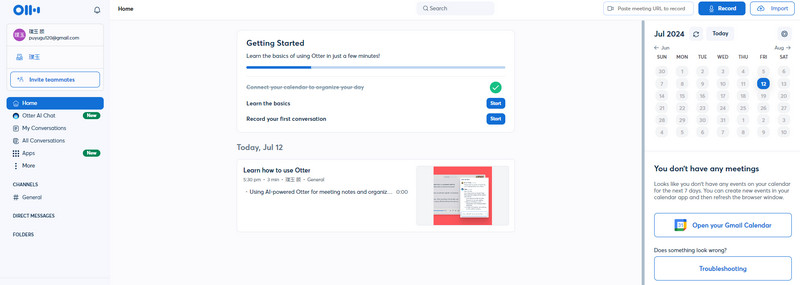
Wir empfehlen Otter.ai, ein für seine Benutzerfreundlichkeit bekanntes KI‑Tool. Ähnlich wie Descript besteht seine Hauptfunktion darin, Audio‑ und Videoaufnahmen automatisch in Text zu transkribieren. Es bietet Funktionen für Echtzeittranskription, Zusammenarbeit und Notizerstellung. Wenn wir Meetings, Interviews, Vorträge und andere Situationen haben, in denen genaue Transkriptionen erforderlich sind, wählen wir Otter.ai. Die KI‑Engine hinter Otter.ai ermöglicht präzise Transkriptionen – selbst in lauten Umgebungen oder bei mehreren Sprechern. Nutzer können sogar nach bestimmten Schlüsselwörtern oder Themen innerhalb der Transkripte suchen. Mit Hilfe von Otter.ai lässt sich gesuchte Information in aufgezeichneten Inhalten leicht finden.
Teil 6. Bonus: Bester Videokonverter für von Descript ausgegebene Videos
Auch wenn Descript AI Videos schnell so ausgibt, wie wir sie haben möchten, wissen wir erst nach der Ausgabe, wie das endgültige Ergebnis wirklich aussieht. Es wird nie ein Tool geben, das in jeder Hinsicht exakt unseren Vorstellungen entspricht. Deshalb müssen wir das Video noch nachbearbeiten, bevor wir es mit anderen teilen oder auf sozialen Medien veröffentlichen. Unterschiedliche Geräte und Plattformen erfordern unterschiedliche Videoformate. Zusammenfassend lässt sich sagen, dass professionelle Videobearbeitungssoftware notwendig ist. Wir empfehlen Ihnen Vidmore Video Converter. Dieses Programm unterstützt nicht nur die Konvertierung von Videoformaten, sondern bietet auch viele Bearbeitungsfunktionen wie Zuschneiden, Optimieren, Komprimieren, Größenanpassung, Beschneiden usw. Seine hohe Effizienz und die hohe Ausgabever Qualität sind vertrauenswürdig. Über 200 Formate sowie eine große Bibliothek an Filtern, Effekten, Übergängen usw. reichen aus, um Ihr Video besonders lebendig zu gestalten.
- Unterstützt über 200 Formate für die Konvertierung von Bildern, Audio und Video.
- Konvertiert Bilder oder kurze Clips in ein vollständiges langes Musikvideo.
- Gewährleistet verlustfreie Qualität bei der Videobearbeitung.
- Ermöglicht Benutzern, Videos zu trimmen, zu drehen, zu zuschneiden, zu zusammenführen und Effekte hinzuzufügen.
Teil 7. FAQs zu Descript AI
Wie verwendet man Overdub in Descript?
Die Overdub-Funktion in Descript kann dabei helfen, Voice-overs hinzuzufügen und Audio in deinem Video zu ersetzen. Um sie zu verwenden, öffne dein Descript-Projekt und suche den Audiobereich, den du bearbeiten oder austauschen möchtest. Klicke auf „Overdub“, um die Overdub-Funktion zu aktivieren. Drücke die Aufnahmetaste und beginne zu sprechen, um dein Voice-over zu erstellen. Die KI passt sich deiner Stimme an, um eine realistisch klingende Aufnahme zu erzeugen.
Ist Descript kostenlos?
Descript bietet neben kostenpflichtigen Tarifen auch einige kostenlose Funktionen an. Ein kostenloser Tarif umfasst grundlegende Funktionen wie Bildschirmaufnahmen und einige einfache Bearbeitungstools. Darüber hinaus gibt es kostenpflichtige Tarife mit zusätzlichen Funktionen wie längerer Transkriptionsdauer, erweiterten Bearbeitungsmöglichkeiten, Mehrspur-Bearbeitung und weiteren Exportoptionen.
Ist Descript sicher?
Descript ist eine renommierte Plattform für die Bearbeitung und Transkription von Audio- und Videodateien. Sie folgt Branchenstandards, um die Sicherheit und den Schutz der Nutzerdaten zu gewährleisten. Verschlüsselungsprotokolle werden verwendet, um Nutzerdaten während der Übertragung und Speicherung zu schützen. Außerdem wird die Plattform regelmäßig aktualisiert, um sie vor neuen Bedrohungen zu sichern.
Fazit
Hier finden Sie eine ausführliche Rezension mit Informationen über Descript AI. Wir beginnen mit vier Aspekten und erklären Ihnen seine Leistung und die Nutzung aus verschiedenen Blickwinkeln. Alle Inhalte beruhen auf unseren tatsächlichen Erfahrungen während der Verwendung. In der Rubrik über Vor‑ und Nachteile können Sie seine Schwächen direkt erkennen und entscheiden, ob Sie einige seiner Alternativen ausprobieren möchten. Wenn Sie weitere Bearbeitungen an dem von der KI ausgegebenen Video vornehmen wollen, probieren Sie bitte den von uns empfohlenen Vidmore Video Converter aus. Wir hoffen, dass Sie aus der Lektüre unserer Artikel echten Nutzen ziehen.